Hvilken DecorAI-funksjon bør du bruke? En beslutningsguide for hvert romprosjekt
En beslutningsguide til alle DecorAI-funksjonene: velg riktig funksjon for å restyle et rom, bytte bare gulvet, fjerne møbler, fikse ett hjørne, redesigne fasaden eller sette pris på en plan, og lær hvordan du kobler dem sammen.
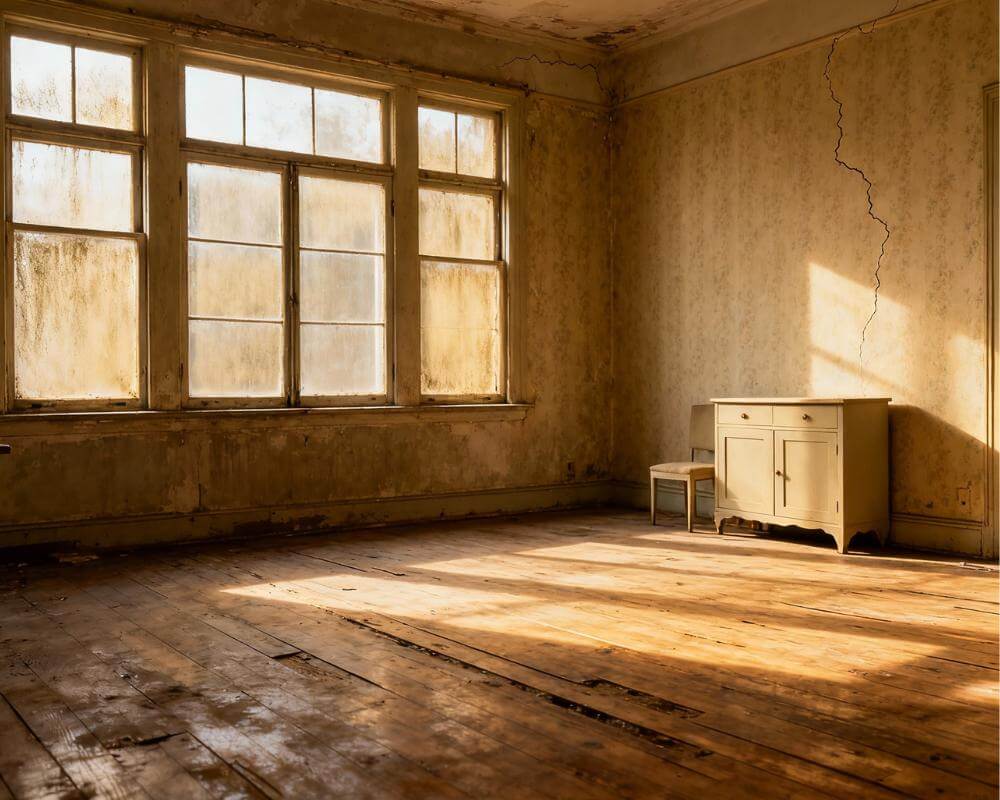
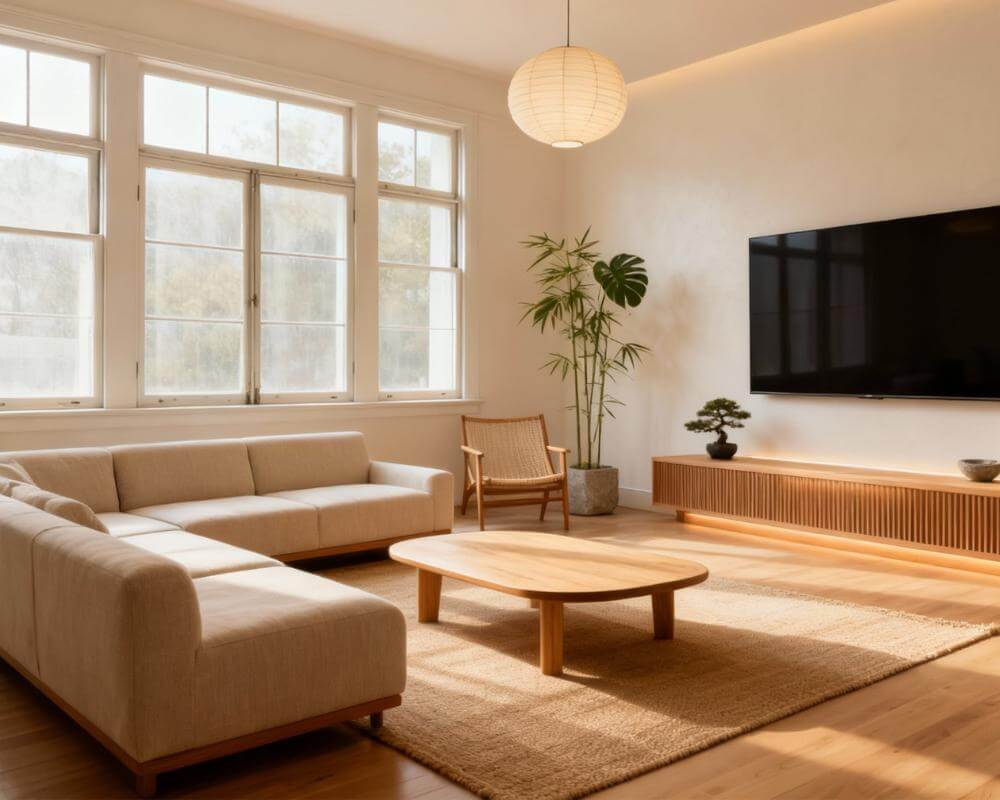
Det vanskeligste med å redesigne et rom er sjelden selve designet. Det er å vite hvor du skal begynne. Å velge riktig DecorAI-funksjon sparer deg for å restyle et helt rom når du bare ville ha nytt gulv, eller for å male over en sofa du egentlig er glad i. DecorAI er en AI-app for interiørdesign som lar brukere forvandle bilder av eksisterende rom til realistiske redesignkonsepter, og den er en samling målrettede funksjoner snarere enn én enkelt knapp, der hver funksjon er laget for en ulik type beslutning.
Denne guiden går fra prosjektet til funksjonen. Finn endringen du vil gjøre, se hvilken del av DecorAI som håndterer den, og lær hvordan du kobler funksjoner sammen når et prosjekt trenger mer enn ett steg.
Hovedpoenger
- Velg etter endringen du vil gjøre. Interior Designer restyler et helt rom, Floor Planner bytter bare gulvet, Tøm rommet fjerner møbler, og Virtuell staging møblerer et tomt rom.
- Smale verktøy beskytter det du liker. Inpainting endrer bare området du maler over, og Corner Designer endrer ett hjørne, slik at resten av bildet forblir nøyaktig som det var.
- Koble funksjoner sammen for større jobber. En vanlig rekkefølge er Tøm rommet, Virtuell staging, Inpainting for å rette én detalj, og til slutt en Designrapport som setter pris på resultatet.
- Analyse og rapporter er Pro. AI Romanalyse og Designrapporter krever et Pro-abonnement, mens designfunksjonene bruker den daglige kvoten.
- Raskt å eksperimentere. Design genereres vanligvis på under 10 sekunder, og DecorAI tilbyr tre gratis genereringer per dag uten krav om konto eller kredittkort.
- Prøv DecorAI på et bilde av rommet du planlegger.
Hvilken DecorAI-funksjon passer prosjektet mitt?
Start med dette kartet. Den første delen av hver linje er det du vil skal skje, og den andre er hvor du skal gå.
- Restyle et helt rom ut fra et bilde: AI Interior Designer.
- Se bare andre gulvløsninger: AI Floor Planner.
- Fjerne alle møbler og rot: Tøm rommet.
- Møblere et tomt eller halvtomt rom: Virtuell staging.
- Bytte én sofa, én vegg eller én radiator: Inpainting-editoren.
- Plassere et bestemt produkt du fant i en butikk: Furniture Import.
- Fikse et vanskelig, dødt hjørne: AI Corner Designer.
- Redesigne fasaden eller første inntrykk utenfra: AI Exterior Design.
- Redesigne en hage, terrasse eller balkong: AI Garden Design.
- Kopiere uttrykket fra et inspirasjonsbilde: Style Transfer eller et redesign med Moodboards.
- Starte fra en beskrivelse uten bilde: Designkonsepter.
- Få en poengsatt vurdering av rommet ditt: AI Romanalyse.
- Få kostnader og en handlingsplan: en Designrapport.
Resten av guiden forklarer tankegangen bak hvert valg, for den riktige funksjonen er som regel den som endrer minst.
Når bør jeg restyle hele rommet?
Bruk AI Interior Designer når du er åpen for å endre det overordnede uttrykket: møbler, overflater, farger og stemning samlet. Du velger en romtype og en stil blant mer enn 60, legger til valgfrie fargepaletter og designalternativer, og DecorAI gir deg en redesignet versjon av ditt faktiske rom, med vegger, vinduer, takhøyde og kameravinkel i behold.
Det er det riktige utgangspunktet hvis du ikke har bestemt deg. Hvis du ikke vet hvilken stil du vil ha, kan du generere det samme bildet i tre eller fire stiler og sammenligne dem side om side. Å se ditt eget rom i skandinavisk stil, Japandi og industriell stil er en raskere måte å finne din smak på enn å bla i kataloger. Guiden vår om hvordan du velger interiørstil går dypere, og hvordan DecorAIs designkontroller fungerer forklarer alternativene som holder resultatene nær det virkelige rommet ditt.
Når er en smalere funksjon det beste valget?
Hvis du er fornøyd med det meste av rommet, er en målrettet funksjon tryggere enn en full restyling, fordi den bare kan endre det den er laget for å endre.
- AI Floor Planner. Erstatter bare det synlige gulvet og lar møbler, vegger, vinduer og belysning være urørt. Gulvtyper inkluderer parkett, fliser, teppe, laminat, vinyl, betong, stein og bambus, med materialer og mønstre som eik, valnøtt, marmor, fiskebein og chevron. Se siden om AI Floor Planner for hele utvalget.
- Inpainting-editor. Du maler over ett område med en justerbar pensel, beskriver hva som skal være der, og bare det området endres. Den passer til å bytte én sofa, fjerne en radiator eller endre en enkelt vegg. Inpainting-guiden viser hvordan du maskerer rent.
- Furniture Import. Last opp rommet ditt og et bilde av én bestemt gjenstand fra en butikk, et utstillingslokale eller en annonse i et nettmarked, så plasserer DecorAI den med riktig målestokk, perspektiv og lys. Les mer i guiden vår til Furniture Import.
- Style Transfer. Bruker paletten, materialene og det visuelle uttrykket fra et referansebilde, for eksempel en tekstil, et kunstverk eller et Pinterest-bilde, på rommet ditt. Se hvordan Style Transfer fungerer.
Hva med ett vanskelig hjørne?
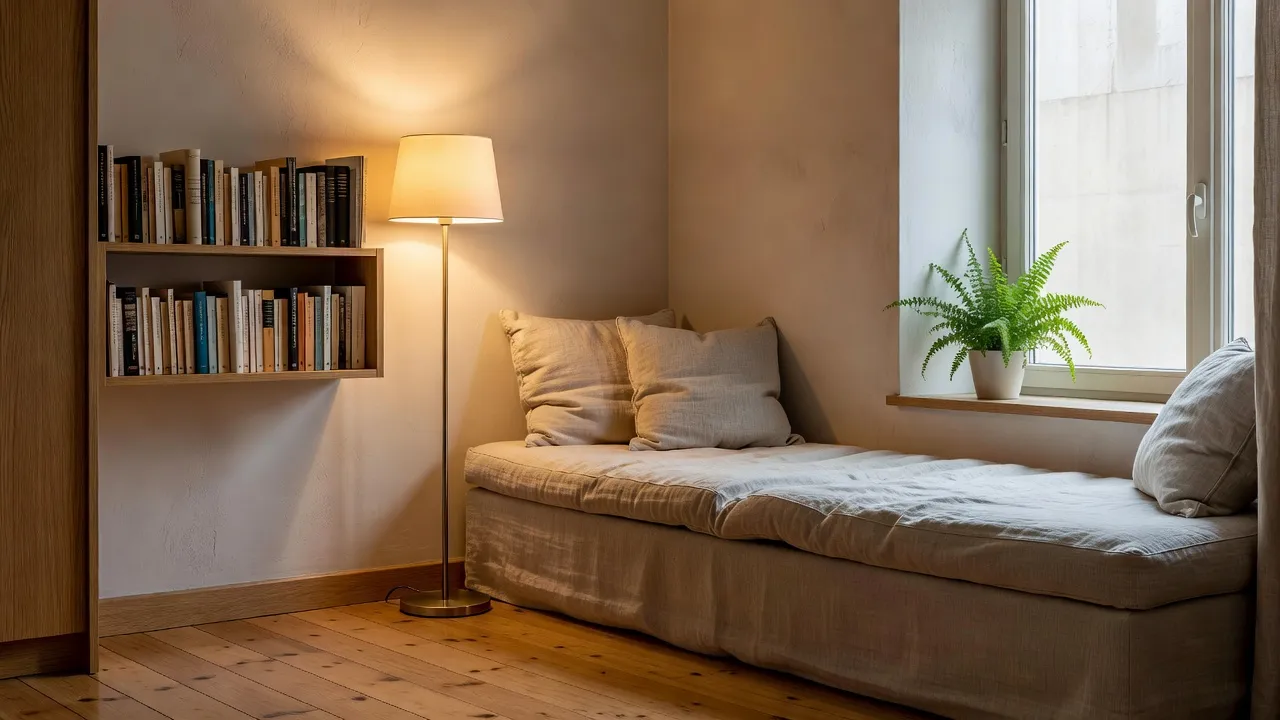
AI Corner Designer forvandler ett enkelt vanskelig, tomt eller underutnyttet hjørne. Du laster opp et bilde av hjørnet og velger en idé: en lesekrok, et kompakt hjemmekontor, innebygd oppbevaring, et kjæledyrhjørne, en kaffebar, et plantehjørne, en benk i entreen, et lekehjørne for barn, en minibar eller utstillingshyller. Fordi den jobber med ett sted, kan du prøve flere ideer for samme hjørne uten å røre resten av rommet. Guiden vår om ideer for vanskelige rom med Corner Designer har eksempler.
Når bruker jeg Tøm rommet og Virtuell staging?
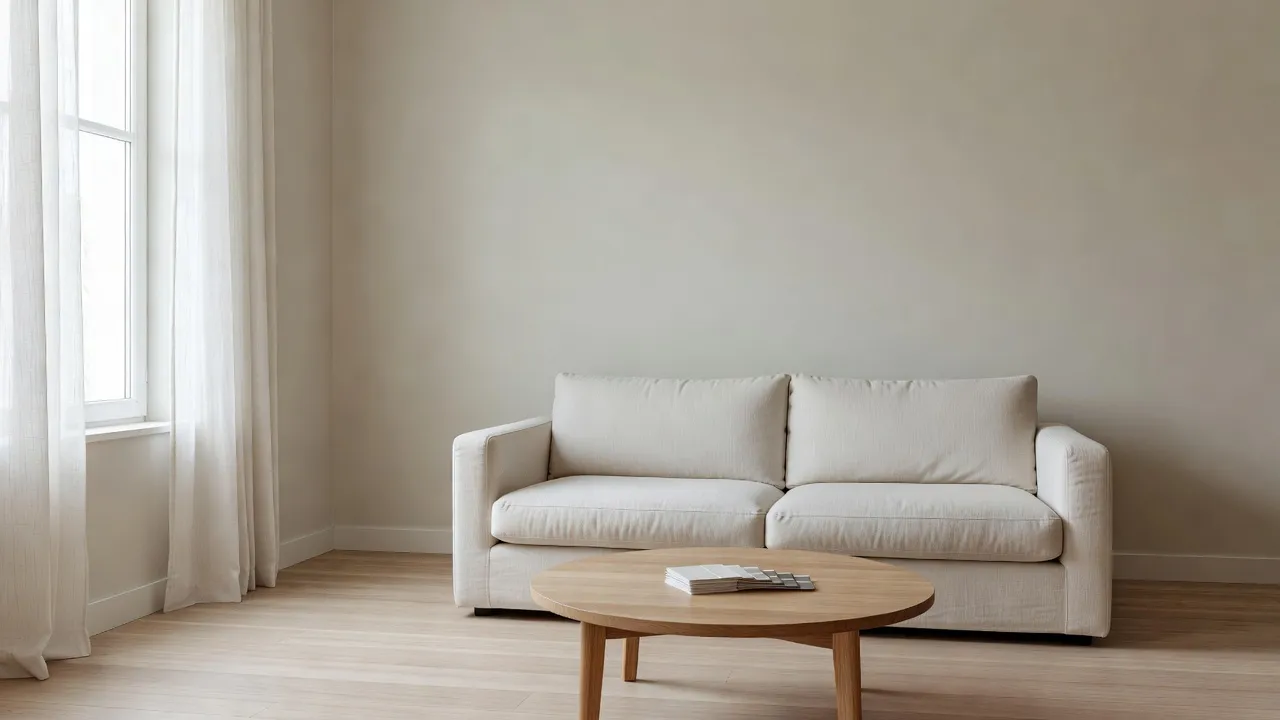
Disse to funksjonene dekker hver sin ende av samme jobb. Tøm rommet fjerner møbler og rot fra et bilde av et møblert rom, og beholder gulv, vegger, vinduer og arkitektur. Det er nyttig før du planlegger oppussing, før du flytter, og som første steg mot et rent, staget bilde. Virtuell staging gjør det motsatte: den møblerer et tomt eller sparsomt møblert rom i en romtype og stil du velger, blant stue, soverom, kjøkken, spisestue, kontor, barnerom og bad, i stiler som moderne, skandinavisk, minimalistisk, industriell, bohemsk, Mid-Century, kystpreget eller Japandi.
Hvis rommet allerede er tomt, kan du gå rett til Virtuell staging. Hvis det er fullt, kjører du Tøm rommet først og stager det tømte resultatet, noe som vanligvis fungerer bedre enn å be om én enkelt endring som erstatter alt. Se hvordan du fjerner møbler fra et bilde med AI og guiden vår til å møblere et tomt rom, samt siden om AI Virtual Staging for selve funksjonen. Hvis du gjør en bolig klar for salg, husk å merke virtuelt stagede bilder som digitalt stagede.
Finn funksjonen som passer rommet ditt
Last opp ett bilde og prøv funksjonen som passer prosjektet ditt. Restyl, tøm, stage eller endre en enkelt detalj, og sammenlign versjonene på sekunder.


Hvilken funksjon tar seg av utsiden av huset?
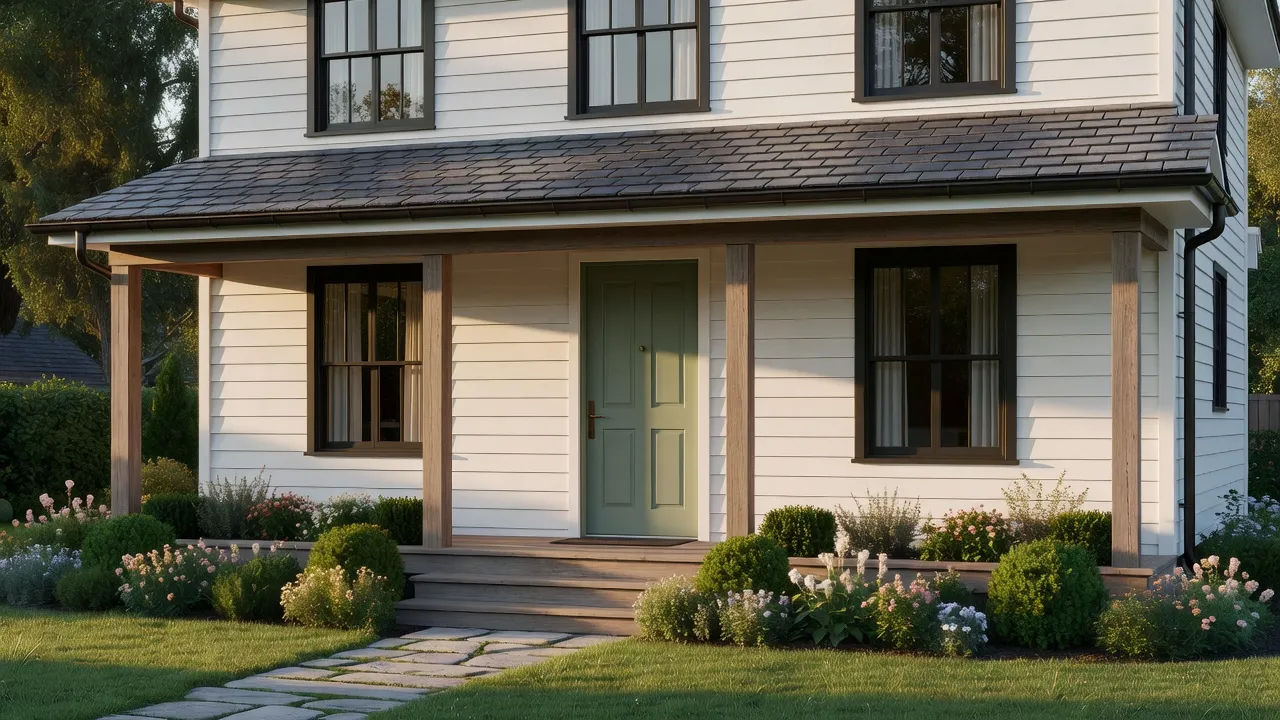
AI Exterior Design redesigner utsiden av en bygning ut fra ett bilde. DecorAI støtter ti bygningstyper og ti arkitektoniske stiler, og kan endre kledning, tak, vinduer, dører, landskapsdesign, utebelysning, garasjeporter, verandaer, skodder og lister, mens bygningens faktiske form beholdes. AI Garden Design dekker uteområder som bakgård, forhage, terrasse, balkong, takterrasse, tun, sidehage, grønnsakshage eller blomsterhage, med elementer som beplantning, vannelementer, stier, utebelysning, sitteplasser, pergola, bålpanne eller utekjøkken.
Velg Exterior Design når bygningen selv er motivet, og Garden Design når rommet rundt den er det. I et helt prosjekt kan du bruke begge. Siden om AI Exterior Design, siden om AI Garden Design og gjennomgangen vår av hvordan fasadedesign fungerer tar for seg detaljene.
Hva om jeg ikke har et bilde, bare inspirasjon?
To funksjoner starter fra noe annet enn ditt eget rom. Designkonsepter genererer et originalt rom ut fra en skriftlig beskrivelse når du ikke har et bilde å starte med, noe som passer til planlegging av nybygg, stemningsbygging og tidlige ideer. Se guiden til Designkonsepter. Med Moodboards kan du samle inspirasjon fra hvor som helst, blant annet Pinterest og Instagram, og deretter redesigne ditt virkelige rom i stil med brettet. Artikkelen vår om DecorAI Moodboards forklarer arbeidsflyten.
Når trenger jeg Romanalyse eller en Designrapport?
Dette er planleggingsfunksjonene, og begge krever Pro. AI Romanalyse vurderer rommet slik det er i dag ut fra et bilde: en totalscore av 100, en arkitekturscore, en velværescore, tre styrker, tre svakheter og en forbedringsprompt du kan gi videre til Interior Designer. En Designrapport forklarer et design du allerede har generert, med en stilprofil, en fargepalett med hex-verdier, en før-og-etter-sammenligning, fem til sju prioriterte anbefalinger, et kostnadsoverslag i tre nivåer, en ordnet handlingsplan og en PDF-eksport med merkevareprofil.
Den naturlige rekkefølgen er analyse først, deretter design, så rapport. Se på score som en strukturert vurdering og ikke en måling, og på kostnadsoverslaget som en størrelsesorden for planlegging og ikke et tilbud. Guiden vår om AI Romanalyse og Designrapporter dekker begge i dybden.
Hvordan kobler jeg funksjoner sammen til en arbeidsflyt?
Større prosjekter trenger sjelden bare én funksjon. Her er tre rekkefølger som fungerer godt.
- Tøm og møbler et rom. Tøm rommet, deretter Virtuell staging i en stil som passer rommet, og så Inpainting for å rette én detalj du vil endre.
- Planlegg en oppussing. Romanalyse for å finne de svake punktene, Interior Designer for å teste to eller tre retninger, Floor Planner for å sammenligne gulv, og så en Designrapport som gjør vinneren om til kostnader og en handlingsplan.
- Test et kjøp. Style rommet først, og bruk deretter Furniture Import til å plassere akkurat den sofaen du vurderer, og bedøm målestokken før du bestiller.
Hold alt for ett rom på ett sted. Prosjekter og Historikk lar deg gå gjennom hver versjon i rekkefølge, og designassistentene kan svare på spørsmål før du genererer. Merk at de gratis daglige genereringene deles mellom designfunksjonene, så en interiørredesign, en hageredesign og en staging bruker alle av samme kvote.
Hvilke feil bør jeg unngå når jeg velger?
- Å bruke den største funksjonen til en liten endring. En full restyling kan flytte detaljer du ville beholde. Hvis du bare vil ha nytt gulv eller én ny sofa, bruk den smale funksjonen.
- Å hoppe over ryddesteget. Staging av et rom som fortsatt er møblert fungerer bedre etter Tøm rommet.
- Å behandle et resultat som en oppmåling. Hvert resultat er et visuelt konsept. Mål opp rommet før du kjøper eller bygger.
- Å starte med et dårlig bilde. Et rett og godt opplyst bilde hjelper alle funksjonene. Se hvordan du fotograferer rommet ditt for AI-design.
Vanlige spørsmål om å velge DecorAI-funksjon
Hvilken DecorAI-funksjon bør en nybegynner starte med?
Start med AI Interior Designer. Velg en romtype og en stil, trykk generer, og sammenlign to eller tre stiler på samme bilde. Alle ekstra kontroller er valgfrie.
Hvordan endrer jeg bare gulvet på et bilde?
Bruk AI Floor Planner. Den erstatter bare det synlige gulvet og lar møbler, vegger, vinduer og belysning være uendret.
Hva er forskjellen på Tøm rommet og Virtuell staging?
Tøm rommet fjerner møbler og rot og beholder arkitekturen. Virtuell staging møblerer et tomt eller sparsomt møblert rom. Brukt sammen tømmer de et rom og møblerer det deretter.
Kan jeg endre bare én gjenstand i et rom?
Ja. Inpainting-editoren endrer bare området du maler over, og Furniture Import plasserer én bestemt gjenstand du har et bilde av.
Hvilke funksjoner krever Pro-abonnement?
AI Romanalyse og Designrapporter krever Pro. Pro fjerner også vannmerket fra genererte bilder.
Hvor raskt går det?
Design genereres vanligvis på under 10 sekunder og kan noen ganger være klare på omtrent fem sekunder. I travle perioder kan det ta lengre tid.
Konklusjon
Den beste måten å bruke DecorAI på er å tilpasse funksjonen til størrelsen på endringen. Restyl hele rommet når du er åpen for alt, bruk Floor Planner, Inpainting eller Corner Designer når du vil beskytte det du liker, tøm og stage rom med Tøm rommet og Virtuell staging, og avslutt større prosjekter med Romanalyse og en Designrapport. Velg ett bilde, velg én funksjon og se forskjellen på sekunder. Utforsk hele funksjonsoversikten på DecorAI-appsiden, eller åpne DecorAI og prøv det på ditt eget rom.
Visualiser drømmehjemmet ditt umiddelbart
Ikke bare les om det. Opplev kraften i AI innredning med DecorAIs gratis verktøy.
Begynn å designe gratisSkrevet av
DecorAI Team
Editorial Team