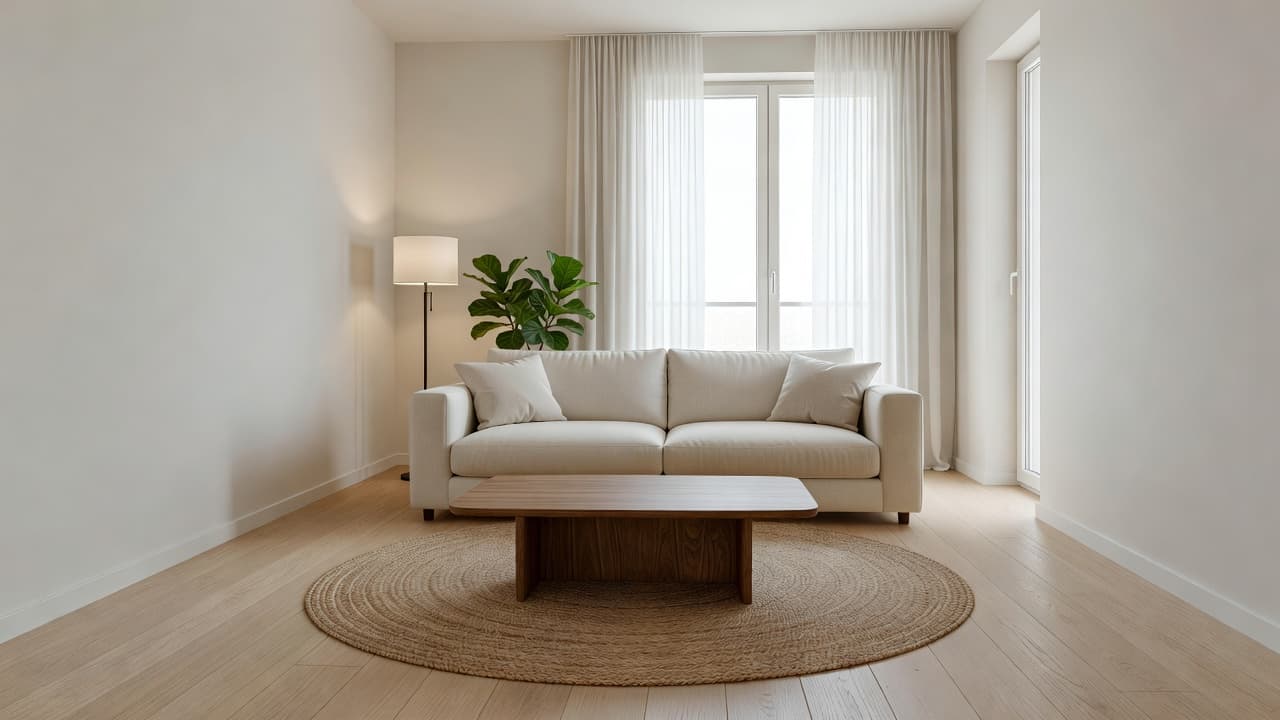
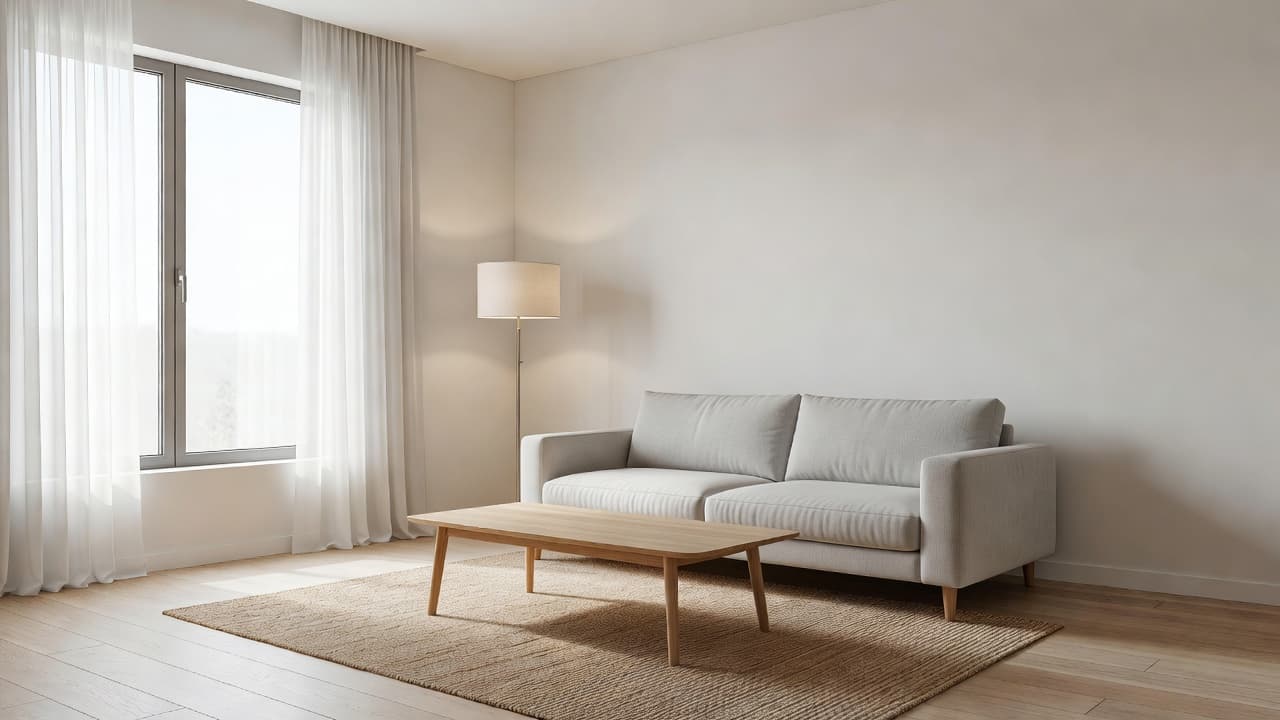
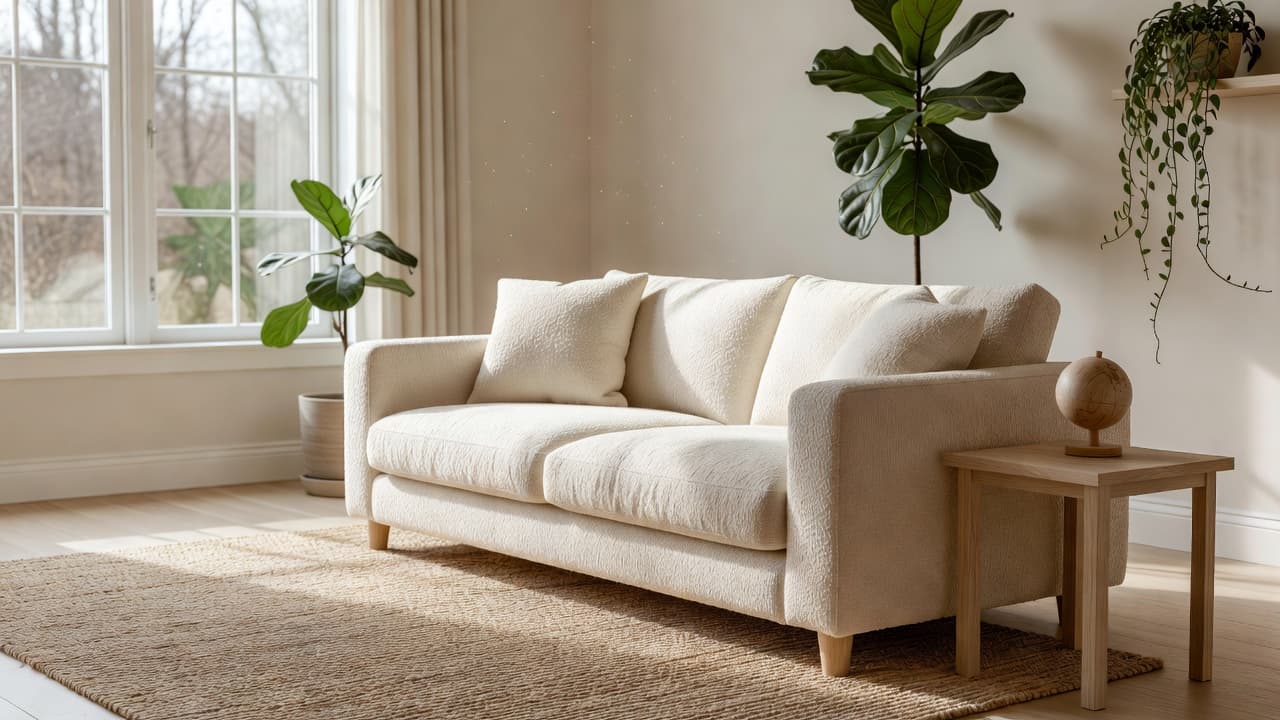
DecorAIのどの機能を使う?部屋づくりプロジェクト別の選び方ガイド
DecorAIの全機能の選び方ガイドです。部屋全体のリスタイル、床だけの変更、家具の片付け、1つの角の改善、外観のリデザイン、プランの費用算出まで、目的に合う機能と、複数の機能をつなげて使う方法を解説します。
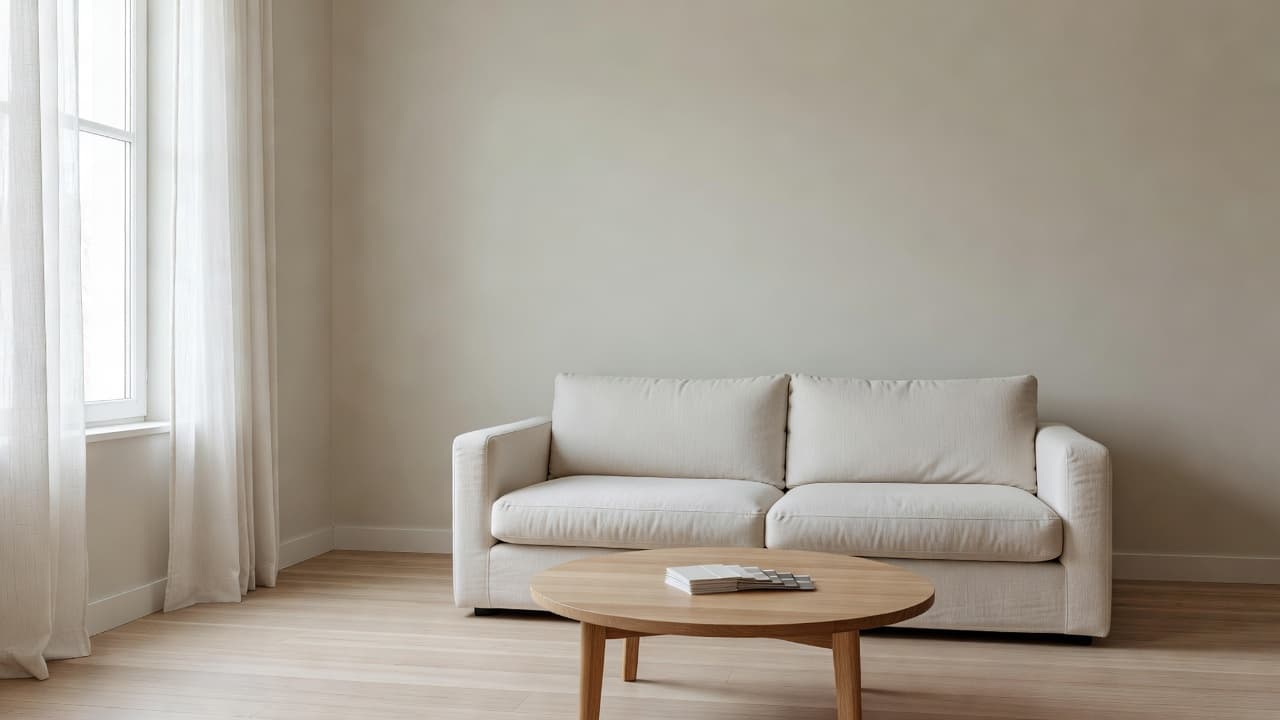
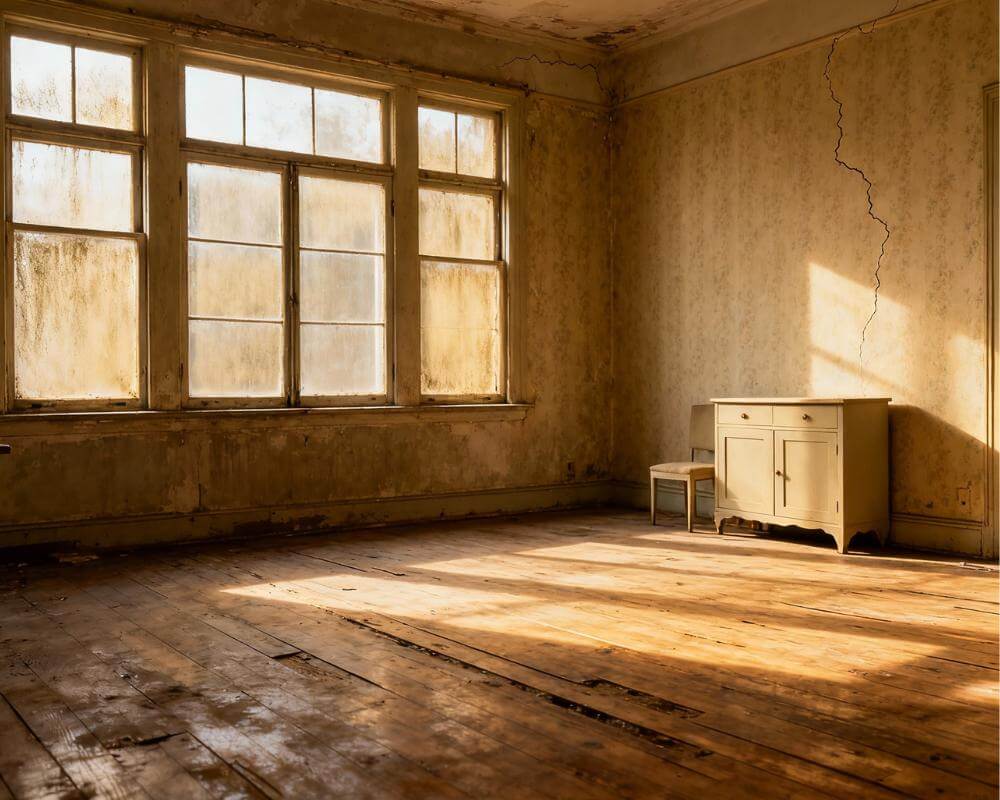
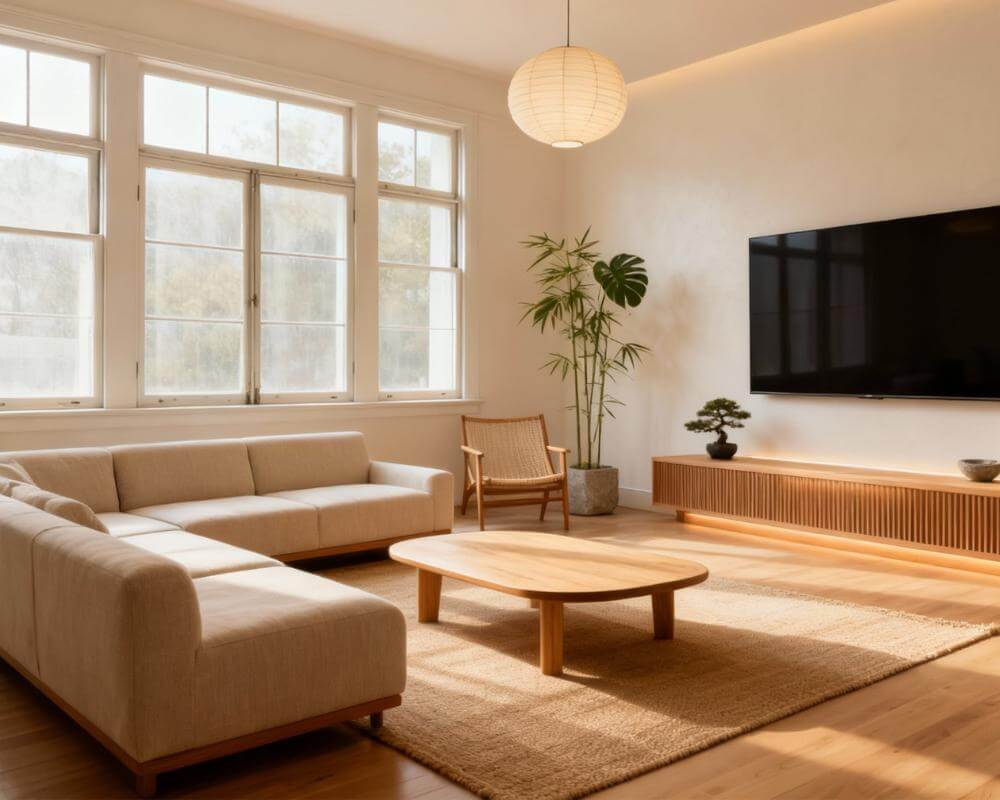
部屋のリデザインで一番難しいのは、デザインそのものよりも「どこから始めるか」を決めることです。最適なDecorAIの機能を選ぶことで、床だけ変えたかったのに部屋全体をリスタイルしてしまったり、気に入っているソファまで塗りつぶしてしまったりするのを防げます。DecorAIは、既存の部屋の写真をリアルなリデザイン案に変換できるAIインテリアデザインアプリです。1つのボタンではなく、それぞれ異なる判断のために作られた機能のスイートとして構成されています。
このガイドでは、プロジェクトから機能へとたどる形で説明します。変えたい内容を見つけ、DecorAIのどの部分が対応するかを確認し、1ステップでは足りないときに機能をつなげて使う方法を学びましょう。
この記事のポイント
- 変えたい内容で選ぶ。インテリアデザイナーは部屋全体をリスタイルし、フロアプランナーは床だけを入れ替え、部屋を空にするは家具を片付け、バーチャルステージングは何もない部屋に家具を配置します。
- 範囲の狭いツールは気に入っている部分を守る。インペインティングは塗った部分だけを変更し、コーナーデザイナーは1つの角だけを変更するので、写真のそれ以外の部分はそのまま残ります。
- 大きな作業は機能をつなげる。よくある流れは、部屋を空にする、バーチャルステージング、1か所の修正にインペインティング、最後にデザインレポートで費用を見積もる、という順番です。
- 分析とレポートはProの機能。AIルーム分析とデザインレポートにはProサブスクリプションが必要で、それ以外のデザイン機能は1日の生成枠を使用します。
- すぐに試せる。デザインは通常10秒以内に生成され、アカウントやクレジットカードなしで1日3回まで無料で生成できます。
- 計画中の部屋の写真でDecorAIを試す。
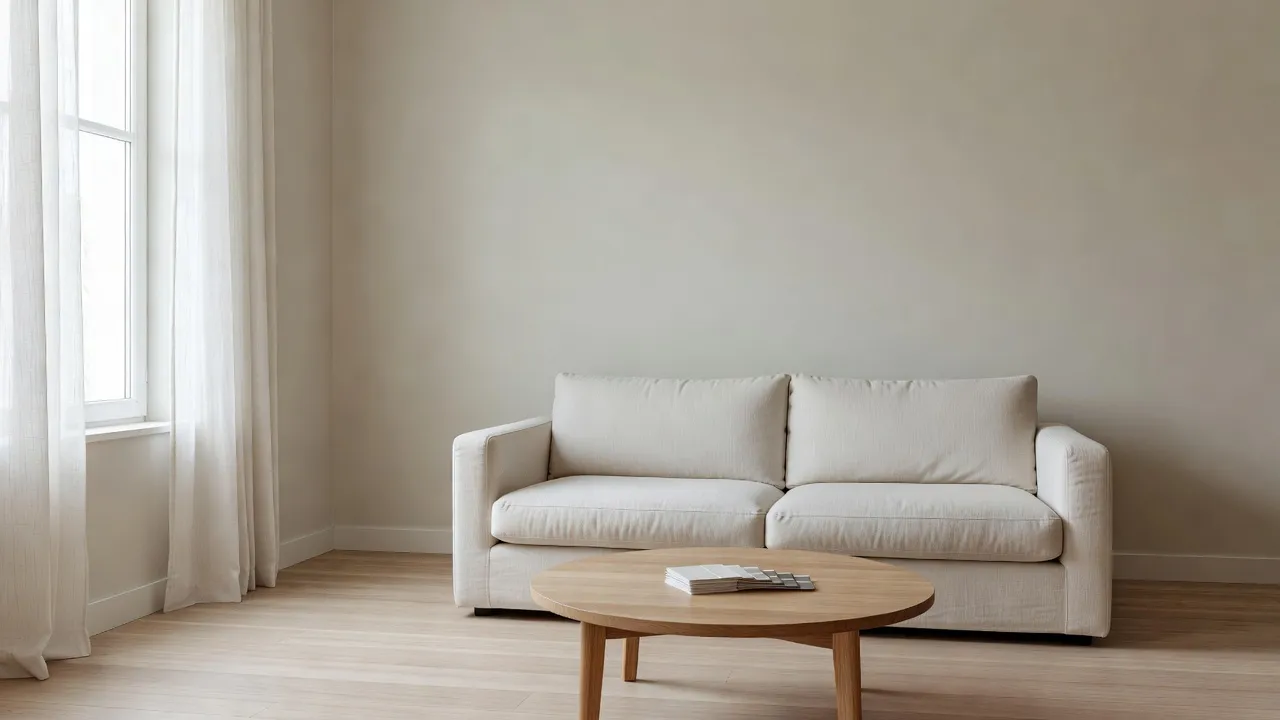
自分のプロジェクトに合うDecorAIの機能はどれ?
まずはこの一覧から始めましょう。したいことに対して、どの機能を使えばよいかを示しています。
- 写真から部屋全体をリスタイルする:AIインテリアデザイナー。
- 床材だけを変えて見る:AIフロアプランナー。
- 家具や散らかったものをすべて取り除く:部屋を空にする(Empty the Room)。
- 空っぽ、または家具が少ない部屋に家具を配置する:バーチャルステージング。
- ソファ、壁、ラジエーターのどれか1つを変える:インペインティングエディター。
- お店で見つけた特定の商品を配置する:家具インポート。
- 使いにくいデッドスペースの角を改善する:AIコーナーデザイナー。
- ファサードや外観の第一印象を変える:AIエクステリアデザイン。
- 庭、パティオ、バルコニーをリデザインする:AIガーデンデザイン。
- インスピレーション画像の雰囲気を取り入れる:スタイル転送、またはムードボードによるリデザイン。
- 写真なしで、説明文から始める:デザインコンセプト。
- 部屋を採点付きで批評してもらう:AIルーム分析。
- 費用とアクションプランを知る:デザインレポート。
このガイドの残りの部分では、それぞれの選択の考え方を説明します。多くの場合、正しい機能とは「変更が最も少なくて済むもの」だからです。
部屋全体をリスタイルするのはどんなとき?
家具、仕上げ材、色、雰囲気をまとめて変えてもよいときは、AIインテリアデザイナーを使います。部屋のタイプと60種類以上のスタイルから選び、必要に応じて配色やデザインオプションを加えると、DecorAIは壁、窓、天井の高さ、カメラアングルを保ったまま、実際の部屋をリデザインしたバージョンを返します。
まだ決めかねている方にとって、最適な出発点です。どのスタイルがよいかわからなければ、同じ写真を3、4種類のスタイルで生成して並べて比較しましょう。ご自宅の部屋をスカンジナビアン、ジャパンディ、インダストリアルで見てみるほうが、カタログを眺めるよりずっと早く好みが見つかります。インテリアデザインスタイルの選び方のガイドでさらに詳しく解説しており、DecorAIのデザインコントロールの仕組みでは、結果を実際の部屋に近づけるオプションを説明しています。
範囲の狭い機能のほうが向いているのはどんなとき?
部屋の大部分に満足しているなら、全体のリスタイルよりも目的を絞った機能のほうが安全です。変更したい部分だけを変えられるからです。
- AIフロアプランナー。見えている床材だけを入れ替え、家具、壁、窓、照明はそのままにします。床の種類にはフローリング、タイル、カーペット、ラミネート、ビニール、コンクリート、石材、竹があり、オーク、ウォルナット、大理石、ヘリンボーン、シェブロンなどの素材やパターンも選べます。詳しくはAIフロアプランナーのページをご覧ください。
- インペインティングエディター。サイズを調整できるブラシで1つのエリアを塗り、そこに置きたいものを説明すると、その領域だけが変わります。ソファ1つの入れ替え、ラジエーターの除去、壁1面の変更に向いています。きれいにマスクするコツはインペインティングのガイドで紹介しています。
- 家具インポート。部屋の写真と、お店やショールーム、フリマサイトの出品ページにある特定のアイテムの写真をアップロードすると、DecorAIがスケール、パースペクティブ、光に合わせて配置します。詳しくは家具インポートのガイドをご覧ください。
- スタイル転送。布地、アート作品、Pinterestの写真などの参照画像から、パレット、素材、ビジュアルの雰囲気を部屋に適用します。スタイル転送の仕組みをご覧ください。
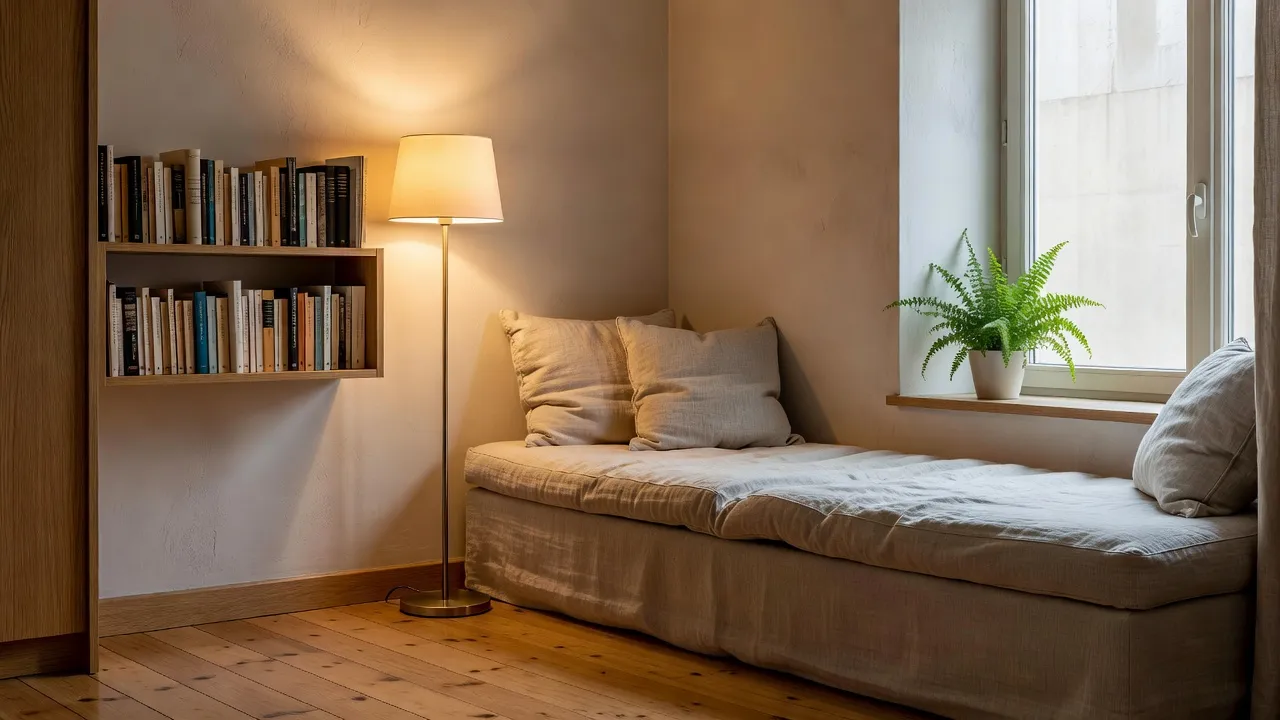
使いにくい角が1つだけの場合は?
AIコーナーデザイナーは、使いにくい角、空いたままの角、活用されていない角を1か所だけ変身させます。角の写真をアップロードして、読書コーナー、コンパクトなホームオフィス、造作収納、ペットスペース、コーヒーバー、プラントコーナー、玄関ベンチ、キッズプレイコーナー、ミニバー、ディスプレイ棚などのアイデアを選びます。1か所だけを対象にするので、部屋のほかの部分に触れずに、同じ角でいくつものアイデアを試せます。コーナーデザイナーで使いにくいスペースを活かすアイデアのガイドに実例があります。
部屋を空にするとバーチャルステージングはいつ使う?
この2つは、同じ作業の両端を担当します。部屋を空にする(Empty the Room)は、家具が置かれた部屋の写真から家具や散らかったものを取り除き、床、壁、窓、建築部分はそのまま残します。リノベーションの計画前、引っ越し前、そしてすっきりしたステージング写真への最初のステップとして便利です。バーチャルステージングはその逆で、空の部屋や家具の少ない部屋に、選んだ部屋タイプとスタイルで家具を配置します。部屋タイプはリビング、ベッドルーム、キッチン、ダイニング、オフィス、子ども部屋、バスルームから選べ、スタイルはモダン、スカンジナビアン、ミニマリスト、インダストリアル、ボヘミアン、ミッドセンチュリー、コースタル、ジャパンディなどがあります。
部屋がすでに空なら、そのままバーチャルステージングに進みます。家具がある場合は、先に部屋を空にしてから、片付いた結果にステージングをかけるのが一般的で、「すべてを入れ替える」という1回の変更を指示するより、たいていうまくいきます。AIで写真から家具を消す方法、空き部屋に家具を配置するガイド、そして機能そのものについてはAIバーチャルステージングのページをご覧ください。物件を売却のために準備する場合は、バーチャルステージングした画像にデジタル加工である旨を必ず表示してください。
お部屋に合う機能を見つけましょう
写真を1枚アップロードして、プロジェクトに合う機能を試してみましょう。リスタイル、片付け、ステージング、細部の変更など、数秒でバージョンを比較できます。


家の外側にはどの機能を使う?
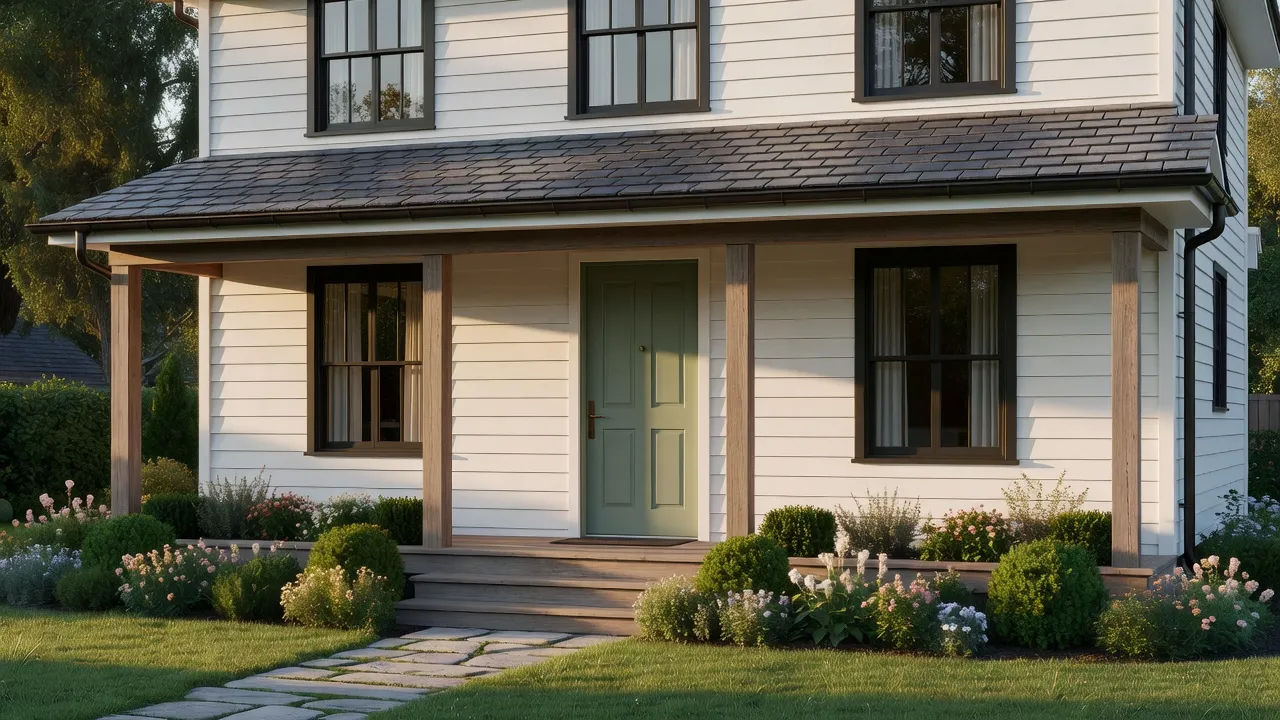
AIエクステリアデザインは、1枚の写真から建物の外観をリデザインします。DecorAIは10種類の建物タイプと10種類の建築スタイルに対応し、建物の実際の形を保ったまま、外壁材、屋根、窓、ドア、造園、外構照明、ガレージドア、ポーチ、シャッター、トリムを変更できます。AIガーデンデザインは、裏庭、前庭、パティオ、バルコニー、屋上、中庭、テラス、サイドヤード、家庭菜園、花壇といった屋外スペースを対象とし、植栽、水景、小道、屋外照明、座席、パーゴラ、ファイヤーピット、屋外キッチンなどの要素を扱えます。
建物そのものが主役のときはエクステリアデザイン、その周りの空間が主役のときはガーデンデザインを選びます。プロジェクト全体では、両方を使うこともあります。詳細はAIエクステリアデザインのページ、AIガーデンデザインのページ、そしてエクステリアデザインの仕組みの解説をご覧ください。
写真がない、またはインスピレーションしかない場合は?
自分の部屋以外のものから始められる機能が2つあります。デザインコンセプトは、始めるための写真がないときに、文章の説明から独自の空間を生成します。新築の計画、雰囲気づくり、初期のアイデア出しに向いています。デザインコンセプトのガイドをご覧ください。ムードボードは、PinterestやInstagramなど、どこからでもインスピレーションを集め、そのボードのスタイルで実際の部屋をリデザインできます。ワークフローはDecorAIのムードボードの記事で解説しています。
ルーム分析やデザインレポートが必要なのはどんなとき?
これらはプランニング向けの機能で、どちらもProが必要です。AIルーム分析は、写真から現在の部屋を批評します。100点満点の総合スコア、建築スコア、ウェルビーイングスコア、3つの強み、3つの弱み、そしてインテリアデザイナーにそのまま渡せる改善プロンプトが得られます。デザインレポートは、すでに生成したデザインを解説するもので、スタイルプロファイル、カラーコード付きのカラーパレット、ビフォーアフターの比較、優先順位付きの5〜7件のおすすめ、3段階の費用見積もり、順序立てたアクションプラン、ブランド入りのPDFエクスポートが含まれます。
自然な順番は、分析、デザイン、レポートです。スコアは測定値ではなく構造化された意見として、費用見積もりは見積書ではなく計画段階の概算として受け止めてください。AIルーム分析とデザインレポートのガイドで、両方を詳しく解説しています。
機能をつなげてワークフローにするには?
大きなプロジェクトでは、1つの機能だけで済むことはあまりありません。うまくいく3つの流れを紹介します。
- 部屋を片付けて家具を配置する。部屋を空にする、空間に合うスタイルでバーチャルステージング、変えたい細部が1つあればインペインティングで修正します。
- リノベーションを計画する。ルーム分析で弱点を見つけ、インテリアデザイナーで2、3の方向性を試し、フロアプランナーで床材を比較し、最後にデザインレポートで選んだ案を費用とアクションプランに落とし込みます。
- 購入前に試す。まず部屋をスタイリングし、次に家具インポートで検討中のソファそのものを配置して、注文前にスケール感を確かめます。
1つの部屋に関するものは、1か所にまとめておきましょう。プロジェクトと履歴を使えば、すべてのバージョンを順番に見返せ、生成前の疑問にはデザインアシスタントが答えます。なお、1日の無料生成枠はデザイン機能全体で共有されるため、インテリアのリデザイン、庭のリデザイン、ステージングは、すべて同じ枠から消費されます。
機能選びで避けたい失敗は?
- 小さな変更に一番大きな機能を使う。全体のリスタイルでは、残したかった細部まで変わってしまうことがあります。床材だけ、ソファ1つだけを変えたいなら、範囲の狭い機能を使いましょう。
- 片付けのステップを省く。家具が残ったままの部屋へのステージングは、部屋を空にするを先に行ったほうがうまくいきます。
- 結果を実測と同じ扱いにする。すべての出力はビジュアルのコンセプトです。購入や施工の前に、必ず部屋を実測してください。
- 質の低い写真から始める。水平で明るい写真は、どの機能にも役立ちます。AIデザイン用に部屋を撮影する方法をご覧ください。
DecorAIの機能選びに関するよくある質問
初心者はDecorAIのどの機能から始めるとよいですか?
AIインテリアデザイナーから始めましょう。部屋タイプとスタイルを選んで生成を押し、同じ写真で2、3のスタイルを比較します。ほかのコントロールはすべて任意です。
写真の床だけを変えるにはどうすればよいですか?
AIフロアプランナーを使います。見えている床材だけを入れ替え、家具、壁、窓、照明はそのまま残ります。
部屋を空にするとバーチャルステージングの違いは何ですか?
部屋を空にするは、建築部分を残したまま家具や散らかったものを取り除きます。バーチャルステージングは、空の部屋や家具の少ない部屋に家具を配置します。組み合わせると、部屋を片付けてから家具を配置できます。
部屋の中のものを1つだけ変えられますか?
はい。インペインティングエディターは塗った部分だけを変更し、家具インポートは写真のある特定のアイテムを1つ配置します。
Proサブスクリプションが必要な機能はどれですか?
AIルーム分析とデザインレポートにはProが必要です。Proでは、生成画像の透かしも外れます。
どれくらい速いですか?
デザインは通常10秒以内に生成され、約5秒で完成することもあります。混雑する時間帯はもう少しかかる場合があります。
まとめ
DecorAIをうまく使うコツは、変更の大きさに合わせて機能を選ぶことです。何でもよいときは部屋全体をリスタイルし、気に入っている部分を守りたいときはフロアプランナー、インペインティング、コーナーデザイナーを使い、部屋を空にするとバーチャルステージングで片付けと配置を行い、大きなプロジェクトはルーム分析とデザインレポートで仕上げます。写真を1枚、機能を1つ選べば、数秒で違いがわかります。全機能の一覧はDecorAIアプリのページで確認するか、DecorAIを開いて、ご自宅の部屋で試してみてください。
執筆
DecorAI Team
Editorial Team