Hvilken DecorAI-funktion skal du bruge? En beslutningsguide til ethvert rumprojekt
En beslutningsguide til alle DecorAI-funktioner: vælg den rigtige til at restyle et rum, kun skifte gulvet, rydde møbler, fikse ét hjørne, redesigne facaden eller prissætte en plan, og lær at kombinere dem.
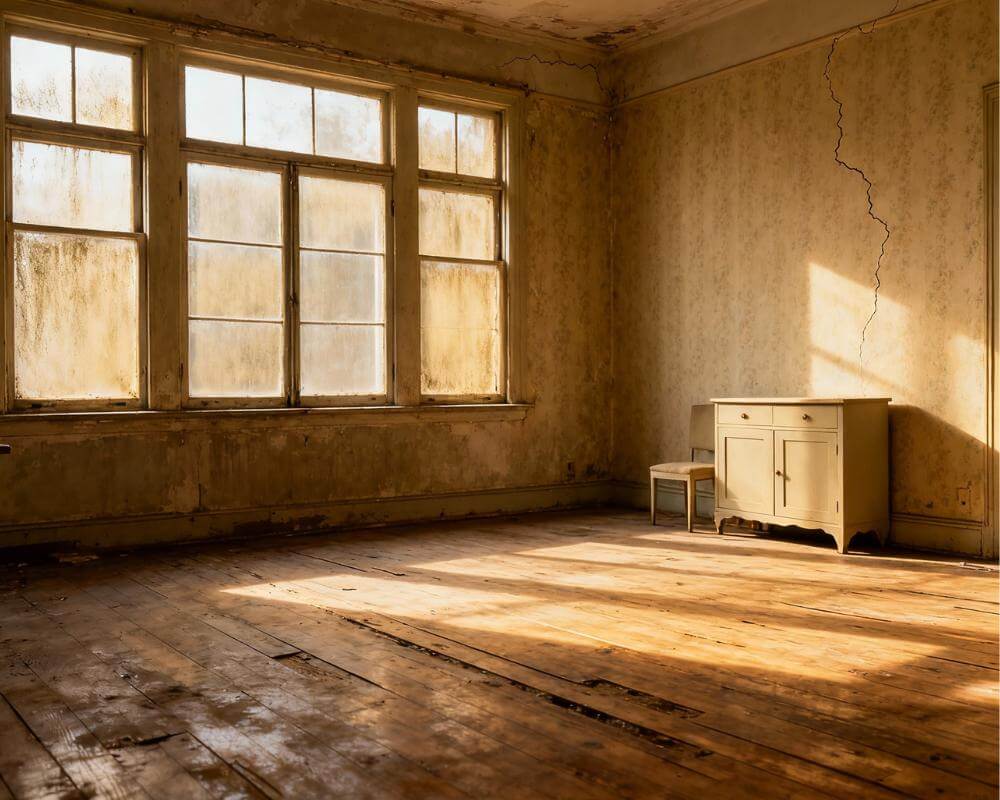
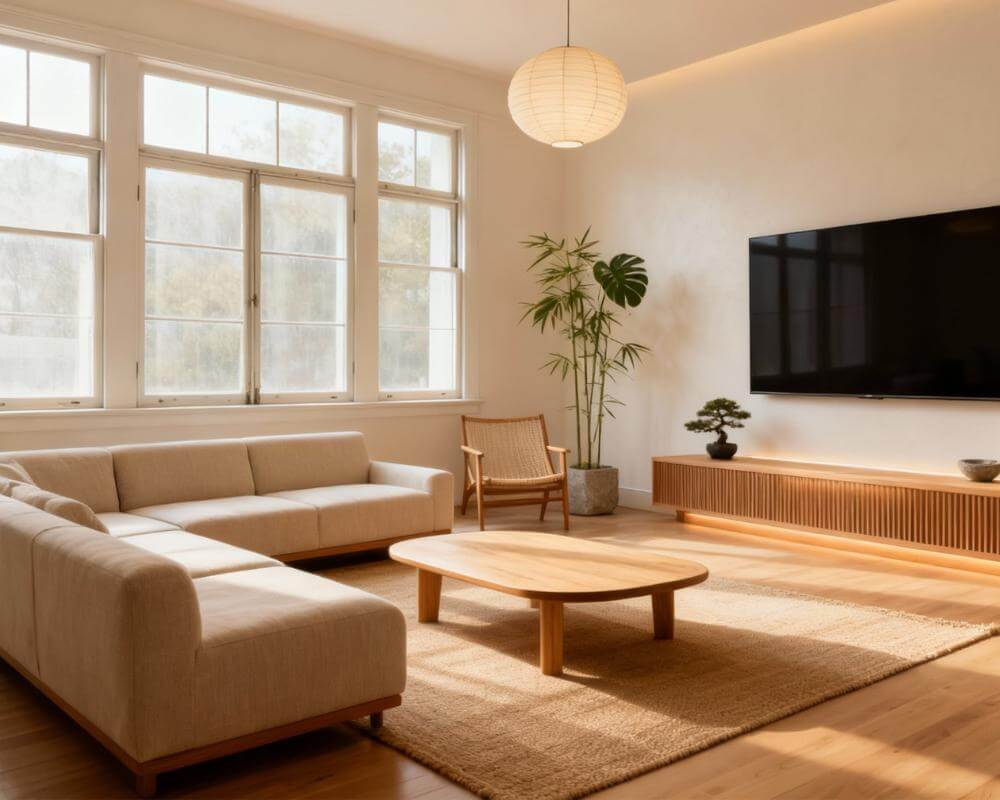
Det sværeste ved at indrette et rum er sjældent selve designet. Det er at vide, hvor man skal begynde. Når du vælger den rigtige DecorAI-funktion, slipper du for at restyle et helt rum, når du kun ville have nyt gulv, eller for at male over en sofa, du i virkeligheden holder af. DecorAI er en AI-app til indretning, som lader brugere forvandle fotos af eksisterende rum til realistiske redesignkoncepter, og den er en samling af målrettede funktioner frem for én enkelt knap, hver bygget til sin slags beslutning.
Denne guide går fra projektet til funktionen. Find den ændring, du vil lave, se hvilken del af DecorAI der klarer den, og lær at kombinere funktioner, når et projekt kræver mere end ét trin.
Det vigtigste at vide
- Vælg efter den ændring, du vil lave. Interior Designer restyler et helt rum, Floor Planner skifter kun gulvet, Empty the Room rydder møbler, og Virtual Staging møblerer et tomt rum.
- Snævre værktøjer beskytter det, du kan lide. Inpainting ændrer kun det område, du maler over, og Corner Designer ændrer ét hjørne, så resten af fotoet forbliver præcis, som det var.
- Kombinér funktioner til større opgaver. En almindelig rækkefølge er Empty the Room, Virtual Staging, Inpainting til at rette én detalje og til sidst en Design Report, der prissætter resultatet.
- Analyse og rapporter er Pro. AI Room Analysis og Design Reports kræver et Pro-abonnement, mens designfunktionerne bruger den daglige kvote.
- Hurtigt at eksperimentere. Designs genereres som regel på under 10 sekunder, og DecorAI tilbyder tre gratis generationer om dagen uden krav om konto eller kreditkort.
- Prøv DecorAI på et foto af det rum, du planlægger.
Hvilken DecorAI-funktion passer til mit projekt?
Start med dette overblik. Til venstre står det, du vil have til at ske, og til højre, hvor du skal hen.
- Restyle et helt rum ud fra et foto: AI Interior Designer.
- Se kun andre gulve: AI Floor Planner.
- Fjerne alle møbler og alt rod: Empty the Room.
- Møblere et tomt eller halvtomt rum: Virtual Staging.
- Ændre én sofa, én væg eller én radiator: Inpainting-editoren.
- Placere et bestemt produkt, du fandt i en butik: Furniture Import.
- Løse et akavet, dødt hjørne: AI Corner Designer.
- Redesigne facaden eller indtrykket udefra: AI Exterior Design.
- Redesigne have, terrasse eller altan: AI Garden Design.
- Kopiere looket fra et inspirationsbillede: Style Transfer eller et redesign med Moodboard.
- Starte fra en beskrivelse uden foto: Design Concepts.
- Få en vurdering med point af dit rum: AI Room Analysis.
- Få priser og en handlingsplan: en Design Report.
Resten af guiden forklarer tankegangen bag hvert valg, for den rigtige funktion er som regel den, der ændrer mindst.
Hvornår skal jeg restyle hele rummet?
Brug AI Interior Designer, når du er åben for at ændre det samlede look: møbler, overflader, farver og stemning på én gang. Du vælger en rumtype og en stil blandt mere end 60, tilføjer eventuelt farveskemaer og designvalg, og DecorAI leverer en redesignet version af dit rigtige rum, hvor vægge, vinduer, loftshøjde og kameravinkel bevares.
Det er det rigtige udgangspunkt, hvis du er i tvivl. Ved du ikke, hvilken stil du vil have, så generér det samme foto i tre eller fire stilarter og sammenlign dem side om side. At se dit eget rum i skandinavisk stil, Japandi og industriel stil er en hurtigere vej til at finde din smag end at bladre i kataloger. Vores guide til at vælge en indretningsstil går mere i dybden, og sådan fungerer DecorAI's designkontroller forklarer de valg, der holder resultaterne tæt på dit rigtige rum.
Hvornår er en snævrere funktion det bedste valg?
Hvis du er tilfreds med det meste af rummet, er en målrettet funktion tryggere end et fuldt restyle, for den kan kun ændre det, den er lavet til.
- AI Floor Planner. Erstatter kun det synlige gulv og lader møbler, vægge, vinduer og lys være uændrede. Gulvtyper omfatter hårdttræ, fliser, tæppe, laminat, vinyl, beton, sten og bambus med materialer og mønstre som eg, valnød, marmor, sildebens- og chevronmønster. Se siden om AI Floor Planner for hele udvalget.
- Inpainting-editor. Du maler over ét område med en justerbar pensel, beskriver, hvad der skal være der, og kun det område ændres. Den passer til at udskifte én sofa, fjerne en radiator eller ændre en enkelt væg. Guiden til Inpainting viser, hvordan du maskerer rent.
- Furniture Import. Upload dit rum og et foto af ét bestemt møbel fra en butik, en udstilling eller en annonce på en markedsplads, og DecorAI placerer det med tilpasset skala, perspektiv og lys. Læs mere i vores guide til Furniture Import.
- Style Transfer. Overfører palette, materialer og visuelle udtryk fra et referencebillede, for eksempel et stykke stof, et kunstværk eller et Pinterest-foto, til dit rum. Se sådan fungerer Style Transfer.
Hvad med ét akavet hjørne?
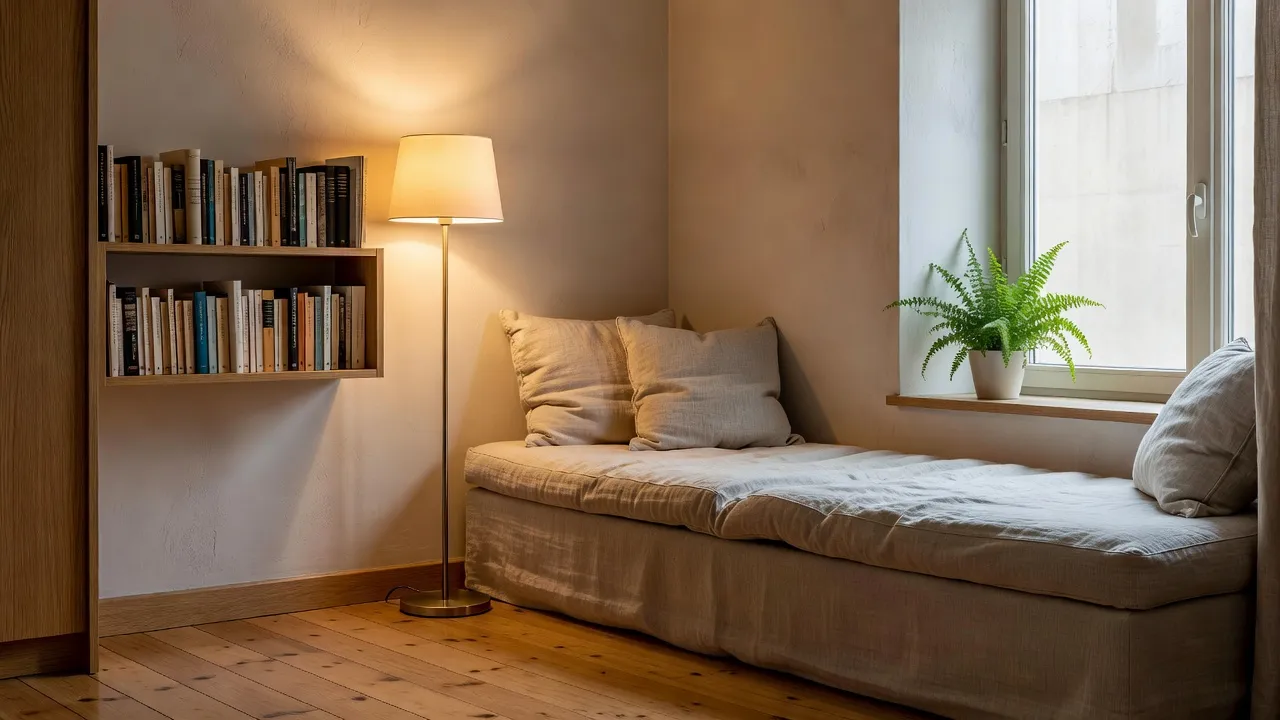
AI Corner Designer forvandler ét akavet, tomt eller underudnyttet hjørne. Du uploader et foto af hjørnet og vælger en idé: en læsekrog, et kompakt hjemmekontor, indbygget opbevaring, et kæledyrsområde, en kaffebar, et plantehjørne, en entrébænk, et legehjørne til børn, en minibar eller displayhylder. Fordi den arbejder på ét sted, kan du prøve flere idéer til det samme hjørne uden at røre resten af rummet. Vores guide til idéer til akavede rum med Corner Designer har eksempler.
Hvornår bruger jeg Empty the Room og Virtual Staging?
De to funktioner klarer hver sin ende af den samme opgave. Empty the Room fjerner møbler og rod fra et foto af et møbleret rum og bevarer gulv, vægge, vinduer og arkitektur. Den er nyttig før en renovering, før en flytning og som første skridt mod et rent, stylet foto. Virtual Staging gør det modsatte: den møblerer et tomt eller sparsomt møbleret rum i den rumtype og stil, du vælger, fra stue, soveværelse, køkken, spisestue, kontor, børneværelse og badeværelse, i stilarter som moderne, skandinavisk, minimalistisk, industriel, bohemestil, midcentury, kystnær eller Japandi.
Er rummet allerede tomt, så gå direkte til Virtual Staging. Er det fuldt, så kør først Empty the Room og stil det ryddede resultat, hvilket som regel virker bedre end at bede om én samlet udskiftning af alt. Se fjern møbler fra et foto med AI og vores guide til at møblere et tomt rum samt siden om AI Virtual Staging for selve funktionen. Forbereder du en bolig til salg, så husk at mærke virtuelt stylede billeder som digitalt stylede.
Find den funktion, der passer til dit rum
Upload ét foto, og prøv den funktion, der passer til dit projekt. Restyl, tøm, møblér eller ændr en enkelt detalje, og sammenlign versioner på få sekunder.


Hvilken funktion klarer husets ydre?
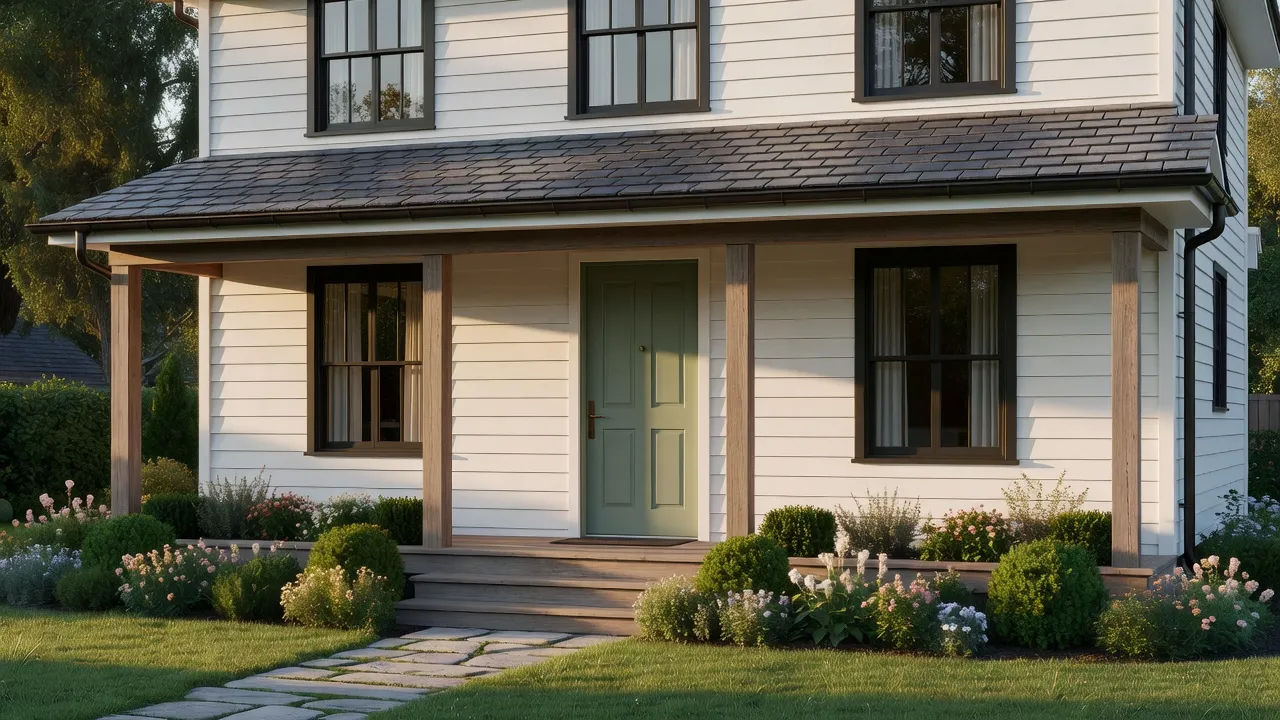
AI Exterior Design redesigner bygningens ydre ud fra ét foto. DecorAI understøtter ti bygningstyper og ti arkitektoniske stilarter og kan ændre facadebeklædning, tag, vinduer, døre, beplantning, udendørs belysning, garageporte, verandaer, skodder og lister, mens bygningens rigtige form bevares. AI Garden Design dækker udendørsarealer som baghave, forhave, terrasse, altan, tagterrasse, gårdhave, sidehave, køkkenhave eller blomsterhave med elementer som beplantning, vandelementer, stier, udendørs belysning, siddepladser, en pergola, et bålsted eller et udekøkken.
Vælg Exterior Design, når selve bygningen er emnet, og Garden Design, når det er arealet omkring den. Til et helt projekt kan du bruge begge. Siden om AI Exterior Design, siden om AI Garden Design og vores gennemgang af hvordan exterior design fungerer dækker detaljerne.
Hvad hvis jeg ikke har et foto, kun inspiration?
To funktioner starter fra noget andet end dit eget rum. Design Concepts genererer et originalt rum ud fra en skriftlig beskrivelse, når du ikke har noget foto at starte med, hvilket passer til planlægning af nybyggeri, stemningsskabelse og tidlige idéer. Se guiden til Design Concepts. Med Moodboards kan du samle inspiration fra hvor som helst, også fra Pinterest og Instagram, og derefter redesigne dit rigtige rum i boardets stil. Vores artikel om DecorAI Moodboards forklarer arbejdsgangen.
Hvornår har jeg brug for Room Analysis eller en Design Report?
Det er planlægningsfunktionerne, og begge kræver Pro. AI Room Analysis vurderer det rum, du har i dag, ud fra et foto: en samlet score ud af 100, en arkitekturscore, en trivselsscore, tre styrker, tre svagheder og en forbedringsprompt, som du kan give videre til Interior Designer. En Design Report forklarer et design, du allerede har genereret, med en stilprofil, en farvepalette med hex-værdier, en før-og-efter-sammenligning, fem til syv prioriterede anbefalinger, et overslag over omkostninger i tre niveauer, en ordnet handlingsplan og en PDF-eksport i DecorAI's design.
Den naturlige rækkefølge er analyse først, derefter design og til sidst rapport. Betragt scorerne som en struktureret vurdering og ikke som en måling, og omkostningsoverslaget som en størrelsesorden til planlægning og ikke som et tilbud. Vores guide til AI Room Analysis og Design Reports gennemgår begge i dybden.
Hvordan kombinerer jeg funktioner i en arbejdsgang?
Større projekter kræver sjældent kun én funktion. Her er tre rækkefølger, der fungerer godt.
- Ryd og møblér et rum. Empty the Room, derefter Virtual Staging i en stil, der passer til rummet, og til sidst Inpainting til at rette én detalje, du gerne vil have anderledes.
- Planlæg en renovering. Room Analysis til at finde de svage punkter, Interior Designer til at teste to eller tre retninger, Floor Planner til at sammenligne gulve og til sidst en Design Report, der omsætter vinderen til omkostninger og en handlingsplan.
- Test et køb. Style først rummet, og brug derefter Furniture Import til at placere netop den sofa, du overvejer, og vurdere størrelsen, før du bestiller.
Saml alt til ét rum ét sted. Projects og History lader dig gennemse alle versioner i rækkefølge, og designassistenterne kan besvare spørgsmål, før du genererer. Bemærk, at de gratis daglige generationer deles på tværs af designfunktionerne, så et indendørs redesign, et havedesign og en staging bruger alle den samme kvote.
Hvilke fejl bør jeg undgå, når jeg vælger?
- At bruge den største funktion til en lille ændring. Et fuldt restyle kan flytte detaljer, du ville beholde. Vil du kun have nyt gulv eller én ny sofa, så brug den snævre funktion.
- At springe oprydningen over. Staging af et stadig møbleret rum virker bedre efter Empty the Room.
- At behandle et resultat som en opmåling. Hvert resultat er et visuelt koncept. Mål rummet op, før du køber eller bygger.
- At starte med et dårligt foto. Et lige og godt oplyst foto hjælper alle funktioner. Se sådan fotograferer du dit rum til AI-design.
Ofte stillede spørgsmål om valg af DecorAI-funktion
Hvilken DecorAI-funktion skal en nybegynder starte med?
Start med AI Interior Designer. Vælg en rumtype og en stil, tryk på generér, og sammenlign to eller tre stilarter på det samme foto. Alle ekstra kontroller er valgfri.
Hvordan ændrer jeg kun gulvet på et foto?
Brug AI Floor Planner. Den erstatter kun det synlige gulv og lader møbler, vægge, vinduer og lys være uændrede.
Hvad er forskellen på Empty the Room og Virtual Staging?
Empty the Room fjerner møbler og rod og bevarer arkitekturen. Virtual Staging møblerer et tomt eller sparsomt møbleret rum. Brugt sammen rydder de et rum og møblerer det derefter.
Kan jeg ændre kun ét objekt i et rum?
Ja. Inpainting-editoren ændrer kun det område, du maler over, og Furniture Import placerer ét bestemt møbel, du har et foto af.
Hvilke funktioner kræver et Pro-abonnement?
AI Room Analysis og Design Reports kræver Pro. Pro fjerner også vandmærket fra genererede billeder.
Hvor hurtigt går det?
Designs genereres som regel på under 10 sekunder og kan nogle gange være klar på cirka fem sekunder; i spidsbelastede perioder kan det tage længere tid.
Konklusion
Den bedste måde at bruge DecorAI på er at tilpasse funktionen til størrelsen af ændringen. Restyl hele rummet, når du er åben for alt, brug Floor Planner, Inpainting eller Corner Designer, når du vil beskytte det, du kan lide, ryd og stil rum med Empty the Room og Virtual Staging, og afslut større projekter med Room Analysis og en Design Report. Vælg ét foto, vælg én funktion, og se forskellen på få sekunder. Udforsk hele funktionsoversigten på DecorAI-appens side, eller åbn DecorAI og prøv det på dit eget rum.
Se dit drømmehjem for dig med det samme
Læs ikke bare om det. Oplev kraften i AI indretning med DecorAIs gratis værktøj.
Begynd at indrette gratisSkrevet af
DecorAI Team
Editorial Team