ควรใช้ฟีเจอร์ไหนของ DecorAI? คู่มือเลือกฟีเจอร์สำหรับทุกโปรเจกต์ห้อง
คู่มือเลือกฟีเจอร์ DecorAI ให้ตรงงาน ทั้งเปลี่ยนสไตล์ห้อง เปลี่ยนเฉพาะพื้น เคลียร์เฟอร์นิเจอร์ แก้มุมเดียว ออกแบบภายนอก หรือประเมินค่าใช้จ่าย พร้อมวิธีใช้หลายฟีเจอร์ต่อกัน
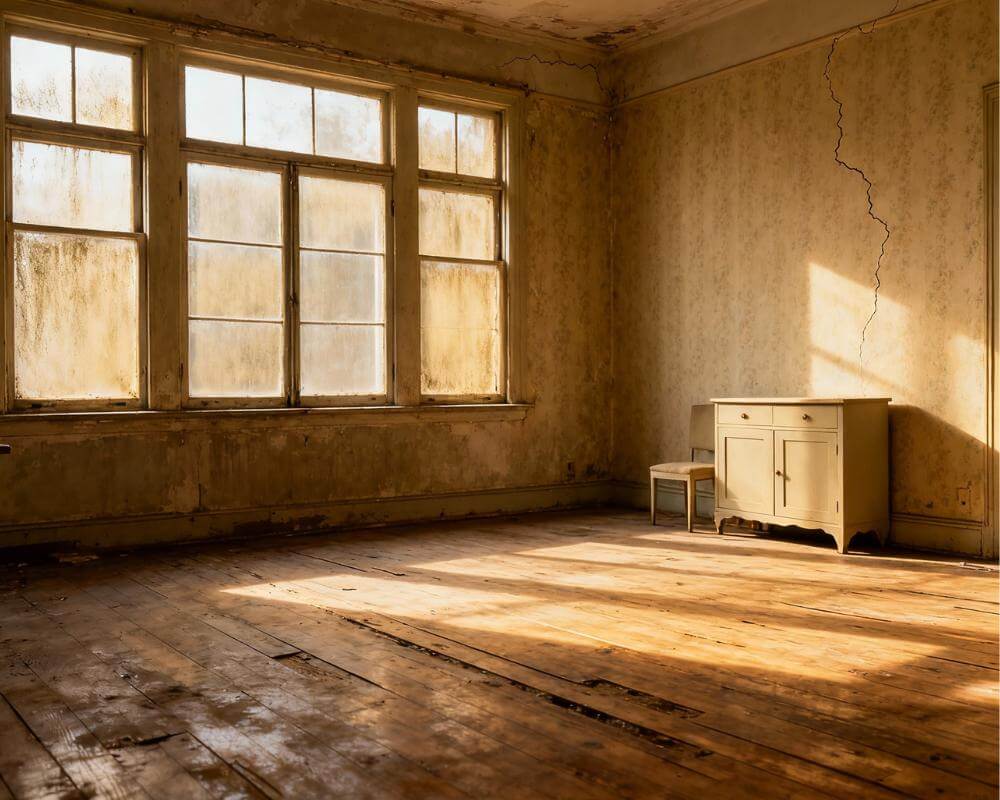
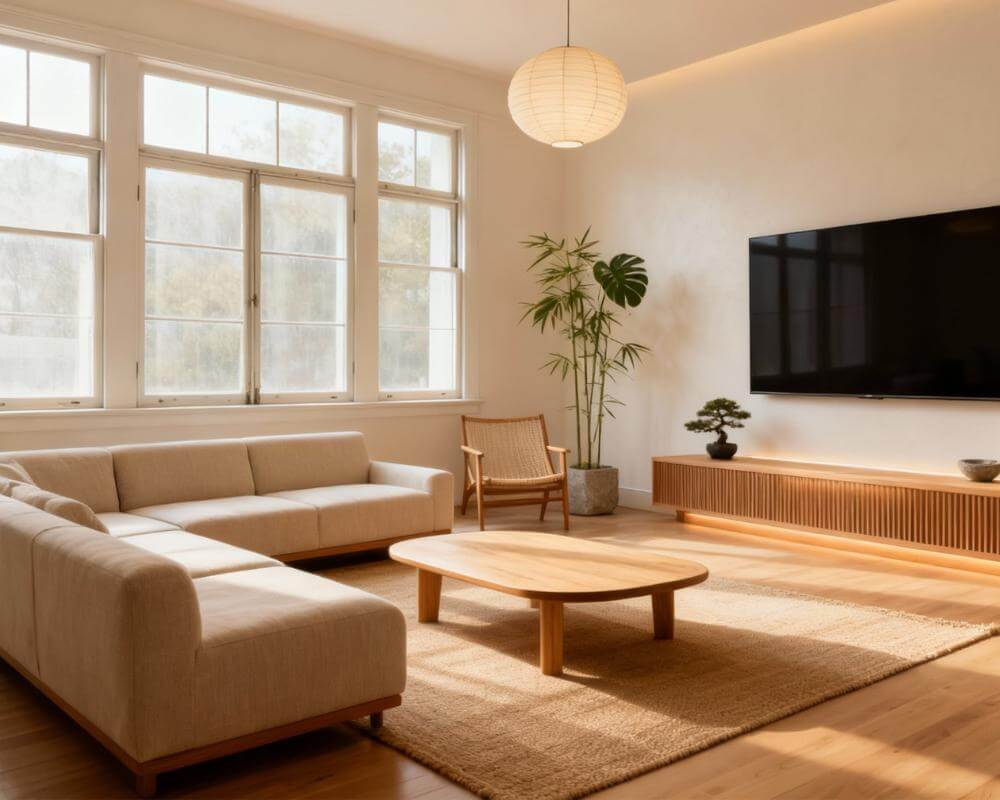
ส่วนที่ยากที่สุดของการรีดีไซน์ห้องมักไม่ใช่ตัวดีไซน์ แต่คือการไม่รู้ว่าจะเริ่มตรงไหน การเลือกฟีเจอร์ DecorAI ให้ถูกงานช่วยไม่ให้คุณต้องเปลี่ยนสไตล์ทั้งห้องทั้งที่อยากได้แค่พื้นใหม่ หรือไม่ให้ทาทับโซฟาที่จริง ๆ ชอบอยู่แล้ว DecorAI เป็นแอปออกแบบตกแต่งภายในด้วย AI ที่ช่วยให้ผู้ใช้เปลี่ยนภาพถ่ายห้องจริงเป็นแนวคิดรีดีไซน์ที่สมจริง และเป็นชุดฟีเจอร์เฉพาะทางไม่ใช่ปุ่มเดียว โดยแต่ละฟีเจอร์สร้างมาเพื่อการตัดสินใจคนละแบบ
คู่มือนี้เริ่มจากโปรเจกต์ไปหาฟีเจอร์ ให้หาการเปลี่ยนแปลงที่คุณต้องการ ดูว่า DecorAI ส่วนไหนรับผิดชอบ และเรียนรู้วิธีใช้หลายฟีเจอร์ต่อกันเมื่อโปรเจกต์ต้องทำมากกว่าหนึ่งขั้นตอน
สรุปประเด็นสำคัญ
- เลือกตามสิ่งที่อยากเปลี่ยน Interior Designer เปลี่ยนสไตล์ทั้งห้อง Floor Planner เปลี่ยนเฉพาะพื้น Empty the Room เคลียร์เฟอร์นิเจอร์ และ Virtual Staging ตกแต่งห้องเปล่า
- เครื่องมือเฉพาะจุดช่วยรักษาสิ่งที่คุณชอบ Inpainting เปลี่ยนเฉพาะบริเวณที่คุณระบายทับ และ Corner Designer เปลี่ยนเพียงมุมเดียว ส่วนที่เหลือของภาพจึงเหมือนเดิมทุกอย่าง
- ใช้หลายฟีเจอร์ต่อกันสำหรับงานใหญ่ ลำดับที่ใช้บ่อยคือ Empty the Room, Virtual Staging, Inpainting เพื่อแก้รายละเอียดจุดเดียว แล้วจึงใช้ Design Report เพื่อประเมินค่าใช้จ่าย
- การวิเคราะห์และรายงานเป็นของ Pro AI Room Analysis และ Design Reports ต้องใช้แพ็กเกจ Pro ส่วนฟีเจอร์ออกแบบใช้โควตารายวัน
- ลองได้เร็ว โดยทั่วไปสร้างดีไซน์เสร็จในไม่ถึง 10 วินาที และ DecorAI ให้สร้างฟรี 3 ครั้งต่อวันโดยไม่ต้องสมัครบัญชีหรือใช้บัตรเครดิต
- ลองใช้ DecorAI กับภาพถ่ายห้องที่คุณกำลังวางแผน
ฟีเจอร์ DecorAI ไหนเหมาะกับโปรเจกต์ของฉัน?
เริ่มจากแผนที่นี้ ด้านหน้าคือสิ่งที่คุณอยากให้เกิดขึ้น ด้านหลังคือฟีเจอร์ที่ควรไปใช้
- เปลี่ยนสไตล์ทั้งห้องจากภาพถ่าย: AI Interior Designer
- ดูเฉพาะพื้นแบบอื่น: AI Floor Planner
- เอาเฟอร์นิเจอร์และของรกออกทั้งหมด: Empty the Room
- ตกแต่งห้องเปล่าหรือห้องที่มีของน้อย: Virtual Staging
- เปลี่ยนโซฟา ผนัง หรือแผงฮีตเตอร์เพียงจุดเดียว: ตัวแก้ไข Inpainting
- วางสินค้าชิ้นที่เจอในร้านลงในห้อง: Furniture Import
- แก้มุมอึดอัดหรือมุมที่ไม่ได้ใช้: AI Corner Designer
- รีดีไซน์หน้าบ้านหรือภาพลักษณ์ด้านนอก: AI Exterior Design
- รีดีไซน์สวน ลานบ้าน หรือระเบียง: AI Garden Design
- ทำให้ห้องมีลุคเหมือนภาพแรงบันดาลใจ: Style Transfer หรือการรีดีไซน์ด้วย Moodboard
- เริ่มจากคำอธิบายโดยไม่มีภาพถ่าย: Design Concepts
- ขอคำวิจารณ์พร้อมคะแนนสำหรับห้องของคุณ: AI Room Analysis
- ขอค่าใช้จ่ายและแผนปฏิบัติ: Design Report
ส่วนที่เหลือของคู่มือนี้อธิบายแนวคิดเบื้องหลังแต่ละตัวเลือก เพราะฟีเจอร์ที่ใช่มักเป็นฟีเจอร์ที่เปลี่ยนน้อยที่สุด
เมื่อไรควรเปลี่ยนสไตล์ทั้งห้อง?
ใช้ AI Interior Designer เมื่อคุณเปิดใจเปลี่ยนลุคโดยรวม ทั้งเฟอร์นิเจอร์ วัสดุตกแต่ง สี และบรรยากาศไปพร้อมกัน คุณเลือกประเภทห้องและสไตล์จากกว่า 60 แบบ เพิ่มโทนสีและตัวเลือกการออกแบบได้ตามต้องการ แล้ว DecorAI จะส่งคืนห้องจริงของคุณในเวอร์ชันที่รีดีไซน์แล้ว โดยคงผนัง หน้าต่าง ความสูงเพดาน และมุมกล้องไว้
เหมาะเป็นจุดเริ่มต้นสำหรับคนที่ยังไม่ตัดสินใจ หากยังไม่รู้ว่าชอบสไตล์ไหน ให้สร้างภาพเดียวกันใน 3 หรือ 4 สไตล์แล้วเทียบกัน การเห็นห้องของตัวเองในสไตล์สแกนดิเนเวียน ญี่ปุ่นแบบ Japandi และอินดัสเทรียลเป็นวิธีที่เร็วกว่าการเปิดแคตตาล็อกเพื่อค้นหารสนิยมของตัวเอง คู่มือเรื่องวิธีเลือกสไตล์การตกแต่งภายในอธิบายลึกกว่านี้ และตัวควบคุมการออกแบบของ DecorAI ทำงานอย่างไรอธิบายตัวเลือกที่ช่วยให้ผลลัพธ์ใกล้เคียงห้องจริงของคุณ
เมื่อไรฟีเจอร์เฉพาะจุดเป็นตัวเลือกที่ดีกว่า?
หากคุณพอใจกับห้องส่วนใหญ่อยู่แล้ว ฟีเจอร์เฉพาะจุดปลอดภัยกว่าการเปลี่ยนสไตล์ทั้งห้อง เพราะเปลี่ยนได้เฉพาะสิ่งที่ตั้งใจให้เปลี่ยนเท่านั้น
- AI Floor Planner เปลี่ยนเฉพาะพื้นที่มองเห็น และคงเฟอร์นิเจอร์ ผนัง หน้าต่าง และแสงไว้เหมือนเดิม ประเภทพื้นมีทั้งไม้จริง กระเบื้อง พรม ลามิเนต ไวนิล คอนกรีต หิน และไผ่ พร้อมวัสดุและลวดลาย เช่น โอ๊ก วอลนัท หินอ่อน เฮอร์ริงโบน และเชฟรอน ดูช่วงตัวเลือกทั้งหมดได้ที่หน้า AI Floor Planner
- ตัวแก้ไข Inpainting คุณระบายทับบริเวณหนึ่งด้วยแปรงที่ปรับขนาดได้ อธิบายว่าอยากให้มีอะไรตรงนั้น แล้วจะเปลี่ยนเฉพาะบริเวณนั้น เหมาะกับการเปลี่ยนโซฟาตัวเดียว เอาแผงฮีตเตอร์ออก หรือเปลี่ยนผนังด้านเดียว คู่มือ Inpaintingแสดงวิธีระบายมาสก์ให้เรียบร้อย
- Furniture Import อัปโหลดภาพห้องและภาพถ่ายสินค้าชิ้นที่ต้องการจากร้าน โชว์รูม หรือประกาศในตลาดออนไลน์ แล้ว DecorAI จะวางชิ้นนั้นให้มีสัดส่วน มุมมอง และแสงเข้ากับห้อง อ่านเพิ่มเติมในคู่มือ Furniture Import
- Style Transfer นำโทนสี วัสดุ และภาษาภาพของภาพอ้างอิง เช่น ผ้า งานศิลปะ หรือภาพจาก Pinterest มาใช้กับห้องของคุณ ดูวิธีที่ Style Transfer ทำงาน
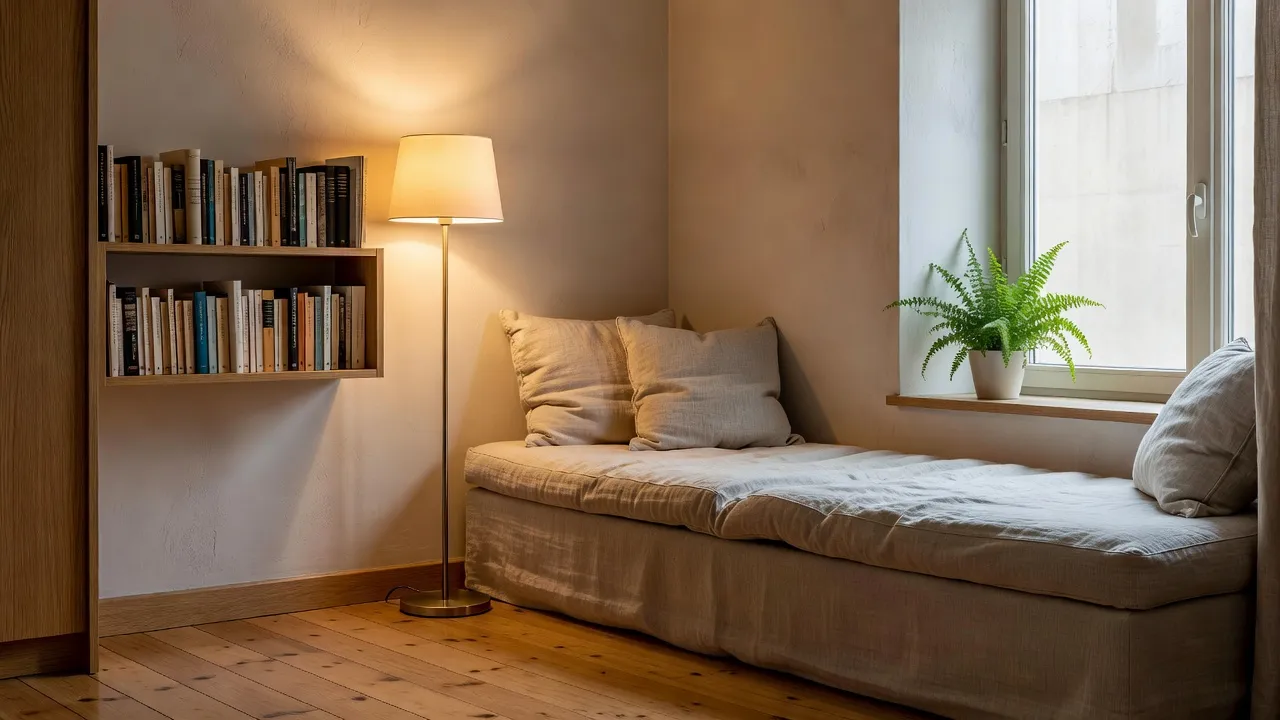
แล้วมุมอึดอัดเพียงมุมเดียวล่ะ?
AI Corner Designer เปลี่ยนโฉมมุมที่ใช้งานยาก ว่างเปล่า หรือใช้ไม่เต็มที่เพียงมุมเดียว คุณอัปโหลดภาพมุมนั้นแล้วเลือกไอเดีย ได้แก่ มุมอ่านหนังสือ โฮมออฟฟิศขนาดเล็ก ที่เก็บของบิวท์อิน มุมสัตว์เลี้ยง มุมกาแฟ มุมต้นไม้ ม้านั่งโถงทางเข้า มุมเล่นของเด็ก มินิบาร์ หรือชั้นโชว์ของ เพราะทำงานกับจุดเดียว คุณจึงลองหลายไอเดียกับมุมเดียวกันได้โดยไม่แตะส่วนอื่นของห้อง คู่มือไอเดียจัดพื้นที่ที่ใช้งานยากด้วย Corner Designerมีตัวอย่างให้ดู
เมื่อไรใช้ Empty the Room และ Virtual Staging?
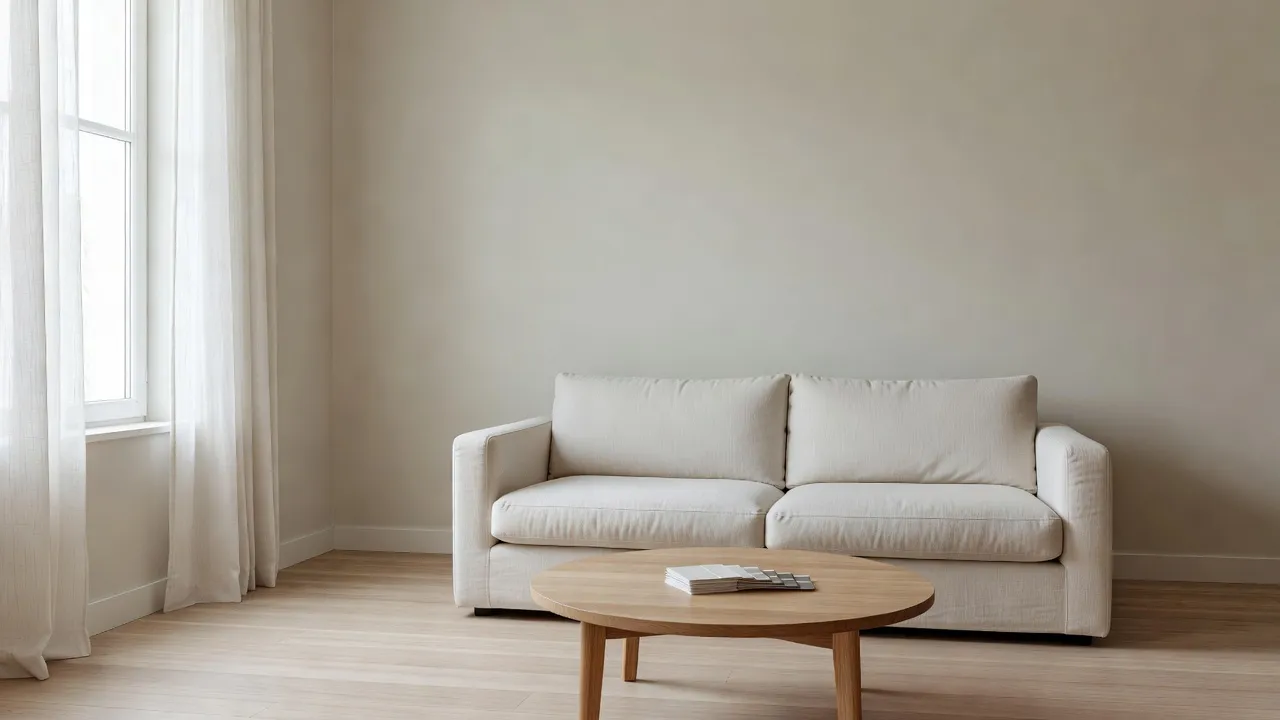
สองฟีเจอร์นี้จัดการปลายทั้งสองด้านของงานเดียวกัน Empty the Room เอาเฟอร์นิเจอร์และของรกออกจากภาพห้องที่มีของครบ โดยคงพื้น ผนัง หน้าต่าง และโครงสร้างไว้ มีประโยชน์ก่อนวางแผนรีโนเวต ก่อนย้ายบ้าน และเป็นขั้นแรกสู่ภาพห้องจัดสวยที่สะอาดตา ส่วน Virtual Staging ทำตรงข้าม คือตกแต่งห้องเปล่าหรือห้องที่มีเฟอร์นิเจอร์น้อยตามประเภทห้องและสไตล์ที่คุณเลือก ไม่ว่าจะเป็นห้องนั่งเล่น ห้องนอน ห้องครัว ห้องอาหาร ห้องทำงาน ห้องเด็ก และห้องน้ำ ในสไตล์ เช่น โมเดิร์น สแกนดิเนเวียน มินิมอล อินดัสเทรียล โบฮีเมียน มิดเซนจูรี โคสทัล หรือ Japandi
หากห้องว่างอยู่แล้ว ไปที่ Virtual Staging ได้เลย หากห้องมีของเต็ม ให้ใช้ Empty the Room ก่อนแล้วค่อยตกแต่งภาพที่เคลียร์แล้ว ซึ่งมักได้ผลดีกว่าการสั่งเปลี่ยนทุกอย่างในครั้งเดียว ดูการลบเฟอร์นิเจอร์ออกจากภาพถ่ายด้วย AI และคู่มือตกแต่งห้องเปล่า รวมถึงหน้า AI Virtual Stagingสำหรับตัวฟีเจอร์เอง หากคุณกำลังเตรียมอสังหาริมทรัพย์เพื่อขาย อย่าลืมระบุว่าภาพที่จัดด้วย Virtual Staging เป็นภาพที่ตกแต่งด้วยระบบดิจิทัล
จับคู่ฟีเจอร์กับห้องของคุณ
อัปโหลดภาพเดียวแล้วลองฟีเจอร์ที่เหมาะกับโปรเจกต์ จะเปลี่ยนสไตล์ เคลียร์ห้อง จัดห้อง หรือเปลี่ยนแค่รายละเอียดเดียวก็ได้ และเทียบเวอร์ชันต่าง ๆ ได้ในไม่กี่วินาที


ฟีเจอร์ไหนจัดการภายนอกบ้าน?
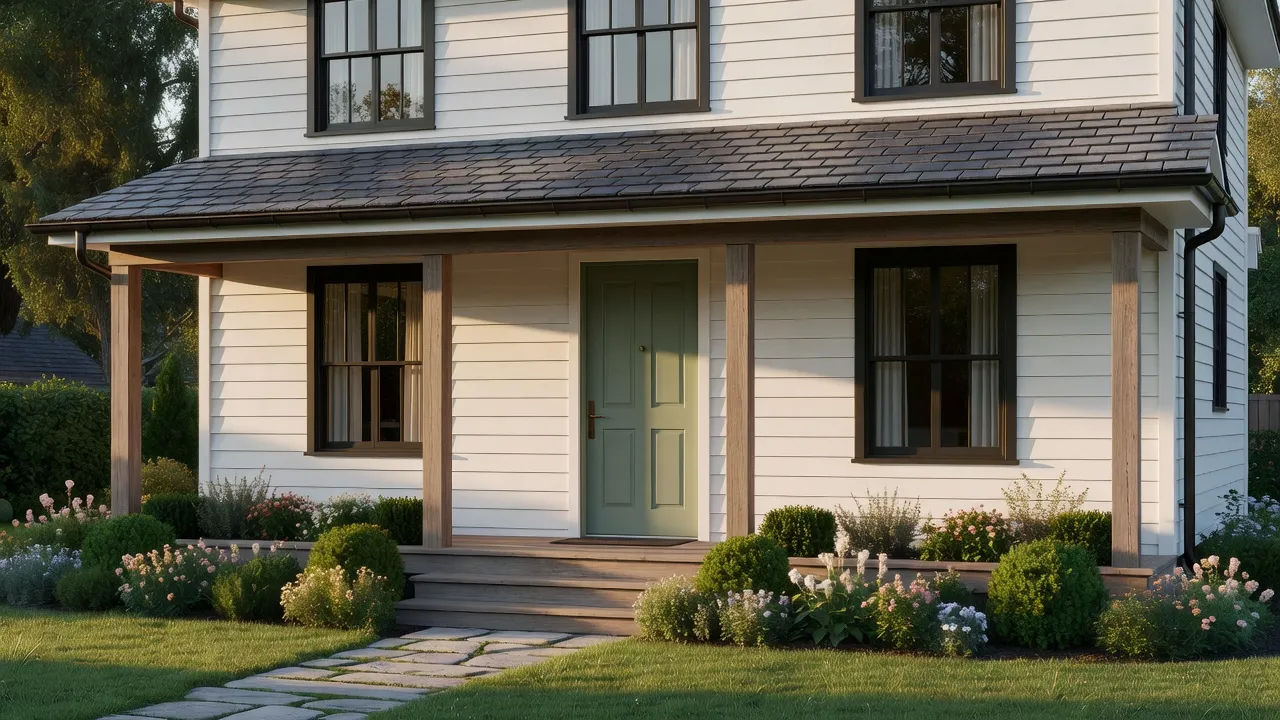
AI Exterior Design รีดีไซน์ภายนอกอาคารจากภาพเดียว DecorAI รองรับอาคาร 10 ประเภทและสถาปัตยกรรม 10 แบบ และเปลี่ยนวัสดุผนังภายนอก หลังคา หน้าต่าง ประตู ภูมิทัศน์ ไฟภายนอก ประตูโรงรถ ระเบียงหน้าบ้าน บานเกล็ด และขอบตกแต่งได้ โดยคงรูปทรงจริงของอาคารไว้ ส่วน AI Garden Design ครอบคลุมพื้นที่กลางแจ้ง เช่น สวนหลังบ้าน สวนหน้าบ้าน ลานบ้าน ระเบียง ดาดฟ้า ลานกลางบ้าน เทอเรซ ข้างบ้าน สวนผัก หรือสวนดอกไม้ พร้อมองค์ประกอบอย่างการปลูกต้นไม้ น้ำพุหรือบ่อน้ำ ทางเดิน ไฟกลางแจ้ง ที่นั่ง ศาลาไม้เลื้อย เตาผิงนอกบ้าน หรือครัวกลางแจ้ง
เลือก Exterior Design เมื่อตัวอาคารคือจุดสนใจ และเลือก Garden Design เมื่อพื้นที่รอบอาคารคือจุดสนใจ หากเป็นโปรเจกต์ใหญ่ คุณอาจใช้ทั้งสองอย่าง ดูรายละเอียดได้ที่หน้า AI Exterior Design หน้า AI Garden Design และบทความการออกแบบภายนอกทำงานอย่างไร
ถ้าไม่มีภาพถ่าย หรือมีแค่แรงบันดาลใจล่ะ?
มีสองฟีเจอร์ที่เริ่มจากสิ่งอื่นนอกจากห้องของคุณเอง Design Concepts สร้างพื้นที่ต้นฉบับจากคำอธิบายที่เขียนเมื่อคุณไม่มีภาพถ่ายตั้งต้น เหมาะกับการวางแผนบ้านสร้างใหม่ การกำหนดบรรยากาศ และไอเดียช่วงแรก ดูคู่มือ Design Concepts ส่วน Moodboards ให้คุณรวบรวมแรงบันดาลใจจากที่ไหนก็ได้ รวมถึง Pinterest และ Instagram แล้วรีดีไซน์ห้องจริงของคุณตามสไตล์ของบอร์ด บทความเรื่องDecorAI Moodboardsอธิบายขั้นตอนการทำงาน
เมื่อไรต้องใช้ Room Analysis หรือ Design Report?
สองฟีเจอร์นี้เป็นฟีเจอร์วางแผน และทั้งคู่ต้องใช้ Pro AI Room Analysis วิจารณ์ห้องที่คุณมีอยู่ตอนนี้จากภาพถ่าย โดยให้คะแนนรวมเต็ม 100 คะแนนด้านสถาปัตยกรรม คะแนนด้านความเป็นอยู่ที่ดี จุดแข็ง 3 ข้อ จุดอ่อน 3 ข้อ และพรอมต์ปรับปรุงที่ส่งต่อให้ Interior Designer ได้ ส่วน Design Report อธิบายดีไซน์ที่คุณสร้างไว้แล้ว ประกอบด้วยโปรไฟล์สไตล์ โทนสีพร้อมค่า hex ภาพเปรียบเทียบก่อนและหลัง คำแนะนำที่จัดลำดับความสำคัญ 5 ถึง 7 ข้อ ประมาณการค่าใช้จ่าย 3 ระดับ แผนปฏิบัติตามลำดับ และการส่งออกเป็น PDF ที่มีแบรนด์
ลำดับที่เป็นธรรมชาติคือวิเคราะห์ก่อน แล้วออกแบบ แล้วจึงทำรายงาน ให้มองคะแนนเป็นความเห็นเชิงโครงสร้างไม่ใช่ค่าที่วัดได้ และมองประมาณการค่าใช้จ่ายเป็นตัวเลขระดับขนาดสำหรับวางแผนไม่ใช่ใบเสนอราคา คู่มือAI Room Analysis และ Design Reportsอธิบายทั้งสองอย่างโดยละเอียด
จะใช้หลายฟีเจอร์ต่อกันเป็นขั้นตอนได้อย่างไร?
โปรเจกต์ใหญ่แทบไม่เคยใช้แค่ฟีเจอร์เดียว นี่คือสามลำดับที่ใช้ได้ผลดี
- เคลียร์และตกแต่งห้อง ใช้ Empty the Room จากนั้น Virtual Staging ในสไตล์ที่เหมาะกับพื้นที่ แล้วใช้ Inpainting แก้รายละเอียดจุดเดียวที่คุณอยากเปลี่ยน
- วางแผนรีโนเวต ใช้ Room Analysis หาจุดอ่อน ใช้ Interior Designer ทดลองสองถึงสามทิศทาง ใช้ Floor Planner เปรียบเทียบพื้น แล้วใช้ Design Report เปลี่ยนแบบที่ชนะให้เป็นค่าใช้จ่ายและแผนปฏิบัติ
- ทดลองก่อนซื้อ จัดสไตล์ห้องก่อน แล้วใช้ Furniture Import วางโซฟาตัวที่กำลังพิจารณา เพื่อดูสัดส่วนก่อนสั่งซื้อ
เก็บทุกอย่างของห้องเดียวไว้ในที่เดียว Projects และ Historyให้คุณย้อนดูทุกเวอร์ชันตามลำดับ และผู้ช่วยออกแบบตอบคำถามให้ได้ก่อนที่คุณจะสร้างภาพ โปรดทราบว่าโควตาสร้างฟรีรายวันใช้ร่วมกันทุกฟีเจอร์ออกแบบ ดังนั้นการรีดีไซน์ภายใน การรีดีไซน์สวน และการจัดห้องจึงใช้โควตาเดียวกัน
ควรหลีกเลี่ยงความผิดพลาดอะไรบ้างตอนเลือก?
- ใช้ฟีเจอร์ใหญ่ที่สุดกับการเปลี่ยนเล็ก ๆ การเปลี่ยนสไตล์ทั้งห้องอาจเปลี่ยนรายละเอียดที่คุณอยากเก็บไว้ หากต้องการแค่พื้นใหม่หรือโซฟาตัวใหม่ ให้ใช้ฟีเจอร์เฉพาะจุด
- ข้ามขั้นตอนเคลียร์ห้อง การจัดห้องที่ยังมีเฟอร์นิเจอร์อยู่จะได้ผลดีกว่าหลังใช้ Empty the Room
- มองผลลัพธ์เป็นการสำรวจพื้นที่จริง ทุกผลลัพธ์เป็นแนวคิดเชิงภาพ ควรวัดห้องก่อนซื้อหรือก่อสร้าง
- เริ่มด้วยภาพถ่ายที่ไม่ดี ภาพที่ได้ระดับและมีแสงดีช่วยได้กับทุกฟีเจอร์ ดูวิธีถ่ายภาพห้องสำหรับการออกแบบด้วย AI
คำถามที่พบบ่อยเกี่ยวกับการเลือกฟีเจอร์ DecorAI
มือใหม่ควรเริ่มจากฟีเจอร์ไหนของ DecorAI?
เริ่มจาก AI Interior Designer เลือกประเภทห้องและสไตล์ กดสร้าง แล้วเปรียบเทียบสองถึงสามสไตล์บนภาพเดียวกัน ตัวควบคุมอื่น ๆ เป็นตัวเลือกเสริมทั้งหมด
จะเปลี่ยนเฉพาะพื้นในภาพถ่ายได้อย่างไร?
ใช้ AI Floor Planner ซึ่งเปลี่ยนเฉพาะพื้นที่มองเห็น และคงเฟอร์นิเจอร์ ผนัง หน้าต่าง และแสงไว้เหมือนเดิม
Empty the Room กับ Virtual Staging ต่างกันอย่างไร?
Empty the Room เอาเฟอร์นิเจอร์และของรกออกโดยคงโครงสร้างห้องไว้ ส่วน Virtual Staging ตกแต่งห้องเปล่าหรือห้องที่มีเฟอร์นิเจอร์น้อย เมื่อใช้ร่วมกันจะเคลียร์ห้องแล้วตกแต่งใหม่ได้
เปลี่ยนแค่วัตถุชิ้นเดียวในห้องได้ไหม?
ได้ ตัวแก้ไข Inpainting เปลี่ยนเฉพาะบริเวณที่คุณระบายทับ และ Furniture Import วางสินค้าชิ้นเฉพาะที่คุณมีภาพถ่าย
ฟีเจอร์ไหนต้องใช้แพ็กเกจ Pro?
AI Room Analysis และ Design Reports ต้องใช้ Pro นอกจากนี้ Pro ยังช่วยลบลายน้ำออกจากภาพที่สร้างด้วย
เร็วแค่ไหน?
โดยทั่วไปสร้างดีไซน์เสร็จในไม่ถึง 10 วินาที และบางครั้งพร้อมใช้ในราว 5 วินาที ช่วงที่มีผู้ใช้หนาแน่นอาจใช้เวลานานกว่านั้น
บทสรุป
วิธีใช้ DecorAI ให้ได้ผลดีที่สุดคือจับคู่ฟีเจอร์กับขนาดของการเปลี่ยนแปลง เปลี่ยนสไตล์ทั้งห้องเมื่อคุณเปิดใจให้ทุกแบบ ใช้ Floor Planner, Inpainting หรือ Corner Designer เมื่ออยากรักษาสิ่งที่ชอบไว้ เคลียร์และจัดห้องด้วย Empty the Room และ Virtual Staging และปิดโปรเจกต์ใหญ่ด้วย Room Analysis และ Design Report เลือกภาพหนึ่งภาพ เลือกหนึ่งฟีเจอร์ แล้วดูความต่างในไม่กี่วินาที สำรวจรายการฟีเจอร์ทั้งหมดได้ที่หน้าแอป DecorAI หรือเปิด DecorAI แล้วลองกับห้องของคุณเอง
เห็นภาพบ้านในฝันของคุณได้ทันที
อย่าเพียงแค่อ่าน มาสัมผัสพลังของการออกแบบตกแต่งภายใน AI ด้วยเครื่องมือฟรีของ DecorAI
เริ่มออกแบบฟรีเขียนโดย
DecorAI Team
Editorial Team