Vilken DecorAI-funktion ska du använda? En beslutsguide för varje rumsprojekt
En beslutsguide till alla DecorAI-funktioner: välj rätt för att ändra stilen i ett rum, byta bara golvet, tömma möbler, fixa ett hörn, designa om fasaden eller prissätta en plan, och lär dig hur du kedjar dem.
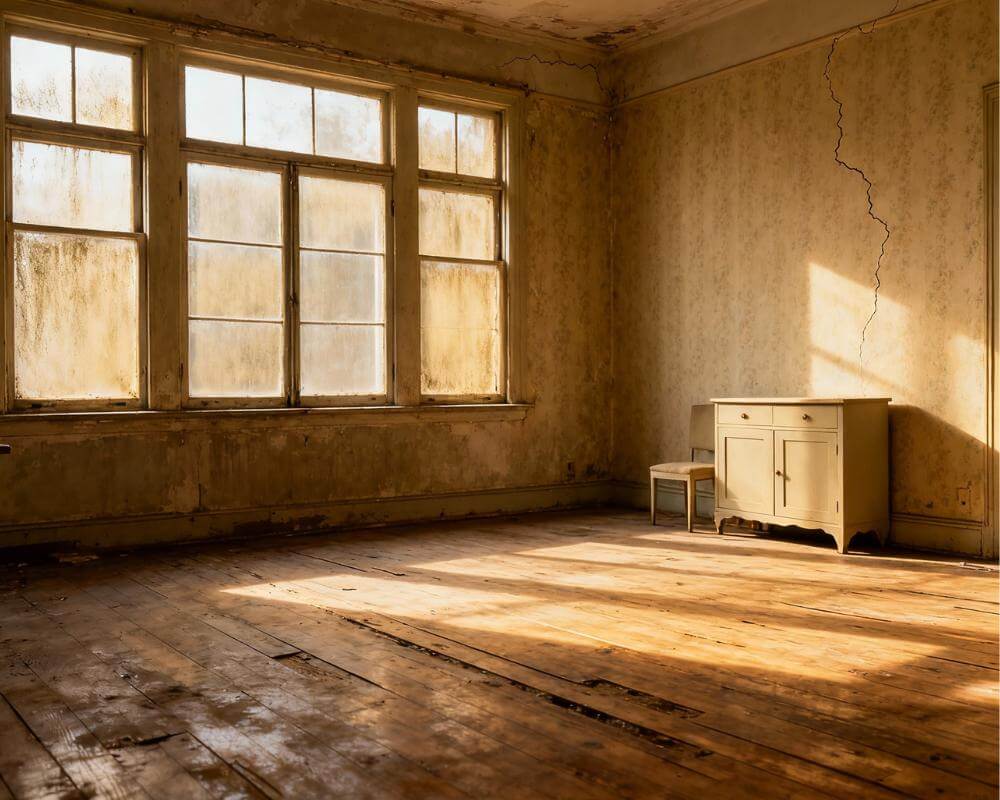
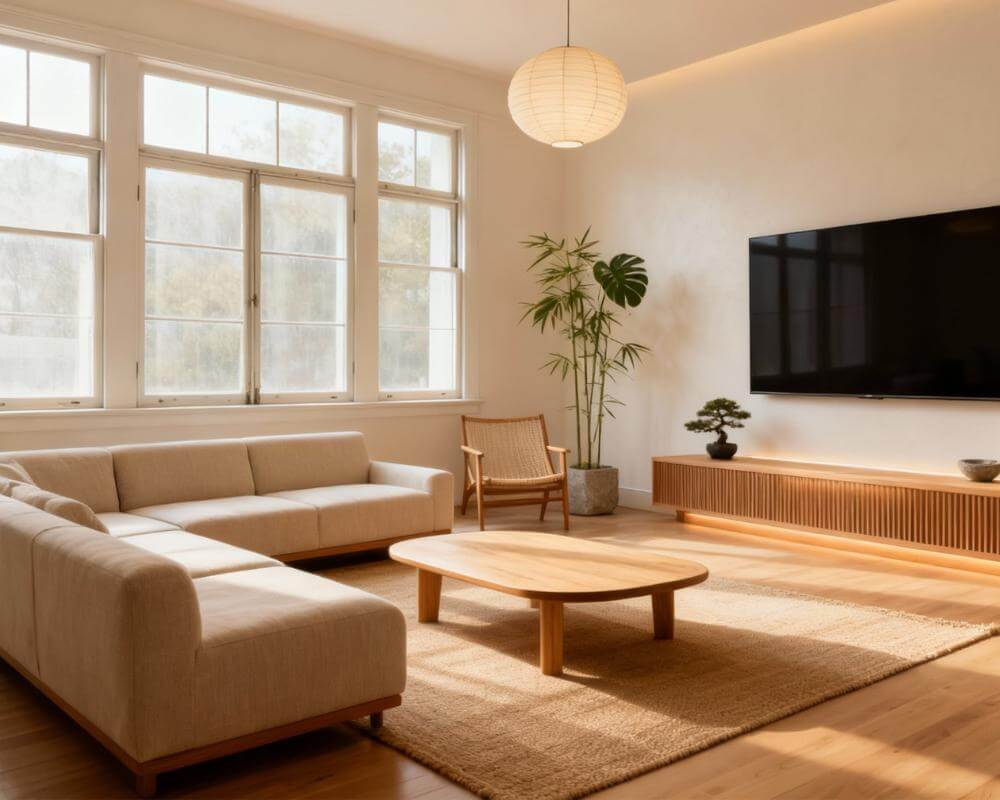
Det svåraste med att göra om ett rum är sällan själva designen. Det är att veta var man ska börja. Att välja rätt DecorAI-funktion räddar dig från att ändra stilen på hela rummet när du bara ville ha nytt golv, eller från att måla över en soffa du faktiskt älskar. DecorAI är en AI-inredningsapp som låter användare förvandla foton av befintliga rum till realistiska omdesignkoncept, och den är en uppsättning fokuserade funktioner snarare än en enda knapp, där var och en är byggd för en olika sorts beslut.
Den här guiden utgår från projektet och leder till funktionen. Hitta den förändring du vill göra, se vilken del av DecorAI som hanterar den och lär dig hur du kedjar funktioner när ett projekt kräver mer än ett steg.
Viktigaste punkterna
- Välj efter den förändring du vill göra. Interior Designer ändrar stilen i ett helt rum, Floor Planner byter bara golvet, Töm rummet rensar möbler och Virtuell homestyling möblerar ett tomt rum.
- Smala verktyg skyddar det du gillar. Inpainting ändrar bara det område du målar över, och Corner Designer ändrar ett enda hörn, så resten av fotot förblir precis som det var.
- Kedja funktioner för större jobb. En vanlig följd är Töm rummet, Virtuell homestyling, Inpainting för att fixa en detalj och därefter en Designrapport för att prissätta resultatet.
- Analys och rapporter är Pro. AI-rumsanalys och Designrapporter kräver en Pro-prenumeration, medan designfunktionerna använder den dagliga kvoten.
- Snabbt att experimentera. Designer genereras vanligtvis på under 10 sekunder, och DecorAI erbjuder tre gratis genereringar per dag utan konto eller kreditkort.
- Testa DecorAI på ett foto av rummet du planerar.
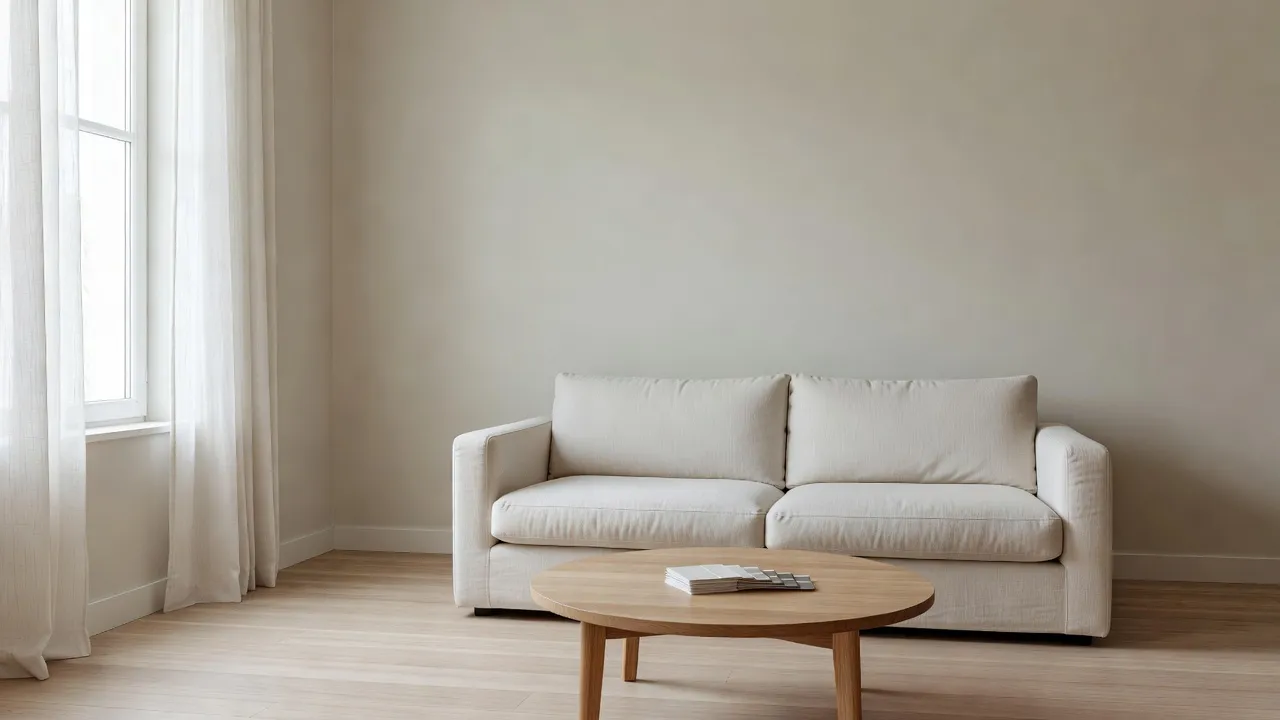
Vilken DecorAI-funktion passar mitt projekt?
Börja med den här kartan. Vänster del är vad du vill ska hända, och höger del är vart du ska gå.
- Ändra stilen i ett helt rum utifrån ett foto: AI Interior Designer.
- Se bara andra golv: AI Floor Planner.
- Ta bort alla möbler och prylar: Töm rummet.
- Möblera ett tomt eller halvtomt rum: Virtuell homestyling.
- Byta en soffa, en vägg eller ett element: Inpainting-redigeraren.
- Placera en specifik produkt du hittat i en butik: Furniture Import.
- Fixa ett krångligt, oanvänt hörn: AI Corner Designer.
- Designa om fasaden eller kantstensattraktionen: AI-fasaddesign.
- Designa om en trädgård, uteplats eller balkong: AI-trädgårdsdesign.
- Kopiera looken från en inspirationsbild: Style Transfer eller en omdesign med Moodboard.
- Utgå från en beskrivning utan foto: Designkoncept.
- Få en poängsatt bedömning av ditt rum: AI-rumsanalys.
- Få kostnader och en åtgärdsplan: en Designrapport.
Resten av guiden förklarar tankesättet bakom varje val, eftersom rätt funktion oftast är den som ändrar minst.
När ska jag ändra stilen i hela rummet?
Använd AI Interior Designer när du är öppen för att ändra helhetsintrycket: möbler, ytskikt, färg och stämning tillsammans. Du väljer en rumstyp och en stil bland fler än 60, lägger till valfria färgscheman och designalternativ, och DecorAI returnerar en omdesignad version av ditt verkliga rum, där väggar, fönster, takhöjd och kameravinkel behålls.
Det är rätt startpunkt för dig som är obestämd. Om du inte vet vilken stil du vill ha kan du generera samma foto i tre eller fyra stilar och jämföra dem sida vid sida. Att se ditt eget rum i skandinavisk stil, japandi och industriell stil är ett snabbare sätt att hitta din smak än att bläddra i kataloger. Vår guide om hur du väljer inredningsstil går djupare, och hur DecorAI:s designkontroller fungerar förklarar alternativen som håller resultatet nära ditt verkliga rum.
När är en smalare funktion det bättre valet?
Om du är nöjd med det mesta i rummet är en fokuserad funktion säkrare än en total stilförändring, eftersom den bara kan ändra det den är avsedd att ändra.
- AI Floor Planner. Byter bara det synliga golvet och låter möbler, väggar, fönster och belysning vara oförändrade. Golvtyper är parkett, kakel, heltäckningsmatta, laminat, vinyl, betong, sten och bambu, med material och mönster som ek, valnöt, marmor, fiskbensmönster och chevron. Se sidan om AI Floor Planner för hela utbudet.
- Inpainting-redigerare. Du målar över ett område med en justerbar pensel, beskriver vad som ska finnas där och bara den regionen ändras. Den passar för att byta en soffa, ta bort ett element eller ändra en enda vägg. Inpainting-guiden visar hur du maskerar rent.
- Furniture Import. Ladda upp ditt rum och ett foto av en specifik möbel från en butik, ett showroom eller en annons på en marknadsplats, så placerar DecorAI den med matchande skala, perspektiv och ljus. Läs mer i vår guide till Furniture Import.
- Style Transfer. Tillämpar färgpalett, material och visuellt språk från en referensbild, till exempel ett tyg, ett konstverk eller ett Pinterest-foto, på ditt rum. Se hur Style Transfer fungerar.
Vad gör jag med ett enda krångligt hörn?
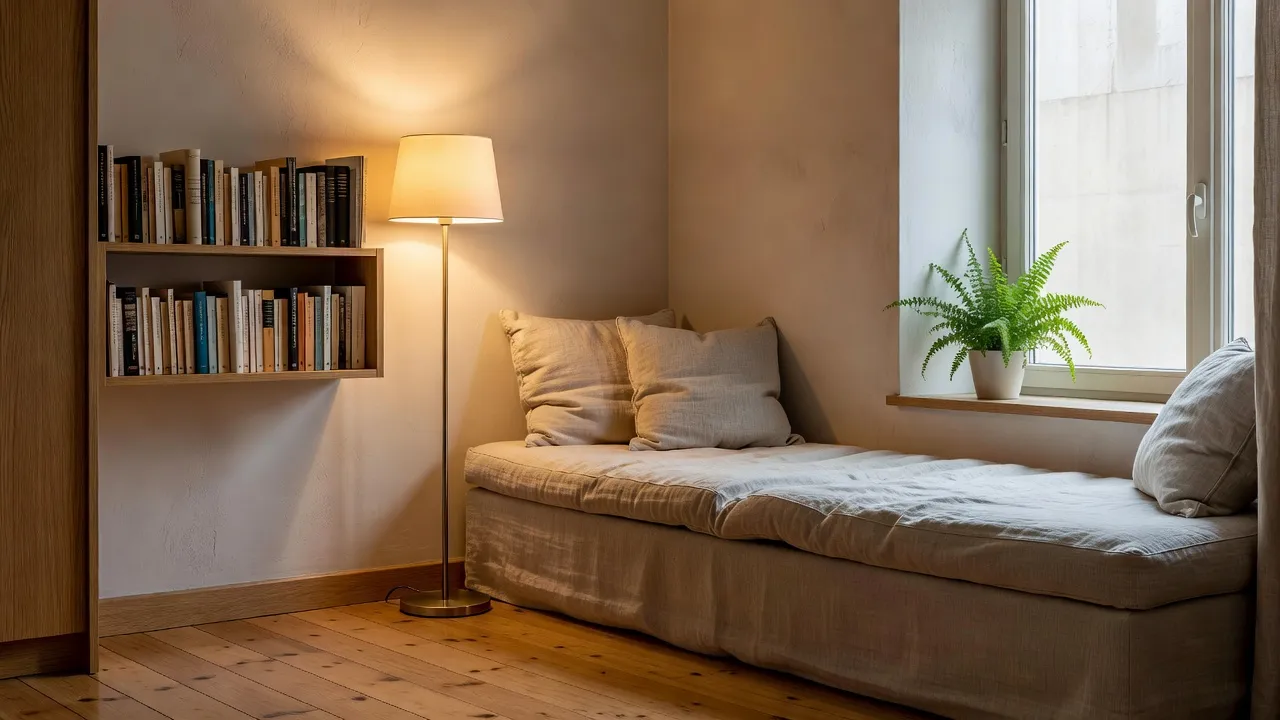
AI Corner Designer förvandlar ett enskilt krångligt, tomt eller underutnyttjat hörn. Du laddar upp ett foto av hörnet och väljer en idé: en läshörna, ett kompakt hemmakontor, inbyggd förvaring, en hörna för husdjur, en kaffebar, en växthörna, en hallbänk, en lekhörna för barn, en minibar eller visningshyllor. Eftersom den arbetar med en enda plats kan du prova flera idéer för samma hörn utan att röra resten av rummet. Vår guide med idéer för krångliga utrymmen med Corner Designer har exempel.
När använder jag Töm rummet och Virtuell homestyling?
De här två funktionerna hanterar vardera änden av samma jobb. Töm rummet tar bort möbler och prylar från ett foto av ett möblerat rum och behåller golv, väggar, fönster och arkitektur. Det är användbart före en renovering, före en flytt och som första steg mot ett rent homestylat foto. Virtuell homestyling gör tvärtom: den möblerar ett tomt eller sparsamt möblerat rum i en rumstyp och stil du väljer, från vardagsrum, sovrum, kök, matrum, kontor, barnrum och badrum, i stilar som modern, skandinavisk, minimalistisk, industriell, bohemisk, mid-century, kustnära eller japandi.
Om rummet redan är tomt går du direkt till Virtuell homestyling. Om det är fullt kör du Töm rummet först och stylar det tömda resultatet, vilket oftast fungerar bättre än att be om en enda förändring som byter ut allt. Se ta bort möbler från ett foto med AI och vår guide till att möblera ett tomt rum, samt sidan om AI Virtuell homestyling för själva funktionen. Om du förbereder en bostad för försäljning, kom ihåg att märka virtuellt homestylade bilder som digitalt homestylade.
Matcha funktionen med ditt rum
Ladda upp ett foto och testa funktionen som passar ditt projekt. Ändra stilen, töm, homestyla eller ändra en enda detalj, och jämför versioner på några sekunder.


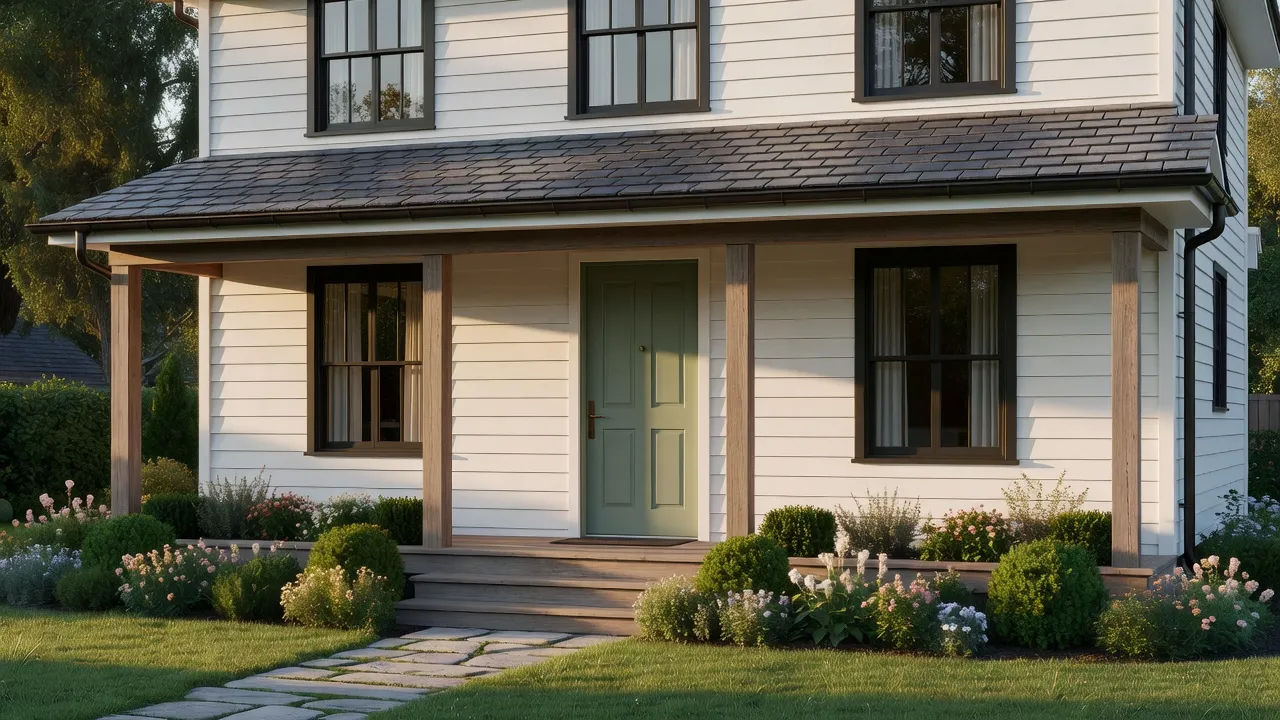
Vilken funktion hanterar husets utsida?
AI-fasaddesign designar om utsidan av en byggnad utifrån ett enda foto. DecorAI stöder tio byggnadstyper och tio arkitektoniska stilar och kan ändra fasadmaterial, taktäckning, fönster, dörrar, landskapsarbete, utomhusbelysning, garageportar, verandor, fönsterluckor och knutar medan byggnadens verkliga form behålls. AI-trädgårdsdesign täcker utemiljöer som en bakgård, en framgård, en uteplats, en balkong, en takterrass, en innergård, en terrass, en sidogård, en köksträdgård eller en blomsterträdgård, med element som planteringar, vattenelement, gångvägar, utomhusbelysning, sittplatser, en pergola, en eldstad eller ett utekök.
Välj Fasaddesign när själva byggnaden är i fokus och Trädgårdsdesign när utrymmet runt den är det. För ett helt projekt kan du använda båda. Sidan om AI-fasaddesign, sidan om AI-trädgårdsdesign och vår genomgång av hur fasaddesign fungerar tar upp detaljerna.
Vad gör jag om jag inte har något foto, bara inspiration?
Två funktioner utgår från något annat än ditt eget rum. Designkoncept genererar ett originalrum utifrån en skriven beskrivning när du inte har något foto att utgå från, vilket passar för planering av nybyggen, att sätta stämning och tidiga idéer. Se guiden till Designkoncept. Med Moodboards kan du samla inspiration var som helst ifrån, bland annat Pinterest och Instagram, och sedan designa om ditt verkliga rum i stil med boardet. Vår artikel om DecorAI Moodboards förklarar arbetsflödet.
När behöver jag Rumsanalys eller en Designrapport?
Det här är planeringsfunktionerna, och båda kräver Pro. AI-rumsanalys bedömer rummet som det ser ut i dag utifrån ett foto: ett helhetsbetyg av 100, ett arkitekturbetyg, ett välmåendebetyg, tre styrkor, tre svagheter och en förbättringsprompt som du kan ge vidare till Interior Designer. En Designrapport förklarar en design du redan har genererat, med en stilprofil, en färgpalett med hexvärden, en före-och-efter-jämförelse, fem till sju prioriterade rekommendationer, en kostnadsuppskattning i tre nivåer, en ordnad åtgärdsplan och en PDF-export med varumärke.
Den naturliga ordningen är analys först, sedan design och sedan rapport. Se betygen som en strukturerad åsikt snarare än en mätning, och kostnadsuppskattningen som en storleksordning för planering snarare än en offert. Vår guide till AI-rumsanalys och Designrapporter går igenom båda på djupet.
Hur kedjar jag funktioner till ett arbetsflöde?
Större projekt behöver sällan bara en funktion. Här är tre följder som fungerar bra.
- Töm och möblera ett rum. Töm rummet, sedan Virtuell homestyling i en stil som passar utrymmet och därefter Inpainting för att fixa en detalj du vill ändra.
- Planera en renovering. Rumsanalys för att hitta de svaga punkterna, Interior Designer för att testa två eller tre riktningar, Floor Planner för att jämföra golv och sedan en Designrapport för att göra vinnaren till kostnader och en åtgärdsplan.
- Testa ett köp. Ändra stilen i rummet först och använd sedan Furniture Import för att placera exakt den soffa du överväger och bedöma skalan innan du beställer.
Samla allt för ett rum på ett ställe. Med Projekt och Historik kan du gå igenom varje version i ordning, och designassistenterna kan svara på frågor innan du genererar. Observera att de gratis dagliga genereringarna delas mellan designfunktionerna, så en inredningsomdesign, en trädgårdsomdesign och en homestyling använder alla samma kvot.
Vilka misstag bör jag undvika när jag väljer?
- Att använda den största funktionen för en liten förändring. En total stilförändring kan ändra detaljer du ville behålla. Om du bara vill ha nytt golv eller en ny soffa, använd den smala funktionen.
- Att hoppa över städsteget. Homestyling av ett fortfarande möblerat rum fungerar bättre efter Töm rummet.
- Att behandla ett resultat som en mätning. Varje resultat är ett visuellt koncept. Mät rummet innan du köper eller bygger.
- Att börja med ett dåligt foto. Ett plant, väl upplyst foto hjälper varje funktion. Se hur du fotograferar ditt rum för AI-design.
Vanliga frågor om att välja DecorAI-funktion
Vilken DecorAI-funktion ska en nybörjare börja med?
Börja med AI Interior Designer. Välj en rumstyp och en stil, tryck på generera och jämför två eller tre stilar på samma foto. Alla extra kontroller är valfria.
Hur ändrar jag bara golvet på ett foto?
Använd AI Floor Planner. Den byter bara det synliga golvet och låter möbler, väggar, fönster och belysning vara oförändrade.
Vad är skillnaden mellan Töm rummet och Virtuell homestyling?
Töm rummet tar bort möbler och prylar och behåller arkitekturen. Virtuell homestyling möblerar ett tomt eller sparsamt möblerat rum. Tillsammans tömmer de ett rum och möblerar det sedan.
Kan jag ändra bara ett föremål i ett rum?
Ja. Inpainting-redigeraren ändrar bara det område du målar över, och Furniture Import placerar en specifik möbel som du har ett foto av.
Vilka funktioner kräver en Pro-prenumeration?
AI-rumsanalys och Designrapporter kräver Pro. Pro tar också bort vattenstämpeln från genererade bilder.
Hur snabbt går det?
Designer genereras vanligtvis på under 10 sekunder och kan ibland vara klara på ungefär fem sekunder. Under hög belastning kan det ta längre tid.
Slutsats
Det bästa sättet att använda DecorAI är att matcha funktionen med förändringens storlek. Ändra stilen i hela rummet när du är öppen för vad som helst, använd Floor Planner, Inpainting eller Corner Designer när du vill skydda det du gillar, töm och homestyla rum med Töm rummet och Virtuell homestyling, och avsluta större projekt med Rumsanalys och en Designrapport. Välj ett foto, välj en funktion och se skillnaden på några sekunder. Utforska hela funktionskatalogen på DecorAI-appens sida, eller öppna DecorAI och testa på ditt eget rum.
Visualisera ditt drömhem direkt
Läs inte bara om det. Upplev kraften i AI inredning med DecorAI:s kostnadsfria verktyg.
Börja designa gratisSkriven av
DecorAI Team
Editorial Team