
Welke DecorAI-functie moet je gebruiken? Een keuzegids voor elk kamerproject
Een keuzegids voor alle DecorAI-functies: kies de juiste om een kamer te restylen, alleen de vloer te veranderen, meubels te verwijderen, één hoek aan te pakken, de buitenkant te herontwerpen of een plan door te rekenen, en leer hoe je ze combineert.
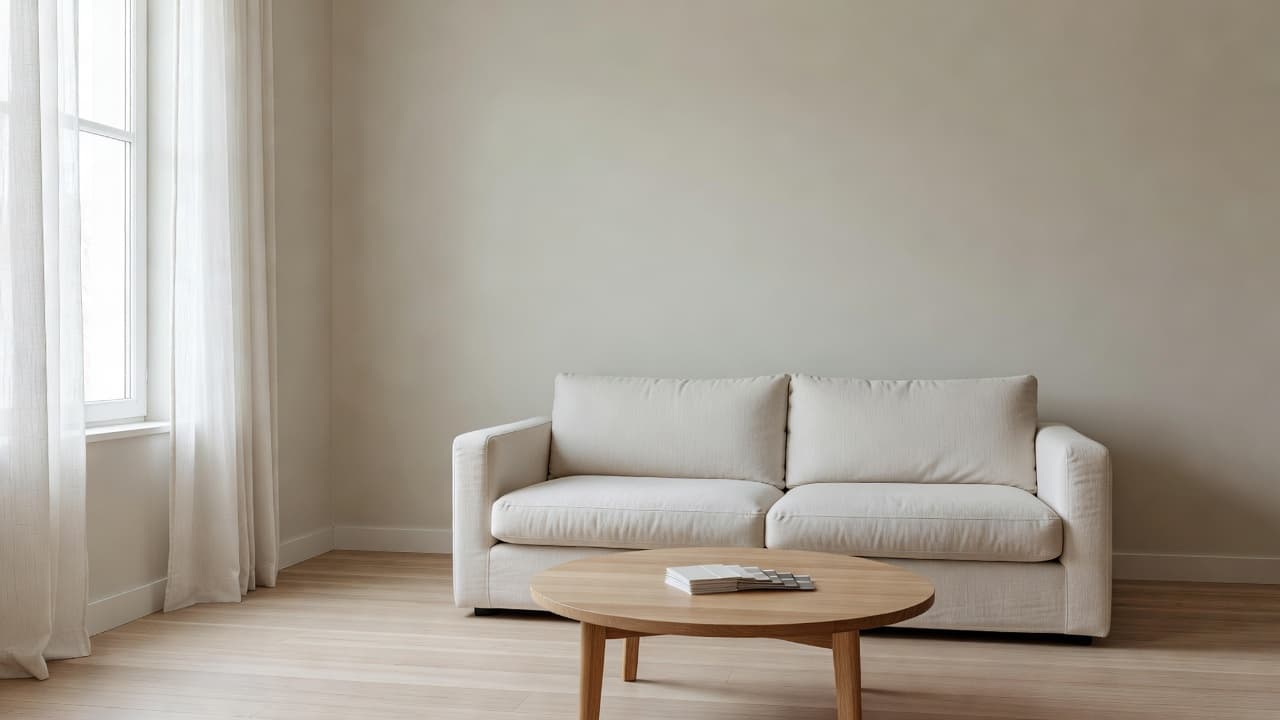
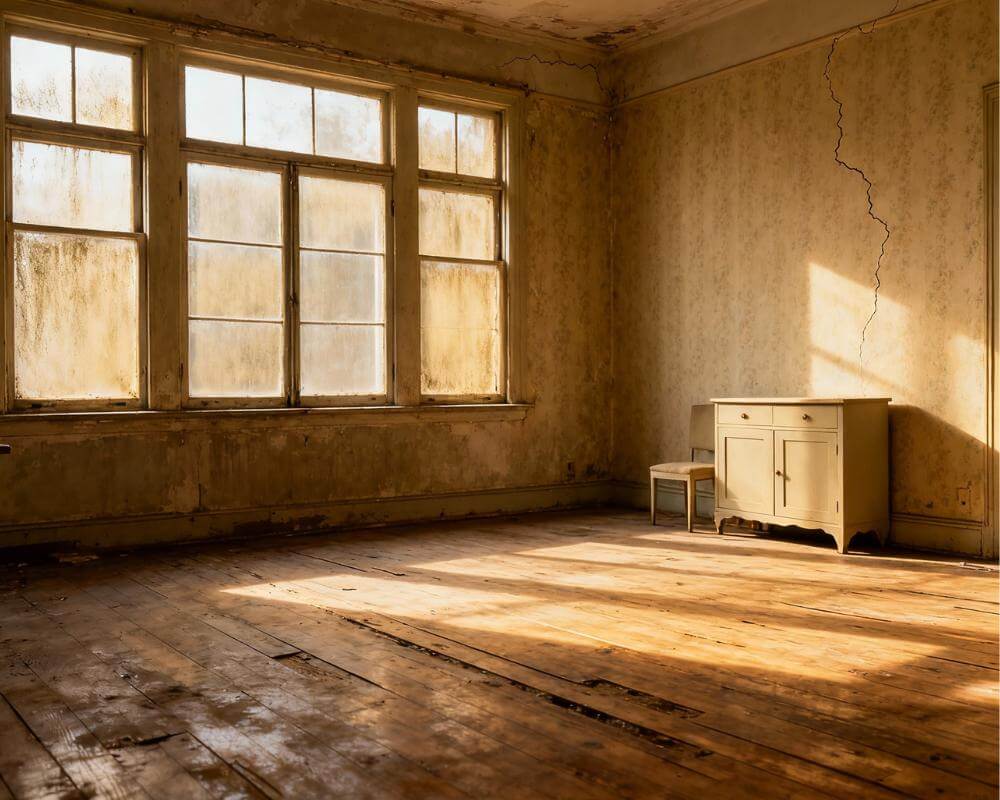
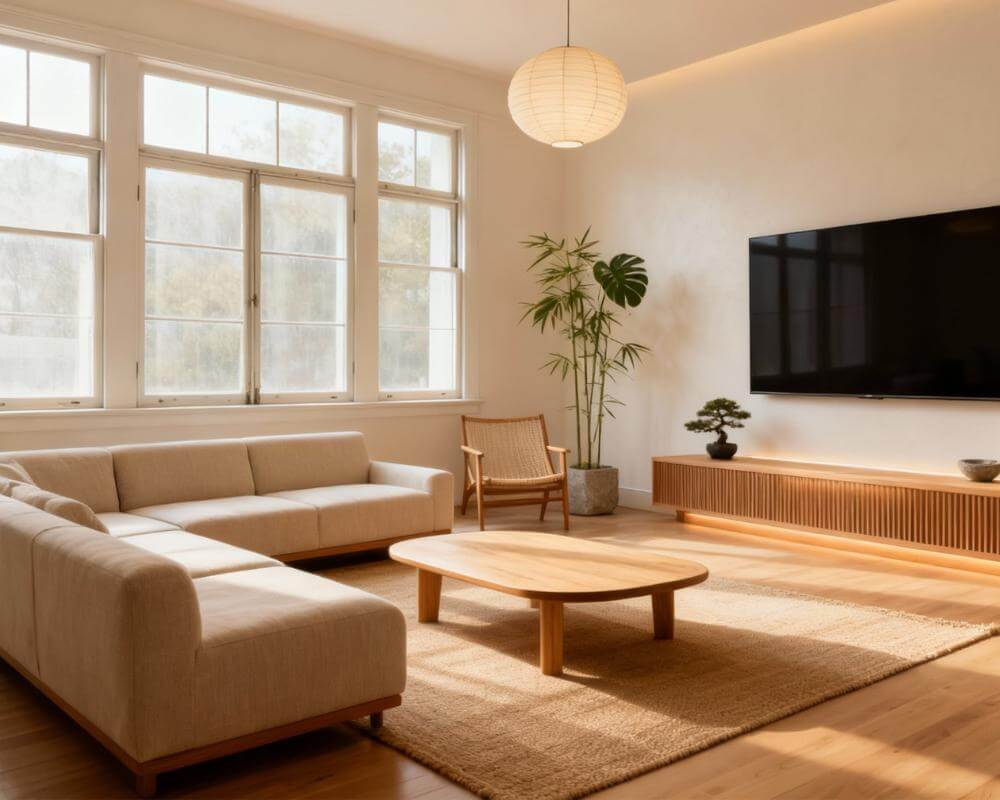
Het moeilijkste aan een kamer herontwerpen is zelden het ontwerp zelf. Het is weten waar je begint. De juiste DecorAI-functie kiezen voorkomt dat je een hele kamer restylet terwijl je alleen nieuwe vloeren wilde, of over een bank heen schildert waar je eigenlijk dol op bent. DecorAI is een AI-interieurontwerp-app waarmee gebruikers foto's van bestaande kamers omzetten in realistische herontwerpconcepten, en het is een reeks gerichte functies in plaats van één knop, elk gemaakt voor een ander soort beslissing.
Deze gids werkt van project naar functie. Zoek de verandering die je wilt doorvoeren, zie welk onderdeel van DecorAI die afhandelt en leer hoe je functies combineert als een project meer dan één stap nodig heeft.
Belangrijkste Punten
- Kies op basis van de verandering die je wilt. De Interieurontwerper restylet een hele kamer, de Plattegrondplanner verwisselt alleen de vloer, Empty the Room haalt meubels weg en Virtuele Staging richt een lege kamer in.
- Smalle tools beschermen wat je mooi vindt. Inpainting verandert alleen het gebied waar je overheen schildert en de Hoekontwerper verandert één hoek, zodat de rest van de foto precies blijft zoals die was.
- Combineer functies voor grotere klussen. Een gebruikelijke volgorde is Empty the Room, Virtuele Staging, Inpainting om één detail te corrigeren en dan een Ontwerprapport om het resultaat door te rekenen.
- Kameranalyse en Rapporten zijn Pro. AI-kameranalyse en Ontwerprapporten vereisen een Pro-abonnement, terwijl de ontwerpfuncties het dagelijkse tegoed gebruiken.
- Snel om mee te experimenteren. Ontwerpen worden meestal in minder dan 10 seconden gegenereerd en DecorAI biedt drie gratis generaties per dag zonder dat je een account of creditcard nodig hebt.
- Probeer DecorAI op een foto van de kamer die je plant.
Welke DecorAI-functie past bij mijn project?
Begin met dit overzicht. De linkerkant is wat je wilt laten gebeuren en de rechterkant is waar je naartoe gaat.
- Een hele kamer restylen vanaf een foto: AI-interieurontwerper.
- Alleen andere vloeren bekijken: AI Plattegrondplanner.
- Alle meubels en rommel weghalen: Empty the Room.
- Een lege of half lege kamer inrichten: Virtuele Staging.
- Eén bank, muur of radiator veranderen: de Inpainting-editor.
- Een specifiek product plaatsen dat je in een winkel vond: Meubelimport.
- Een lastige, dode hoek oplossen: AI-hoekontwerper.
- De gevel of het straatbeeld herontwerpen: AI-exterieurontwerp.
- Een tuin, terras of balkon herontwerpen: AI-tuinontwerp.
- De look van een inspiratiebeeld overnemen: Style Transfer of een Moodboard-herontwerp.
- Beginnen vanuit een beschrijving zonder foto: Ontwerpconcepten.
- Een gescoorde beoordeling van je kamer krijgen: AI-kameranalyse.
- Kosten en een actieplan krijgen: een Ontwerprapport.
De rest van deze gids legt de gedachte achter elke keuze uit, want de juiste functie is meestal degene die het minst verandert.
Wanneer moet ik de hele kamer restylen?
Gebruik de AI-interieurontwerper wanneer je openstaat voor een andere algemene look: meubels, afwerking, kleur en sfeer samen. Je kiest een kamertype en een stijl uit meer dan 60, voegt optioneel kleurenschema's en ontwerpopties toe en DecorAI geeft een herontworpen versie van je echte kamer terug, met behoud van de muren, ramen, plafondhoogte en camerahoek.
Het is het juiste beginpunt voor wie nog niet weet wat hij wil. Als je niet weet welke stijl je wilt, genereer dan dezelfde foto in drie of vier stijlen en vergelijk ze naast elkaar. Je eigen kamer zien in Scandinavisch, Japandi en Industrieel is een snellere manier om je smaak te vinden dan catalogi doorbladeren. Onze gids over hoe je een interieurstijl kiest gaat dieper in op dit onderwerp en hoe de ontwerpinstellingen van DecorAI werken legt de opties uit die resultaten dicht bij je echte kamer houden.
Wanneer is een smallere functie de betere keuze?
Als je tevreden bent met het grootste deel van de kamer, is een gerichte functie veiliger dan een volledige restyling, omdat die alleen kan veranderen wat bedoeld is te veranderen.
- AI Plattegrondplanner. Vervangt alleen de zichtbare vloer en laat meubels, muren, ramen en verlichting ongewijzigd. Vloertypen zijn onder meer hardhout, tegels, tapijt, laminaat, vinyl, beton, steen en bamboe, met materialen en patronen zoals eiken, walnoot, marmer, visgraat en chevron. Zie de pagina van de AI Plattegrondplanner voor het hele aanbod.
- Inpainting-editor. Je schildert met een instelbare penseel over één gebied, beschrijft wat er moet komen en alleen dat deel verandert. Het is geschikt om één bank te vervangen, een radiator te verwijderen of één muur te veranderen. De Inpainting-gids laat zien hoe je netjes maskeert.
- Meubelimport. Upload je kamer en een foto van één specifiek item uit een winkel, showroom of advertentie op een marktplaats, en DecorAI plaatst het met passende schaal, perspectief en belichting. Lees meer in onze Meubelimport-gids.
- Style Transfer. Past het kleurenpalet, de materialen en de beeldtaal van een referentiebeeld, zoals een stof, kunstwerk of Pinterest-foto, toe op je kamer. Zie hoe Style Transfer werkt.
En als het om één lastige hoek gaat?
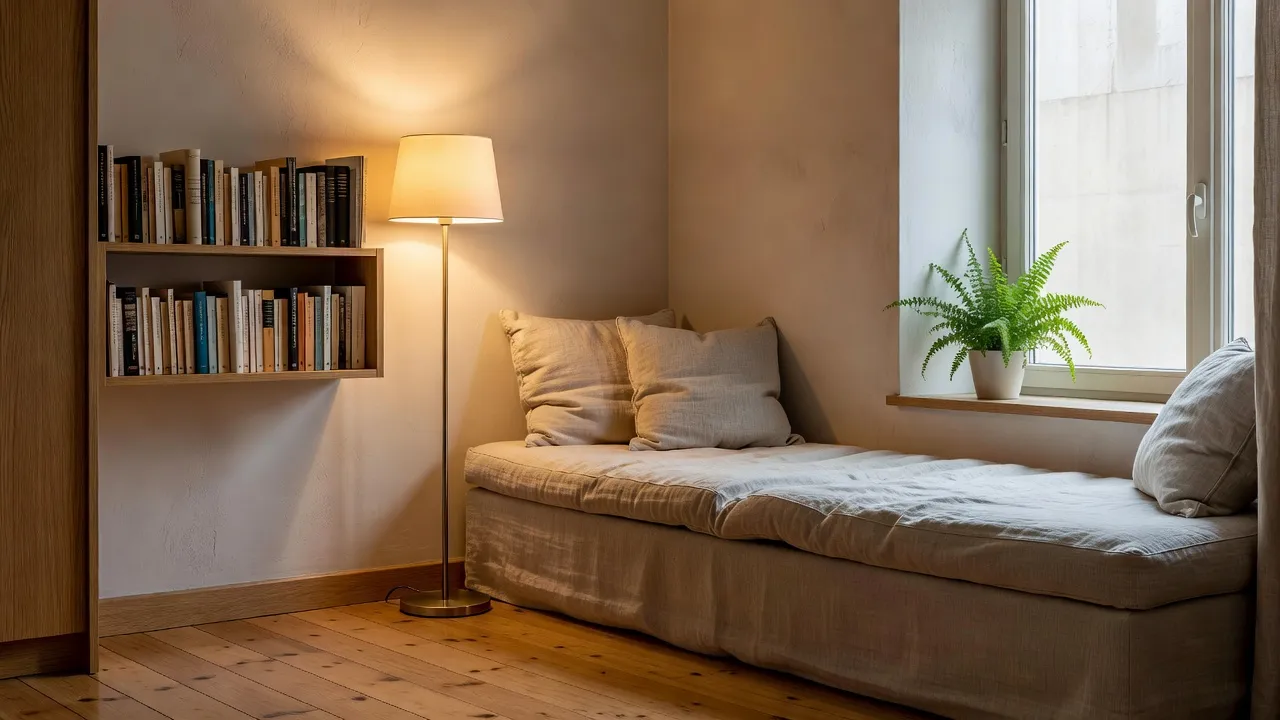
De AI-hoekontwerper transformeert één lastige, lege of onderbenutte hoek. Je uploadt een foto van de hoek en kiest een idee: een leeshoek, compacte thuiswerkplek, inbouwopbergruimte, huisdierenhoek, koffiebar, plantenhoek, halbank, speelhoek voor kinderen, minibar of displayplanken. Omdat het op één plek werkt, kun je meerdere ideeën voor dezelfde hoek proberen zonder de rest van je kamer aan te raken. Onze gids over ideeën voor lastige ruimtes met de Hoekontwerper bevat voorbeelden.
Wanneer gebruik ik Empty the Room en Virtuele Staging?
Deze twee functies behandelen de twee uiteinden van dezelfde klus. Empty the Room haalt meubels en rommel van een foto van een ingerichte kamer weg, terwijl de vloer, muren, ramen en architectuur blijven. Het is nuttig voor je een renovatie plant, voor je verhuist en als eerste stap naar een schone, gestylede foto. Virtuele Staging doet het tegenovergestelde: het richt een lege of schaars ingerichte kamer in, in een kamertype en stijl naar keuze, van woonkamer, slaapkamer, keuken, eetkamer, kantoor, kinderkamer en badkamer, in stijlen zoals Modern, Scandinavisch, Minimalistisch, Industrieel, Bohemien, Mid-Century, Kust of Japandi.
Als de kamer al leeg is, ga dan direct naar Virtuele Staging. Als hij vol is, voer dan eerst Empty the Room uit en style het lege resultaat, wat meestal beter werkt dan om één alles-vervangende wijziging te vragen. Zie meubels van een foto verwijderen met AI en onze gids over het inrichten van een lege kamer, en de pagina van AI Virtuele Staging voor de functie zelf. Als je een woning voor de verkoop voorbereidt, vergeet dan niet virtueel gestylede beelden als digitaal gestyled te labelen.
Koppel de functie aan je kamer
Upload één foto en probeer de functie die bij je project past. Restyle, maak leeg, style of verander één detail, en vergelijk versies in seconden.


Welke functie behandelt de buitenkant van het huis?
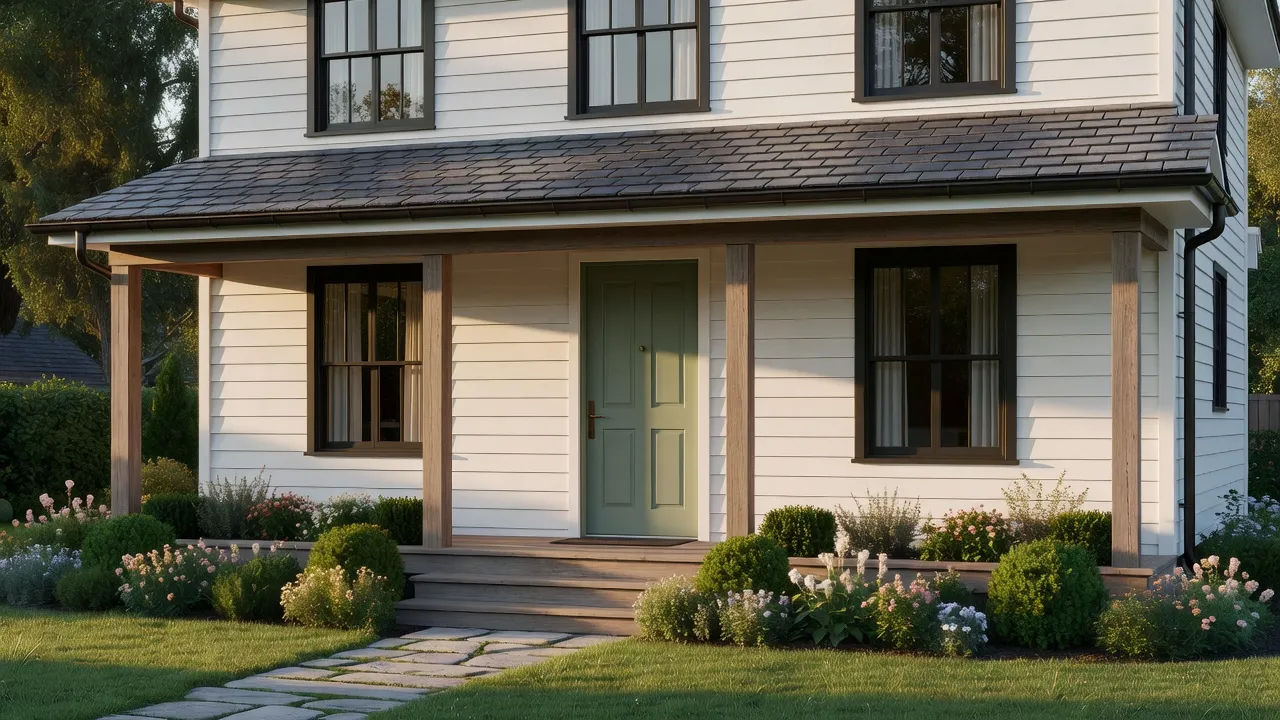
AI-exterieurontwerp herontwerpt de buitenkant van een gebouw vanaf één foto. DecorAI ondersteunt tien gebouwtypen en tien architectuurstijlen en kan gevelbekleding, dakbedekking, ramen, deuren, landschapsinrichting, buitenverlichting, garagedeuren, veranda's, luiken en lijstwerk veranderen terwijl de echte vorm van het gebouw behouden blijft. AI-tuinontwerp beslaat buitenruimtes zoals een achtertuin, voortuin, terras, balkon, dakterras, binnenplaats, zijtuin, moestuin of bloementuin, met elementen als beplanting, waterpartijen, paden, buitenverlichting, zitplekken, een pergola, een vuurplaats of een buitenkeuken.
Kies Exterieurontwerp wanneer het gebouw zelf het onderwerp is en Tuinontwerp wanneer het de ruimte eromheen is. Voor een volledig project gebruik je misschien beide. De pagina van AI-exterieurontwerp, de pagina van AI-tuinontwerp en onze uitleg over hoe exterieurontwerp werkt geven de details.
Wat als ik geen foto heb, of alleen inspiratie?
Twee functies beginnen bij iets anders dan je eigen kamer. Ontwerpconcepten genereert een originele ruimte vanuit een geschreven beschrijving als je geen foto hebt om mee te beginnen, wat past bij nieuwbouwplanning, het zetten van een sfeer en vroege ideeën. Zie de gids over Ontwerpconcepten. Met Moodboards verzamel je inspiratie van overal, waaronder Pinterest en Instagram, en herontwerp je daarna je echte kamer in de stijl van het bord. Ons artikel over DecorAI Moodboards legt de werkwijze uit.
Wanneer heb ik een Kameranalyse of Ontwerprapport nodig?
Dit zijn de planningsfuncties en beide vereisen Pro. AI-kameranalyse beoordeelt de kamer zoals die nu is vanaf een foto: een totaalscore op 100, een architectuurscore, een welzijnsscore, drie sterke punten, drie zwakke punten en een verbeterprompt die je aan de Interieurontwerper kunt geven. Een Ontwerprapport licht een ontwerp toe dat je al hebt gegenereerd, met een stijlprofiel, een kleurenpalet met hex-waarden, een voor-en-nadat-vergelijking, vijf tot zeven geprioriteerde aanbevelingen, een kostenraming in drie niveaus, een geordend actieplan en een PDF-export in huisstijl.
De logische volgorde is eerst analyse, dan ontwerp, dan rapport. Zie de scores als een gestructureerde mening in plaats van een meting, en de kostenraming als een orde van grootte voor planning in plaats van een offerte. Onze gids over AI-kameranalyse en Ontwerprapporten behandelt beide uitgebreid.
Hoe combineer ik functies tot een werkwijze?
Grotere projecten hebben zelden maar één functie nodig. Hier zijn drie volgordes die goed werken.
- Een kamer leegmaken en inrichten. Empty the Room, daarna Virtuele Staging in een stijl die bij de ruimte past, en dan Inpainting om één detail te corrigeren dat je zou veranderen.
- Een renovatie plannen. Kameranalyse om de zwakke punten te vinden, de Interieurontwerper om twee of drie richtingen te testen, de Plattegrondplanner om vloeren te vergelijken, en dan een Ontwerprapport om de winnaar om te zetten in kosten en een actieplan.
- Een aankoop testen. Style eerst de kamer en gebruik daarna Meubelimport om precies de bank te plaatsen die je overweegt en de schaal te beoordelen voordat je bestelt.
Houd alles voor één kamer op één plek. Met Projecten en Geschiedenis bekijk je elke versie op volgorde en de ontwerpassistenten kunnen vragen beantwoorden voordat je genereert. Let op dat de gratis dagelijkse generaties door de ontwerpfuncties worden gedeeld, dus een interieurherontwerp, een tuinherontwerp en een staging gebruiken allemaal hetzelfde tegoed.
Welke fouten moet ik vermijden bij het kiezen?
- De grootste functie gebruiken voor een kleine verandering. Een volledige restyling kan details veranderen die je wilde behouden. Als je alleen nieuwe vloeren of één nieuwe bank wilt, gebruik dan de smalle functie.
- De opruimstap overslaan. Een nog ingerichte kamer stylen werkt beter na Empty the Room.
- Een resultaat als opmeting behandelen. Elk resultaat is een visueel concept. Meet de kamer op voordat je koopt of bouwt.
- Beginnen met een slechte foto. Een rechte, goed verlichte foto helpt bij elke functie. Zie hoe je je kamer fotografeert voor AI-ontwerp.
Veelgestelde Vragen over het Kiezen van een DecorAI-functie
Met welke DecorAI-functie moet een beginner starten?
Begin met de AI-interieurontwerper. Kies een kamertype en een stijl, druk op genereren en vergelijk twee of drie stijlen op dezelfde foto. Elke extra instelling is optioneel.
Hoe verander ik alleen de vloer op een foto?
Gebruik de AI Plattegrondplanner. Die vervangt alleen de zichtbare vloer en laat de meubels, muren, ramen en verlichting ongewijzigd.
Wat is het verschil tussen Empty the Room en Virtuele Staging?
Empty the Room haalt meubels en rommel weg terwijl de architectuur blijft. Virtuele Staging richt een lege of schaars ingerichte kamer in. Samen gebruikt maken ze een kamer eerst leeg en richten ze die daarna in.
Kan ik maar één object in een kamer veranderen?
Ja. De Inpainting-editor verandert alleen het gebied waar je overheen schildert en Meubelimport plaatst één specifiek item waarvan je een foto hebt.
Welke functies hebben een Pro-abonnement nodig?
AI-kameranalyse en Ontwerprapporten vereisen Pro. Pro verwijdert ook het watermerk van gegenereerde beelden.
Hoe snel is het?
Ontwerpen worden meestal in minder dan 10 seconden gegenereerd en zijn soms in ongeveer vijf seconden klaar; in drukke periodes kan het langer duren.
Conclusie
De beste manier om DecorAI te gebruiken is de functie af te stemmen op de omvang van de verandering. Restyle de hele kamer als je overal voor openstaat, gebruik de Plattegrondplanner, Inpainting of Hoekontwerper als je wilt beschermen wat je mooi vindt, maak kamers leeg en style ze met Empty the Room en Virtuele Staging, en rond grotere projecten af met Kameranalyse en een Ontwerprapport. Kies één foto, kies één functie en zie het verschil in seconden. Bekijk de volledige functieoverzicht op de DecorAI-apppagina, of open DecorAI en probeer het op je eigen kamer.
Visualiseer Direct Je Droomhuis
Lees er niet alleen over. Ervaar de kracht van AI interieurontwerp met de gratis tool van DecorAI.
Begin Gratis met OntwerpenGeschreven door
DecorAI Team
Editorial Team
Gerelateerde artikelen
Boekenkast stylen: idee'en per plank die je vooraf met AI kunt bekijken
9 min leestijd
Een lege kamer inrichten met AI: plan de indeling voordat je iets koopt
9 min leestijd
TV-wand inrichten: indelingen, opbergruimte en stylingideeën die je vooraf met AI kunt bekijken
9 min leestijd