
Quale funzione di DecorAI usare? Guida alla scelta per ogni progetto di stanza
Una guida alla scelta di tutte le funzioni di DecorAI: scegli quella giusta per rinnovare una stanza, cambiare solo il pavimento, togliere i mobili, sistemare un angolo, ridisegnare l’esterno o stimare i costi di un piano, e scopri come concatenarle.
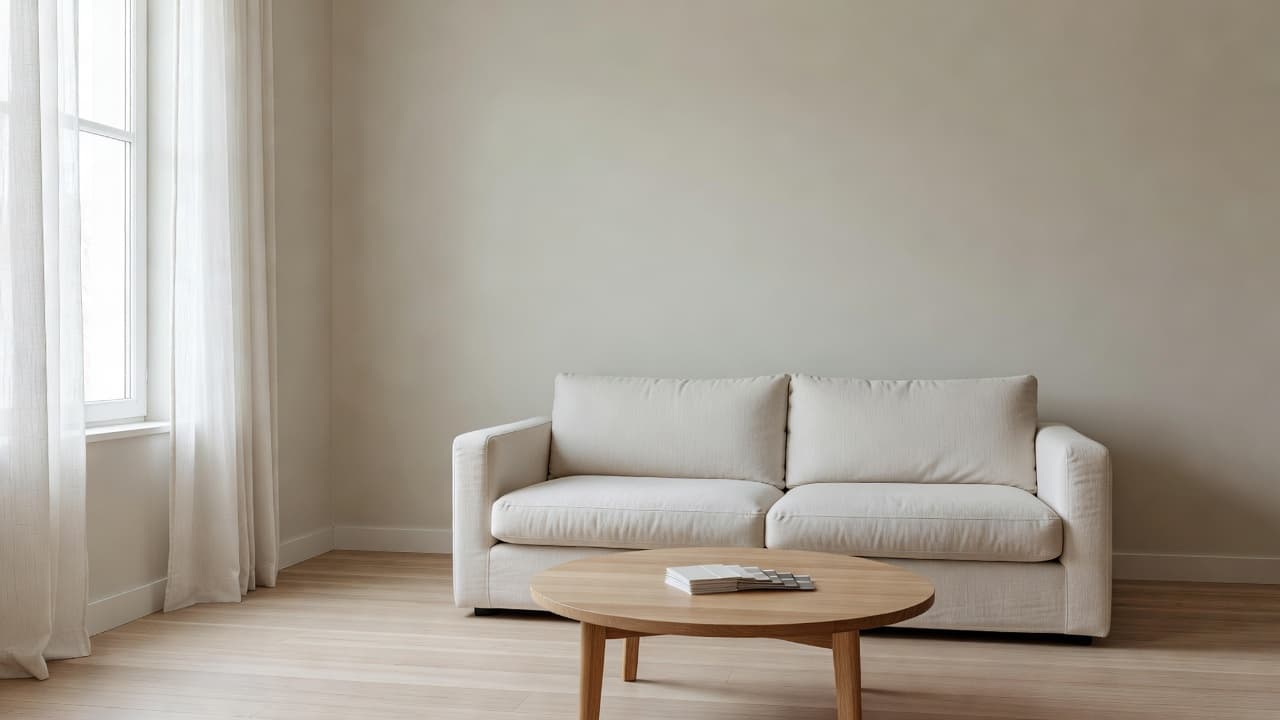
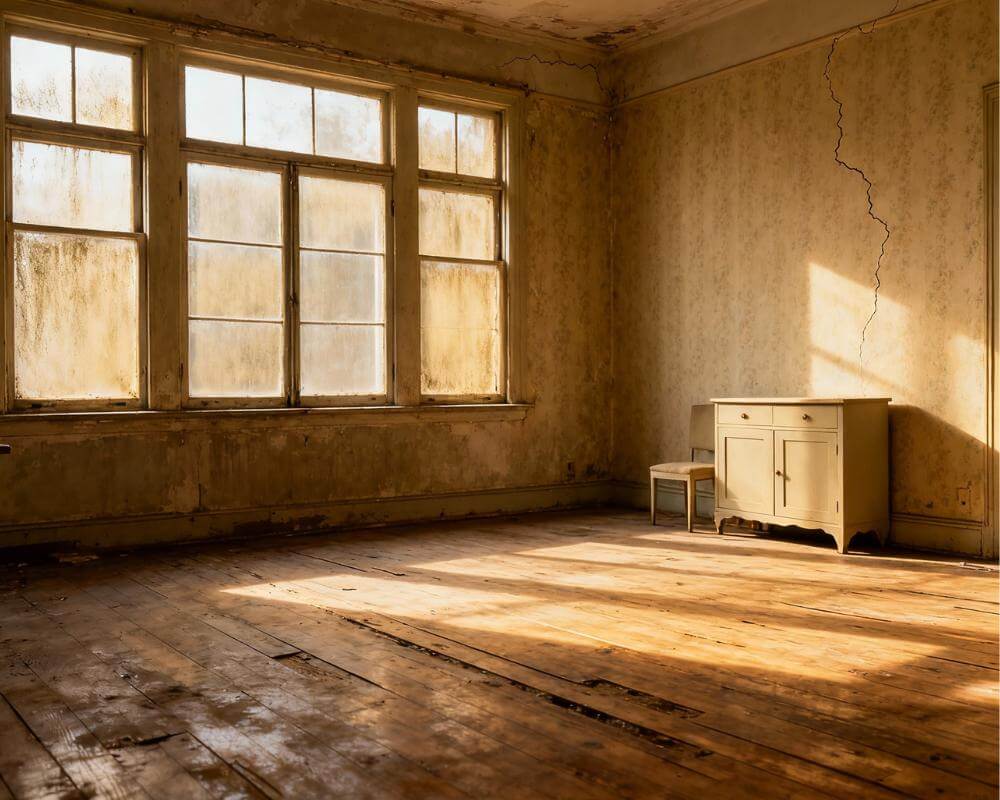
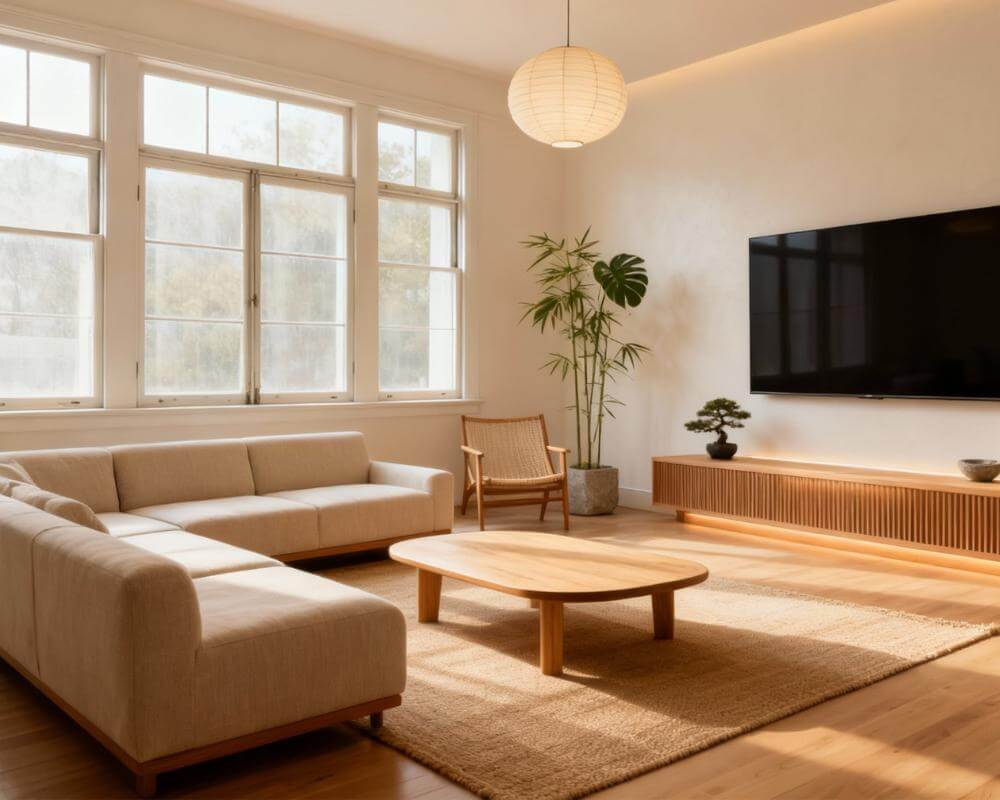
La parte più difficile nel rinnovare una stanza raramente è il design. È sapere da dove cominciare. Scegliere la funzione giusta di DecorAI ti evita di ridisegnare un’intera stanza quando volevi solo un nuovo pavimento, o di ridipingere intorno a un divano che in realtà ami. DecorAI è un’app di design d’interni con l’IA che permette di trasformare le foto di stanze esistenti in concept di riprogettazione realistici, ed è una suite di funzioni mirate più che un singolo pulsante, ciascuna pensata per un diverso tipo di decisione.
Questa guida parte dal progetto per arrivare alla funzione. Trova il cambiamento che vuoi fare, scopri quale parte di DecorAI se ne occupa e impara a concatenare più funzioni quando un progetto richiede più di un passaggio.
Punti chiave
- Scegli in base al cambiamento che vuoi. Interior Designer ridisegna una stanza intera, il Floor Planner cambia solo il pavimento, Svuota la Stanza toglie i mobili e Virtual Staging arreda una stanza vuota.
- Gli strumenti mirati proteggono ciò che ti piace. Inpainting modifica solo l’area che dipingi e il Corner Designer cambia un solo angolo, così il resto della foto resta esattamente com’era.
- Concatena le funzioni per i lavori più grandi. Una sequenza comune è Svuota la Stanza, Virtual Staging, Inpainting per correggere un dettaglio e infine un Report di Design per stimare i costi del risultato.
- Analisi e Report sono Pro. Analisi della Stanza IA e Report di Design richiedono un abbonamento Pro, mentre le funzioni di design attingono alla quota giornaliera.
- Veloce da sperimentare. I design vengono generati di solito in meno di 10 secondi e DecorAI offre tre generazioni gratuite al giorno senza richiedere un account o una carta di credito.
- Prova DecorAI su una foto della stanza che stai progettando.
Quale funzione di DecorAI è adatta al mio progetto?
Parti da questa mappa. A sinistra c’è ciò che vuoi ottenere, a destra dove andare.
- Ridisegnare un’intera stanza da una foto: AI Interior Designer.
- Vedere solo pavimenti diversi: AI Floor Planner.
- Togliere tutti i mobili e il disordine: Svuota la Stanza.
- Arredare una stanza vuota o semivuota: Virtual Staging.
- Cambiare un divano, una parete o un termosifone: l’editor Inpainting.
- Inserire un prodotto preciso trovato in un negozio: Importazione Mobili.
- Sistemare un angolo scomodo o inutilizzato: AI Corner Designer.
- Ridisegnare la facciata o l’aspetto esterno: Design di Esterni IA.
- Ridisegnare un giardino, un patio o un balcone: Design di Giardini IA.
- Copiare l’aspetto di un’immagine di ispirazione: Trasferimento di Stile o una riprogettazione con Moodboard.
- Partire da una descrizione senza foto: Concept di Design.
- Ottenere una valutazione con punteggi della tua stanza: Analisi della Stanza IA.
- Ottenere costi e un piano d’azione: un Report di Design.
Il resto di questa guida spiega il ragionamento dietro ogni scelta, perché la funzione giusta è di solito quella che cambia meno.
Quando conviene ridisegnare l’intera stanza?
Usa l’AI Interior Designer quando sei disposto a cambiare l’aspetto generale: mobili, finiture, colore e atmosfera insieme. Scegli un tipo di stanza e uno stile tra più di 60, aggiungi combinazioni di colori e opzioni di design facoltative, e DecorAI restituisce una versione riprogettata della tua stanza reale, mantenendo pareti, finestre, altezza del soffitto e angolo di ripresa.
È il punto di partenza giusto per chi è indeciso. Se non sai quale stile vuoi, genera la stessa foto in tre o quattro stili e confrontali affiancati. Vedere la tua stanza in stile scandinavo, Japandi e industriale è un modo più rapido per scoprire i tuoi gusti che sfogliare cataloghi. La nostra guida su come scegliere uno stile di interior design approfondisce l’argomento e come funzionano i controlli di design di DecorAI spiega le opzioni che mantengono i risultati vicini alla tua stanza reale.
Quando è meglio una funzione più mirata?
Se sei soddisfatto della maggior parte della stanza, una funzione mirata è più sicura di un restyling completo, perché può cambiare solo ciò che deve cambiare.
- AI Floor Planner. Sostituisce solo il pavimento visibile e lascia invariati mobili, pareti, finestre e illuminazione. I tipi di pavimento includono parquet, piastrelle, moquette, laminato, vinile, cemento, pietra e bambù, con materiali e motivi come rovere, noce, marmo, spina di pesce e chevron. Consulta la pagina dell’AI Floor Planner per l’intera gamma.
- Editor Inpainting. Dipingi con un pennello regolabile su una sola area, descrivi cosa dovrebbe esserci e cambia solo quella zona. Va bene per sostituire un divano, rimuovere un termosifone o cambiare una singola parete. La guida all’Inpainting mostra come mascherare in modo pulito.
- Importazione Mobili. Carica la tua stanza e la foto di un articolo specifico di un negozio, di uno showroom o di un annuncio, e DecorAI lo posiziona con scala, prospettiva e luce coerenti. Scopri di più nella nostra guida all’Importazione Mobili.
- Trasferimento di Stile. Applica la palette, i materiali e il linguaggio visivo di un’immagine di riferimento, come un tessuto, un’opera d’arte o una foto di Pinterest, alla tua stanza. Vedi come funziona il Trasferimento di Stile.
E per un solo angolo scomodo?
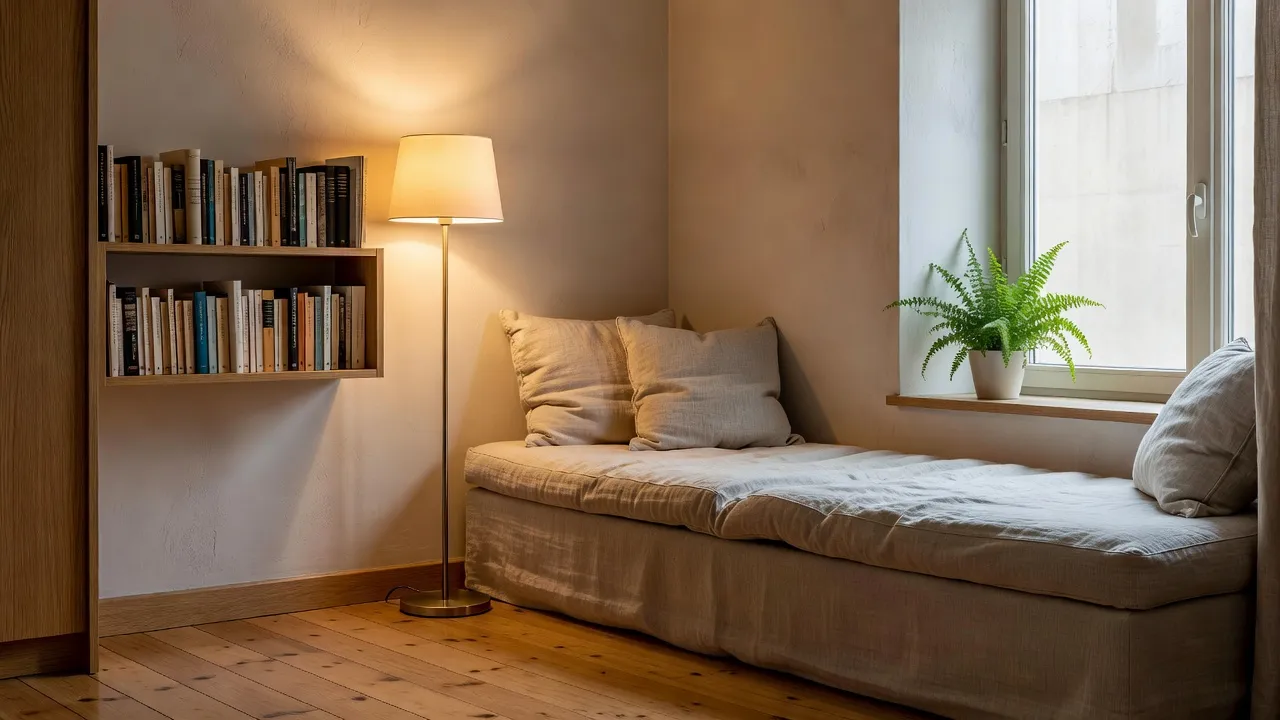
L’AI Corner Designer trasforma un singolo angolo scomodo, vuoto o sottoutilizzato. Carichi la foto dell’angolo e scegli un’idea: angolo lettura, piccolo studio in casa, mobili contenitori su misura, zona per animali, angolo caffè, angolo piante, panca per l’ingresso, angolo giochi per bambini, mini bar o mensole espositive. Poiché lavora su un solo punto, puoi provare più idee per lo stesso angolo senza toccare il resto della stanza. La nostra guida alle idee per spazi difficili con il Corner Designer contiene degli esempi.
Quando uso Svuota la Stanza e Virtual Staging?
Queste due funzioni gestiscono i due estremi dello stesso lavoro. Svuota la Stanza rimuove mobili e oggetti da una foto di una stanza arredata, mantenendo pavimento, pareti, finestre e architettura. È utile prima di pianificare una ristrutturazione, prima di un trasloco e come primo passo verso una foto pulita e allestita. Virtual Staging fa l’opposto: arreda una stanza vuota o poco arredata nel tipo di stanza e nello stile che scegli, tra soggiorno, camera da letto, cucina, sala da pranzo, ufficio, cameretta e bagno, in stili come moderno, scandinavo, minimalista, industriale, boho, mid-century, costiero o Japandi.
Se la stanza è già vuota, vai direttamente a Virtual Staging. Se è piena, esegui prima Svuota la Stanza e poi allestisci il risultato svuotato, il che di solito funziona meglio che chiedere un unico cambiamento che sostituisce tutto. Vedi come rimuovere i mobili da una foto con l’IA e la nostra guida per arredare una stanza vuota, oltre alla pagina di AI Virtual Staging per la funzione in sé. Se stai preparando un immobile in vendita, ricorda di indicare che le immagini con virtual staging sono allestite digitalmente.
Abbina la funzione alla tua stanza
Carica una foto e prova la funzione adatta al tuo progetto. Ridisegna, svuota, allestisci o cambia un singolo dettaglio, e confronta le versioni in pochi secondi.


Quale funzione si occupa dell’esterno della casa?
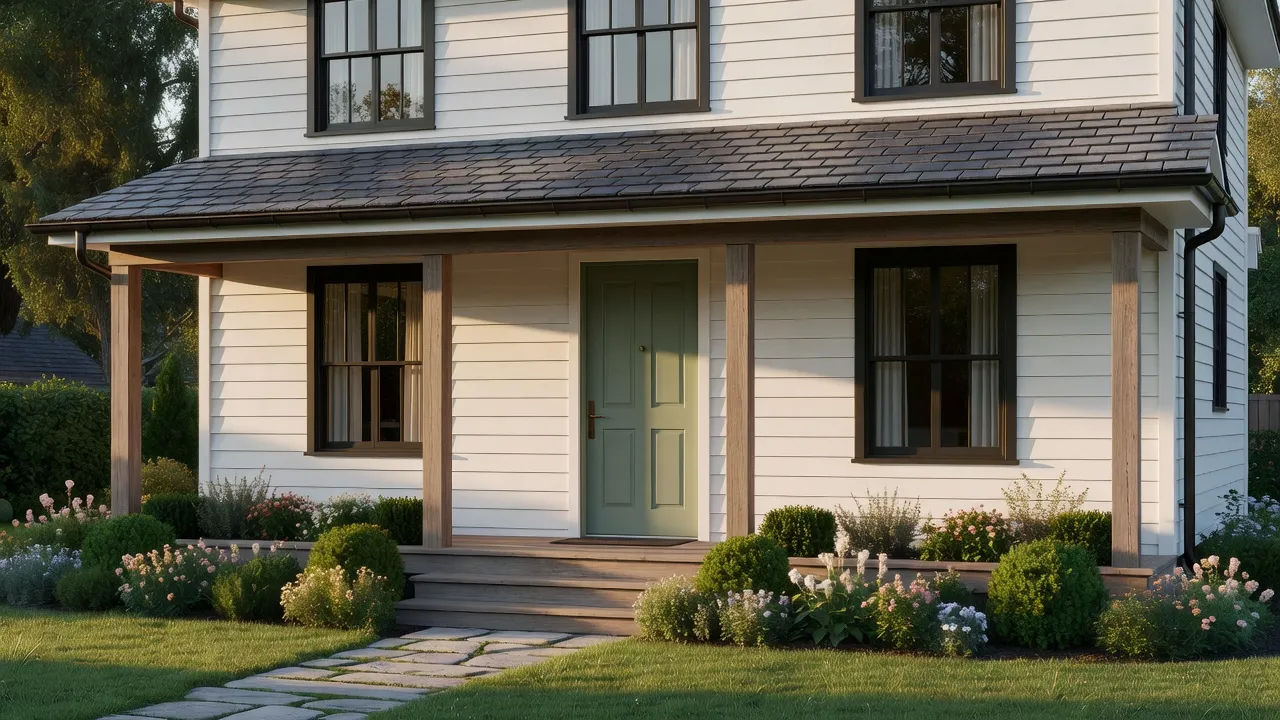
Il Design di Esterni IA ridisegna l’esterno di un edificio a partire da una foto. DecorAI supporta dieci tipi di edificio e dieci stili architettonici e può cambiare rivestimenti, tetto, finestre, porte, paesaggistica, illuminazione esterna, porte del garage, portici, persiane e finiture mantenendo la forma reale dell’edificio. Il Design di Giardini IA copre gli spazi all’aperto come giardino sul retro, giardino anteriore, patio, balcone, terrazza sul tetto, cortile, terrazza, giardino laterale, orto o giardino fiorito, con elementi come piantumazioni, giochi d’acqua, vialetti, illuminazione esterna, sedute, pergola, fire pit o cucina all’aperto.
Scegli il Design di Esterni quando il soggetto è l’edificio stesso e il Design di Giardini quando è lo spazio che lo circonda. Per un progetto completo puoi usarli entrambi. La pagina di AI Exterior Design, la pagina di AI Garden Design e la nostra guida su come funziona il design degli esterni entrano nel dettaglio.
E se non ho una foto, o solo un’ispirazione?
Due funzioni partono da qualcosa di diverso dalla tua stanza. Concept di Design genera uno spazio originale da una descrizione scritta quando non hai una foto da cui partire, ed è adatto alla pianificazione di nuove costruzioni, alla definizione dell’atmosfera e alle prime idee. Vedi la guida ai Concept di Design. I Moodboard permettono di raccogliere ispirazione da ovunque, anche da Pinterest e Instagram, e poi di ridisegnare la tua stanza reale nello stile della bacheca. Il nostro articolo sui Moodboard di DecorAI spiega il flusso di lavoro.
Quando mi servono Analisi della Stanza o un Report di Design?
Sono le funzioni di pianificazione ed entrambe richiedono Pro. L’Analisi della Stanza IA valuta da una foto la stanza che hai oggi: un punteggio complessivo su 100, un punteggio per l’architettura, uno per il benessere, tre punti di forza, tre punti deboli e un prompt di miglioramento da passare all’Interior Designer. Un Report di Design spiega un design che hai già generato, con un profilo di stile, una palette di colori con valori esadecimali, un confronto prima e dopo, da cinque a sette raccomandazioni in ordine di priorità, una stima dei costi su tre livelli, un piano d’azione ordinato e un export PDF con il tuo marchio.
L’ordine naturale è prima l’analisi, poi il design, poi il report. Considera i punteggi come un parere strutturato e non come una misurazione, e la stima dei costi come un ordine di grandezza utile alla pianificazione e non come un preventivo. La nostra guida ad Analisi della Stanza e Report di Design con l’IA tratta entrambi in modo approfondito.
Come concateno le funzioni in un flusso di lavoro?
I progetti più grandi raramente richiedono una sola funzione. Ecco tre sequenze che funzionano bene.
- Svuotare e arredare una stanza. Svuota la Stanza, poi Virtual Staging in uno stile adatto allo spazio, poi Inpainting per correggere un dettaglio che cambieresti.
- Pianificare una ristrutturazione. Analisi della Stanza per individuare i punti deboli, l’Interior Designer per provare due o tre direzioni, il Floor Planner per confrontare i pavimenti, poi un Report di Design per trasformare la scelta vincente in costi e piano d’azione.
- Testare un acquisto. Prima dai uno stile alla stanza, poi usa Importazione Mobili per inserire il divano esatto che stai valutando e giudicarne la scala prima di ordinarlo.
Tieni tutto ciò che riguarda una stanza in un unico posto. Progetti e Cronologia ti permettono di rivedere ogni versione in ordine, e gli assistenti di design possono rispondere alle domande prima di generare. Tieni presente che le generazioni gratuite giornaliere sono condivise tra le funzioni di design, quindi una riprogettazione di interni, una di giardino e un allestimento attingono tutti alla stessa quota.
Quali errori evitare nella scelta?
- Usare la funzione più grande per una piccola modifica. Un restyling completo può spostare dettagli che volevi mantenere. Se vuoi solo un nuovo pavimento o un nuovo divano, usa la funzione mirata.
- Saltare il passaggio di pulizia. Allestire una stanza ancora arredata funziona meglio dopo Svuota la Stanza.
- Trattare un risultato come un rilievo. Ogni output è un concept visivo. Misura la stanza prima di acquistare o costruire.
- Partire da una foto scadente. Una foto livellata e ben illuminata aiuta ogni funzione. Vedi come fotografare la tua stanza per il design con l’IA.
FAQ sulla scelta di una funzione di DecorAI
Con quale funzione di DecorAI dovrebbe iniziare un principiante?
Inizia con l’AI Interior Designer. Scegli un tipo di stanza e uno stile, premi genera e confronta due o tre stili sulla stessa foto. Ogni controllo aggiuntivo è facoltativo.
Come cambio solo il pavimento in una foto?
Usa l’AI Floor Planner. Sostituisce solo il pavimento visibile e lascia invariati mobili, pareti, finestre e illuminazione.
Qual è la differenza tra Svuota la Stanza e Virtual Staging?
Svuota la Stanza rimuove mobili e oggetti mantenendo l’architettura. Virtual Staging arreda una stanza vuota o poco arredata. Usate insieme, svuotano una stanza e poi la arredano.
Posso cambiare solo un oggetto in una stanza?
Sì. L’editor Inpainting cambia solo l’area che dipingi, e Importazione Mobili inserisce un articolo specifico di cui hai una foto.
Quali funzioni richiedono un abbonamento Pro?
Analisi della Stanza IA e Report di Design richiedono Pro. Pro rimuove anche la filigrana dalle immagini generate.
Quanto è veloce?
I design vengono generati di solito in meno di 10 secondi e a volte possono essere pronti in circa cinque secondi; nei periodi di punta può servire più tempo.
Conclusione
Il modo migliore di usare DecorAI è abbinare la funzione all’entità del cambiamento. Ridisegna l’intera stanza quando sei aperto a tutto, usa il Floor Planner, l’Inpainting o il Corner Designer quando vuoi proteggere ciò che ti piace, svuota e allestisci le stanze con Svuota la Stanza e Virtual Staging, e concludi i progetti più grandi con Analisi della Stanza e un Report di Design. Scegli una foto, scegli una funzione e guarda la differenza in pochi secondi. Esplora l’elenco completo delle funzioni nella pagina dell’app DecorAI, oppure apri DecorAI e provalo sulla tua stanza.
Visualizza subito la casa dei tuoi sogni
Non limitarti a leggerne. Prova la potenza del design d’interni con l’IA con lo strumento gratuito di DecorAI.
Inizia a progettare gratisScritto da
DecorAI Team
Editorial Team
Articoli correlati
Come arredare una libreria: idee ripiano per ripiano da provare in anteprima con l’IA
9 min di lettura
Come arredare una stanza vuota con l’IA: pianifica il layout prima di comprare
9 min di lettura
Come decorare la parete della TV: layout, contenitori e idee di styling da provare in anteprima con l’IA
9 min di lettura