
Welche DecorAI-Funktion passt zu dir? Ein Entscheidungsleitfaden für jedes Raumprojekt
Ein Entscheidungsleitfaden zu allen DecorAI-Funktionen: So findest du die richtige, um einen Raum neu zu stylen, nur den Boden zu ändern, Möbel zu entfernen, eine Ecke zu retten, die Fassade neu zu gestalten oder einen Plan mit Kosten zu hinterlegen, und wie du Funktionen kombinierst.
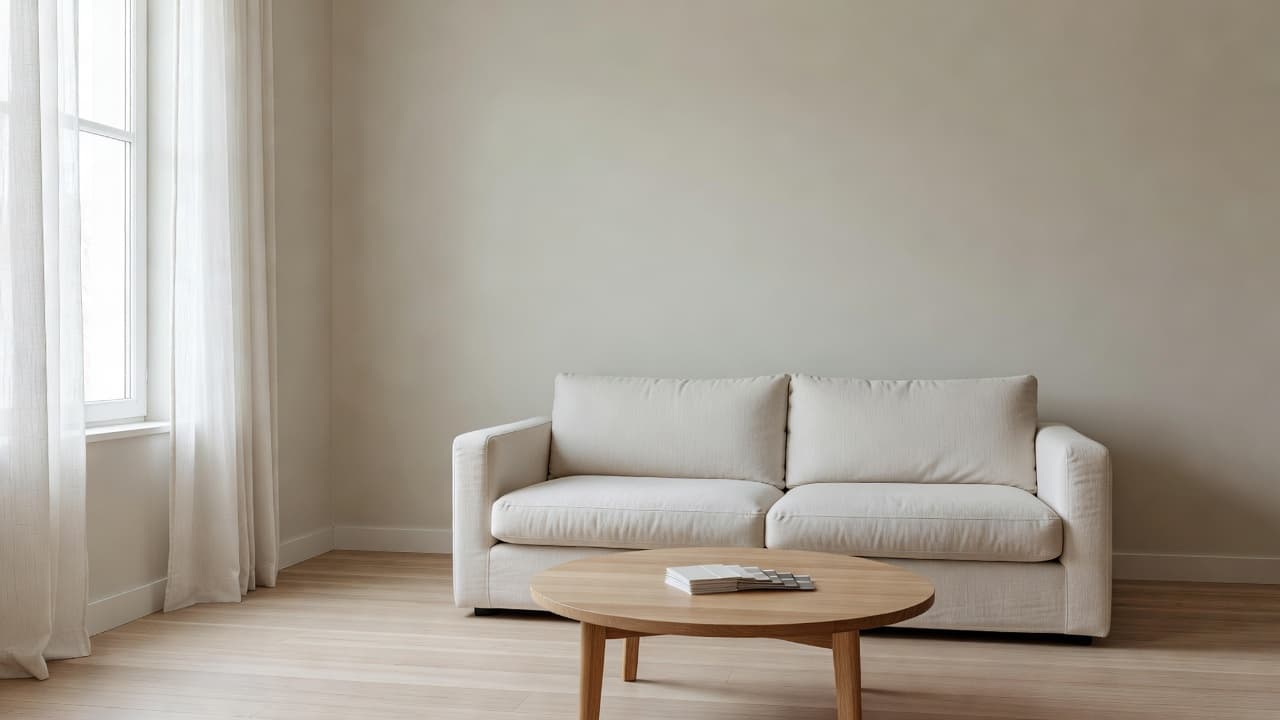
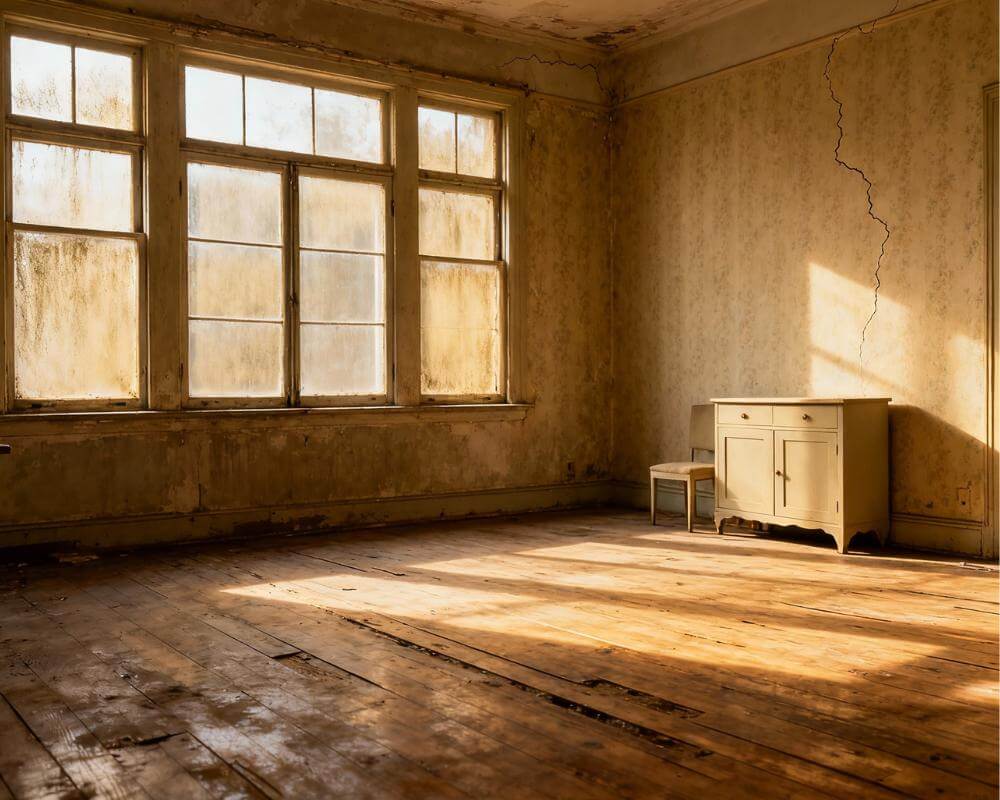
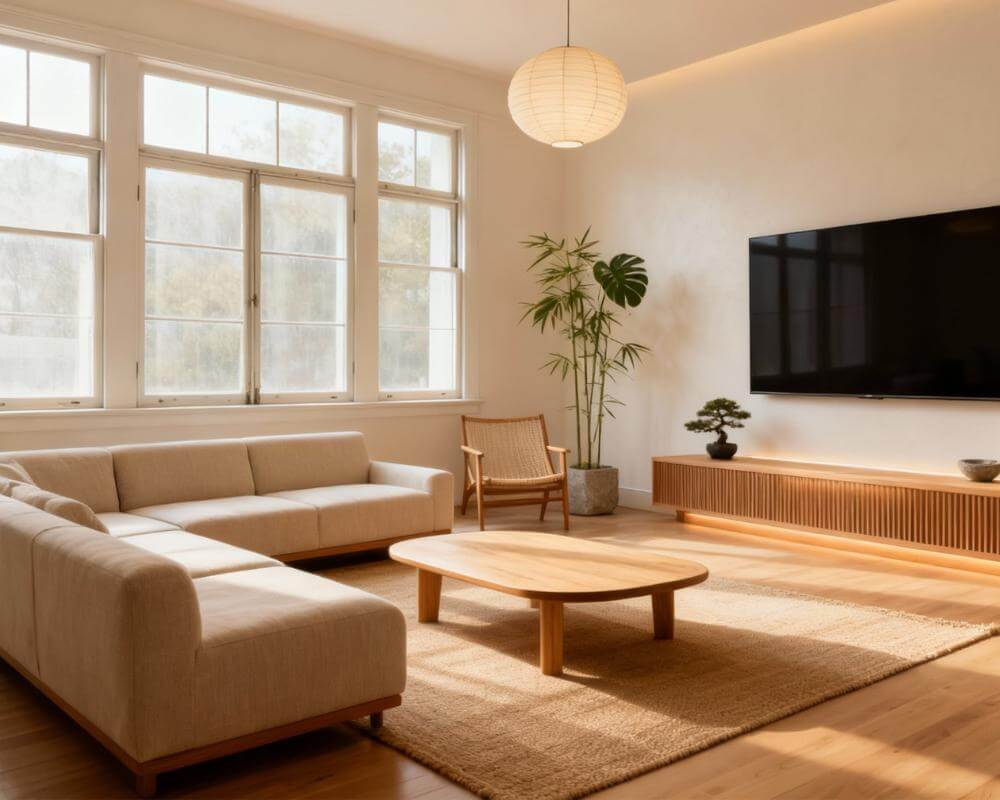
Das Schwierigste bei der Neugestaltung eines Raums ist selten das Design, sondern der Einstieg. Wenn du die richtige DecorAI-Funktion wählst, stylst du nicht den ganzen Raum um, obwohl du nur einen neuen Boden wolltest, und übermalst kein Sofa, das du eigentlich liebst. DecorAI ist eine KI-Innenarchitektur-App, mit der Nutzer Fotos bestehender Räume in realistische Redesign-Konzepte verwandeln können, und sie ist eine Sammlung gezielter Funktionen statt eines einzigen Knopfs, jede für eine andere Art von Entscheidung gebaut.
Dieser Leitfaden geht vom Projekt zur Funktion. Finde die Änderung, die du vorhast, sieh, welcher Teil von DecorAI sie übernimmt, und lerne, wie du Funktionen kombinierst, wenn ein Projekt mehr als einen Schritt braucht.
Das Wichtigste in Kürze
- Wähle nach der gewünschten Änderung. Der Interior Designer stylt einen ganzen Raum um, der Floor Planner tauscht nur den Boden, Empty the Room räumt Möbel aus, und Virtual Staging möbliert einen leeren Raum.
- Gezielte Werkzeuge schützen, was dir gefällt. Inpainting ändert nur den Bereich, den du übermalst, und der Eckendesigner nur eine Ecke, sodass der Rest des Fotos genau so bleibt, wie er war.
- Kombiniere Funktionen für größere Aufgaben. Eine bewährte Reihenfolge ist Empty the Room, Virtual Staging, Inpainting für ein einzelnes Detail und anschließend ein Design-Bericht, der das Ergebnis mit Kosten hinterlegt.
- Analyse und Berichte sind Pro. KI-Raumanalyse und Design-Berichte erfordern ein Pro-Abo, während die Design-Funktionen vom Tageskontingent zehren.
- Schnell zum Ausprobieren. Designs werden meist in unter 10 Sekunden erstellt, und DecorAI bietet drei kostenlose Generierungen pro Tag, ohne Konto oder Kreditkarte.
- Probiere DecorAI mit einem Foto des Raums aus, den du planst.
Welche DecorAI-Funktion passt zu meinem Projekt?
Beginne mit dieser Übersicht. Links steht, was passieren soll, rechts, wohin du gehst.
- Einen ganzen Raum anhand eines Fotos neu stylen: KI Interior Designer.
- Nur andere Bodenbeläge sehen: KI Floor Planner.
- Alle Möbel und Unordnung entfernen: Empty the Room.
- Einen leeren oder halb leeren Raum möblieren: Virtual Staging.
- Ein Sofa, eine Wand oder einen Heizkörper ändern: der Inpainting-Editor.
- Ein bestimmtes Produkt aus einem Shop platzieren: Möbel-Import.
- Eine unglückliche, tote Ecke retten: KI-Eckendesigner.
- Fassade oder Eingangsbereich neu gestalten: KI-Außendesign.
- Garten, Terrasse oder Balkon neu gestalten: KI-Gartendesign.
- Den Look eines Inspirationsbilds übernehmen: Style Transfer oder ein Moodboard-Redesign.
- Ohne Foto mit einer Beschreibung starten: Design Concepts.
- Eine bewertete Kritik deines Raums erhalten: KI-Raumanalyse.
- Kosten und einen Aktionsplan bekommen: ein Design-Bericht.
Der Rest dieses Leitfadens erklärt die Überlegungen hinter jeder Wahl, denn die richtige Funktion ist meist die, die am wenigsten verändert.
Wann sollte ich den ganzen Raum neu stylen?
Nutze den KI Interior Designer, wenn du offen für eine Veränderung des Gesamtbilds bist: Möbel, Oberflächen, Farbe und Stimmung zusammen. Du wählst einen Raumtyp und einen von mehr als 60 Stilen, ergänzt optional Farbschemata und Design-Optionen, und DecorAI liefert eine neu gestaltete Version deines tatsächlichen Raums, wobei Wände, Fenster, Raumhöhe und Kamerawinkel erhalten bleiben.
Er ist der richtige Startpunkt für Unentschlossene. Wenn du nicht weißt, welchen Stil du willst, erstelle dasselbe Foto in drei oder vier Stilen und vergleiche sie nebeneinander. Den eigenen Raum in Scandinavian, Japandi und Industrial zu sehen, führt schneller zum eigenen Geschmack als das Blättern in Katalogen. Unser Leitfaden Wie wählt man einen Einrichtungsstil geht tiefer, und so funktionieren die DecorAI-Design-Steuerungen erklärt die Optionen, die Ergebnisse nah an deinem echten Raum halten.
Wann ist eine gezieltere Funktion die bessere Wahl?
Wenn dir der größte Teil des Raums gefällt, ist eine gezielte Funktion sicherer als ein komplettes Restyling, weil sie nur das ändern kann, wofür sie gedacht ist.
- KI Floor Planner. Ersetzt nur den sichtbaren Bodenbelag und lässt Möbel, Wände, Fenster und Beleuchtung unverändert. Zu den Bodentypen gehören Parkett, Fliesen, Teppichboden, Laminat, Vinyl, Beton, Stein und Bambus, mit Materialien und Mustern wie Eiche, Nussbaum, Marmor, Fischgrät und Chevron. Die ganze Bandbreite zeigt die Seite zum KI Floor Planner.
- Inpainting-Editor. Du übermalst einen Bereich mit einem einstellbaren Pinsel, beschreibst, was dort sein soll, und nur diese Region ändert sich. Er eignet sich, um ein Sofa zu ersetzen, einen Heizkörper zu entfernen oder eine einzelne Wand zu ändern. Der Inpainting-Leitfaden zeigt, wie du sauber maskierst.
- Möbel-Import. Lade deinen Raum und ein Foto eines bestimmten Stücks aus einem Shop, Showroom oder Marktplatz-Inserat hoch, und DecorAI platziert es mit passender Größe, Perspektive und Beleuchtung. Mehr dazu in unserem Leitfaden zum Möbel-Import.
- Style Transfer. Überträgt Farbpalette, Materialien und Bildsprache eines Referenzbilds, etwa eines Stoffs, eines Kunstwerks oder eines Pinterest-Fotos, auf deinen Raum. Siehe so funktioniert Style Transfer.
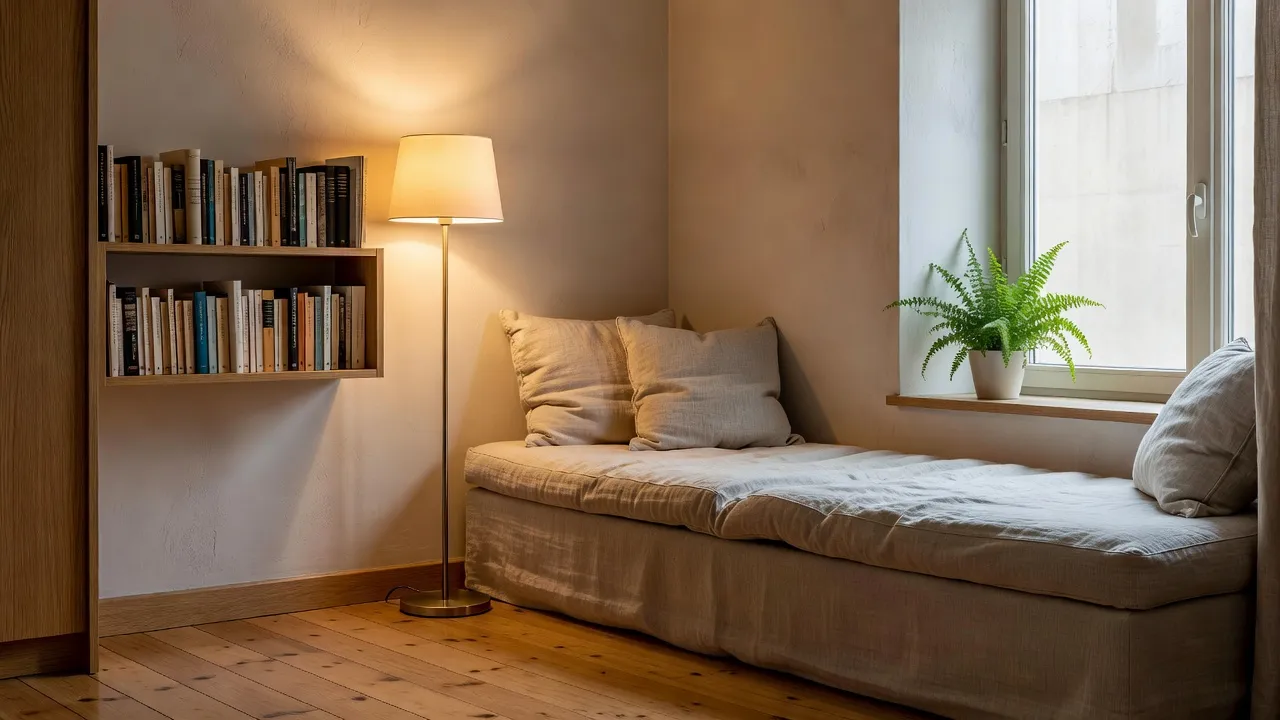
Und was ist mit einer einzelnen unglücklichen Ecke?
Der KI-Eckendesigner verwandelt eine einzelne unglückliche, leere oder ungenutzte Ecke. Du lädst ein Foto der Ecke hoch und wählst eine Idee: Leseecke, kompaktes Homeoffice, Einbauschrank, Haustierbereich, Kaffeebar, Pflanzenecke, Garderobenbank im Eingang, Kinderspielecke, Minibar oder Regale zum Präsentieren. Da er nur an einer Stelle arbeitet, kannst du mehrere Ideen für dieselbe Ecke ausprobieren, ohne den Rest deines Raums anzufassen. Unser Leitfaden zu Ideen für schwierige Ecken mit dem Eckendesigner zeigt Beispiele.
Wann nutze ich Empty the Room und Virtual Staging?
Diese beiden Funktionen decken die beiden Enden derselben Aufgabe ab. Empty the Room entfernt Möbel und Unordnung von einem Foto eines möblierten Raums und behält Boden, Wände, Fenster und Architektur. Das ist nützlich vor einer Renovierung, vor einem Umzug und als erster Schritt zu einem sauberen, inszenierten Foto. Virtual Staging macht das Gegenteil: Es möbliert einen leeren oder spärlich möblierten Raum in einem Raumtyp und Stil deiner Wahl, von Wohnzimmer, Schlafzimmer, Küche, Esszimmer, Büro, Kinderzimmer bis Bad, in Stilen wie Modern, Scandinavian, Minimalist, Industrial, Bohemian, Mid-Century, Coastal oder Japandi.
Ist der Raum schon leer, gehst du direkt zu Virtual Staging. Ist er voll, führst du zuerst Empty the Room aus und stagest das geleerte Ergebnis, was meist besser funktioniert, als eine einzige Alles-ersetzen-Änderung zu verlangen. Siehe Möbel mit KI vom Foto entfernen und unseren Leitfaden zum Möblieren eines leeren Raums sowie die Seite zu KI Virtual Staging für die Funktion selbst. Wenn du eine Immobilie für den Verkauf vorbereitest, denke daran, virtuell eingerichtete Bilder als digital gestaged zu kennzeichnen.
Finde die passende Funktion für deinen Raum
Lade ein Foto hoch und probiere die Funktion, die zu deinem Projekt passt. Restyle, leere, stage oder ändere ein einzelnes Detail und vergleiche Versionen in Sekunden.


Welche Funktion übernimmt die Außenseite des Hauses?
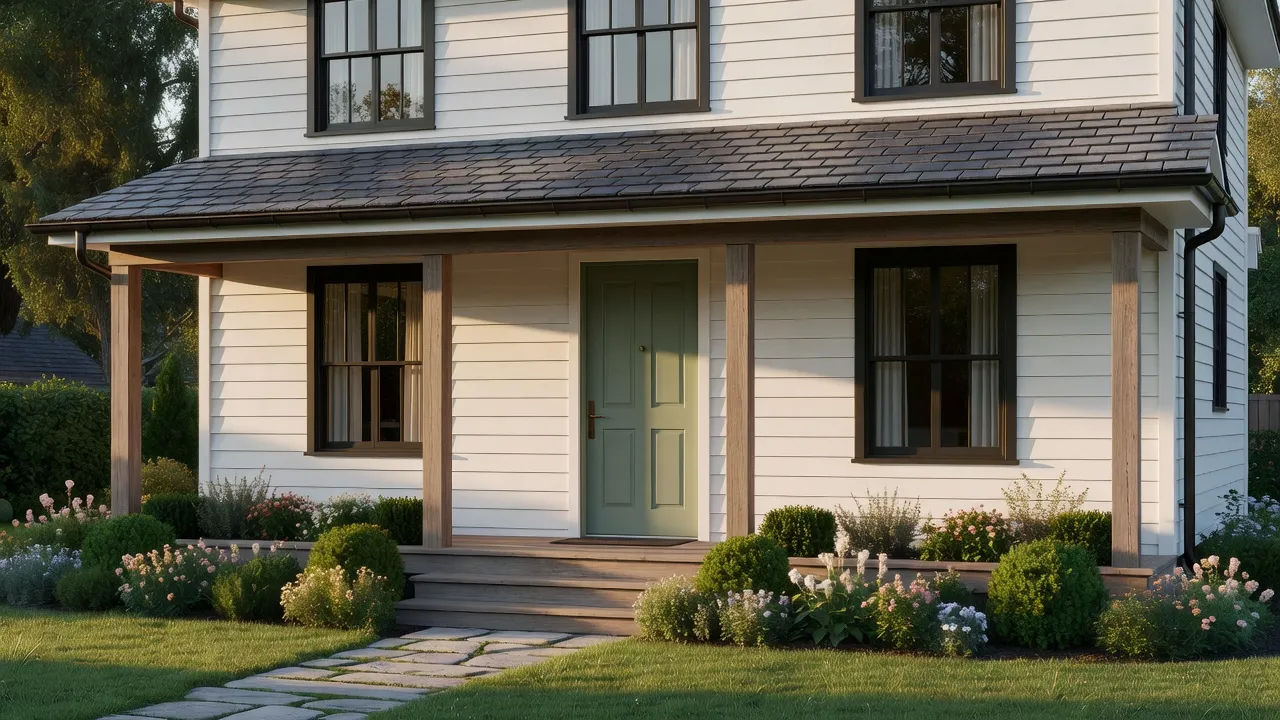
KI-Außendesign gestaltet die Außenseite eines Gebäudes anhand eines Fotos neu. DecorAI unterstützt zehn Gebäudetypen und zehn Architekturstile und kann Fassadenverkleidung, Dach, Fenster, Türen, Bepflanzung, Außenbeleuchtung, Garagentore, Veranden, Fensterläden und Zierleisten ändern, während die echte Form des Gebäudes erhalten bleibt. KI-Gartendesign deckt Außenbereiche wie Hinterhof, Vorgarten, Terrasse, Balkon, Dachterrasse, Innenhof, Seitenstreifen, Gemüsegarten oder Blumengarten ab, mit Elementen wie Bepflanzung, Wasserspielen, Wegen, Außenbeleuchtung, Sitzgelegenheiten, Pergola, Feuerstelle oder Außenküche.
Wähle Außendesign, wenn das Gebäude selbst im Mittelpunkt steht, und Gartendesign, wenn es um den Raum rundherum geht. Für ein größeres Projekt kannst du beides nutzen. Die Seite zu KI-Außendesign, die Seite zu KI-Gartendesign und unsere Anleitung so funktioniert Außendesign liefern die Details.
Was, wenn ich kein Foto habe oder nur Inspiration?
Zwei Funktionen starten mit etwas anderem als deinem eigenen Raum. Design Concepts erzeugt einen originalen Raum aus einer schriftlichen Beschreibung, wenn du kein Foto zum Starten hast, was sich für Neubauplanung, Stimmungsfindung und erste Ideen eignet. Siehe den Leitfaden zu Design Concepts. Mit Moodboards sammelst du Inspiration von überall, auch von Pinterest und Instagram, und gestaltest dann deinen echten Raum im Stil des Boards neu. Unser Artikel zu DecorAI Moodboards erklärt den Ablauf.
Wann brauche ich Raumanalyse oder einen Design-Bericht?
Das sind die Planungsfunktionen, und beide erfordern Pro. Die KI-Raumanalyse bewertet den Raum, den du heute hast, anhand eines Fotos: eine Gesamtbewertung von 100, eine Architektur-Bewertung, eine Wohlbefinden-Bewertung, drei Stärken, drei Schwächen und einen Verbesserungs-Prompt, den du an den Interior Designer weitergeben kannst. Ein Design-Bericht erklärt ein Design, das du bereits erstellt hast, mit Stilprofil, Farbpalette mit Hex-Werten, Vorher-Nachher-Vergleich, fünf bis sieben priorisierten Empfehlungen, einer dreistufigen Kostenschätzung, einem geordneten Aktionsplan und einem gebrandeten PDF-Export.
Die natürliche Reihenfolge ist erst Analyse, dann Design, dann Bericht. Verstehe die Bewertungen als strukturierte Einschätzung statt als Messung und die Kostenschätzung als Größenordnung für die Planung statt als Angebot. Unser Leitfaden zu KI-Raumanalyse und Design-Berichten behandelt beides ausführlich.
Wie kombiniere ich Funktionen zu einem Ablauf?
Größere Projekte brauchen selten nur eine Funktion. Hier sind drei Abläufe, die gut funktionieren.
- Einen Raum leeren und möblieren. Empty the Room, dann Virtual Staging in einem Stil, der zum Raum passt, dann Inpainting für ein Detail, das du ändern würdest.
- Eine Renovierung planen. Raumanalyse, um die Schwachstellen zu finden, der Interior Designer, um zwei oder drei Richtungen zu testen, der Floor Planner, um Bodenbeläge zu vergleichen, dann ein Design-Bericht, der den Sieger in Kosten und einen Aktionsplan übersetzt.
- Einen Kauf testen. Style zuerst den Raum, nutze dann den Möbel-Import, um genau das Sofa zu platzieren, das du erwägst, und beurteile die Größe, bevor du bestellst.
Halte alles zu einem Raum an einem Ort. Mit Projekten und Verlauf prüfst du jede Version der Reihe nach, und die Design-Assistenten beantworten Fragen, bevor du generierst. Beachte, dass die kostenlosen Tagesgenerierungen für alle Design-Funktionen gemeinsam gelten: Ein Interior-Redesign, ein Gartenredesign und ein Staging zehren vom selben Kontingent.
Welche Fehler sollte ich bei der Auswahl vermeiden?
- Die größte Funktion für eine kleine Änderung nutzen. Ein komplettes Restyling kann Details verschieben, die du behalten wolltest. Willst du nur einen neuen Boden oder ein neues Sofa, nimm die gezielte Funktion.
- Den Aufräumschritt überspringen. Ein noch möblierter Raum lässt sich nach Empty the Room besser stagen.
- Ein Ergebnis wie ein Aufmaß behandeln. Jedes Ergebnis ist ein visuelles Konzept. Miss den Raum aus, bevor du kaufst oder baust.
- Mit einem schlechten Foto starten. Ein gerades, gut beleuchtetes Foto hilft jeder Funktion. Siehe so fotografierst du deinen Raum für KI-Design.
FAQ zur Wahl der DecorAI-Funktion
Mit welcher DecorAI-Funktion sollten Einsteiger beginnen?
Beginne mit dem KI Interior Designer. Wähle einen Raumtyp und einen Stil, starte die Generierung und vergleiche zwei oder drei Stile am selben Foto. Jede weitere Einstellung ist optional.
Wie ändere ich nur den Boden auf einem Foto?
Nutze den KI Floor Planner. Er ersetzt nur den sichtbaren Bodenbelag und lässt Möbel, Wände, Fenster und Beleuchtung unverändert.
Was ist der Unterschied zwischen Empty the Room und Virtual Staging?
Empty the Room entfernt Möbel und Unordnung und behält die Architektur. Virtual Staging möbliert einen leeren oder spärlich möblierten Raum. Zusammen genutzt leeren sie einen Raum und möblieren ihn anschließend.
Kann ich nur ein einzelnes Objekt in einem Raum ändern?
Ja. Der Inpainting-Editor ändert nur den Bereich, den du übermalst, und der Möbel-Import platziert ein bestimmtes Stück, von dem du ein Foto hast.
Welche Funktionen erfordern ein Pro-Abo?
KI-Raumanalyse und Design-Berichte erfordern Pro. Pro entfernt außerdem das Wasserzeichen von erzeugten Bildern.
Wie schnell ist es?
Designs werden meist in unter 10 Sekunden erstellt und sind manchmal in etwa fünf Sekunden fertig; in Stoßzeiten kann es länger dauern.
Fazit
Am besten nutzt du DecorAI, indem du die Funktion an die Größe der Änderung anpasst. Style den ganzen Raum um, wenn du für alles offen bist, nutze Floor Planner, Inpainting oder Eckendesigner, wenn du schützen willst, was dir gefällt, leere und stage Räume mit Empty the Room und Virtual Staging, und schließe größere Projekte mit Raumanalyse und einem Design-Bericht ab. Wähle ein Foto, wähle eine Funktion und sieh den Unterschied in Sekunden. Das vollständige Funktionsverzeichnis findest du auf der DecorAI-App-Seite, oder öffne DecorAI und probiere es an deinem eigenen Raum aus.
Visualisiere dein Traumzuhause sofort
Lies nicht nur darüber. Erlebe die Kraft der KI Innenarchitektur mit dem kostenlosen Tool von DecorAI.
Kostenlos mit dem Design startenGeschrieben von
DecorAI Team
Editorial Team
Ähnliche Artikel
Bücherregal gestalten: Ideen Fach für Fach, die du vorab mit KI testen kannst
9 Min. Lesezeit
Leeren Raum mit KI einrichten: Das Layout planen, bevor du kaufst
9 Min. Lesezeit
TV-Wand gestalten: Layouts, Stauraum und Styling-Ideen, die du vorab mit KI testen kannst
9 Min. Lesezeit