스마트폰으로 디자인하기: DecorAI의 위젯, Live Activities, Siri, 공유 시트
DecorAI 스마트폰 기능 가이드입니다. iPhone Live Activities, 홈 화면 위젯, 공유 시트의 DecorAI 메뉴 네 가지, Siri 앱 단축어와 권한 설정, 그리고 웹 앱이나 태블릿이 더 나은 경우까지 알아보세요.

많은 사람이 인테리어 디자인 앱을 열어서 몇 번 누르고 닫는 도구쯤으로 생각합니다. 하지만 정작 유용한 순간은 가장자리에서 일어나는 경우가 많습니다. 커피를 기다리다 핀터레스트에서 발견한 사진, 메시지에 답하는 동안 계속 진행 중인 렌더링, 빛이 바뀌기 전에 담고 싶은 방 한구석 같은 순간들입니다. DecorAI의 스마트폰 기능은 바로 이런 순간을 위해 만들어졌습니다. DecorAI는 사용자가 기존 방 사진을 사실적인 리디자인 콘셉트로 바꿀 수 있게 해 주는 AI 인테리어 디자인 앱이며, iPhone과 Android에서는 위젯, 공유 시트 메뉴, Siri 단축어, Live Activities가 더해져 앱을 여는 일이라기보다 스마트폰의 일부처럼 느껴지게 해 줍니다.
이 가이드에서는 각 기능이 무엇을 하는지, 누구에게 도움이 되는지, 어떻게 설정하는지 설명합니다. 웹 앱과 함께(또는 웹 앱 대신) 모바일 앱을 쓸 가치가 있는지 고민하는 분들을 위해, 어떤 기능이 iPhone 전용이고 어떤 기능이 Android에서도 작동하는지, 그리고 웹 앱이 더 나은 부분은 무엇인지 분명히 밝혔습니다.
핵심 요약
- Live Activities는 iPhone 전용입니다. 진행 중인 생성 작업이 잠금 화면과 Dynamic Island에 표시되므로, 작업하는 동안 앱을 나가도 됩니다.
- 위젯은 iOS와 Android 모두에서 작동합니다. 최근 디자인과 특정 도구를 바로 여는 바로가기 버튼을 보여 줍니다.
- 공유 시트에는 DecorAI 메뉴가 네 가지 추가됩니다. iOS와 Android에서 리디자인, 스타일 트랜스퍼, 가구 추가, 무드보드에 추가를 쓸 수 있습니다.
- Siri 앱 단축어를 이용하면 iPhone과 iPad에서 음성이나 단축어 앱으로 DecorAI를 열거나 디자인 도구로 바로 이동할 수 있습니다.
- 디자인 생성에는 여전히 인터넷 연결이 필요합니다. AI는 DecorAI의 서버에서 실행되므로, 이 기능들은 연결 환경이 아니라 터치 횟수를 줄여 줍니다.
방 디자인에 스마트폰 기능이 중요한 이유는 무엇일까요?
방 디자인은 물리적인 장소와 스쳐 가는 순간에 유난히 밀접하게 연결되어 있습니다. 현관에 서 있을 때 밋밋하다는 걸 알아채고, 다른 방에서 스크롤하다가 마음에 쏙 드는 소파를 발견하고, 배송이 오기 전에 새로운 분위기를 미리 보고 싶어집니다. 노트북의 웹 앱은 책상에 앉아 여러 선택지를 차분히 검토하기에 좋지만, 방 안에 실제로 함께 있는 기기는 스마트폰입니다.
DecorAI 도움말 문서에 따르면 웹 앱과 모바일 앱은 같은 디자인 도구, 계정, Pro 이용 권한, 클라우드 히스토리를 공유합니다. 차이는 플랫폼 기능에 있습니다. Live Activities, 홈 화면 위젯, Siri 단축어, 시스템 공유 시트는 스마트폰 앱에만 있고, 웹 앱은 더 넓은 작업 화면과 컴퓨터 파일에 대한 손쉬운 접근을 제공합니다. 따라서 스마트폰 기능은 별도의 제품이 아니라 추가 기능입니다.
DecorAI Live Activity란 무엇인가요?
iPhone에서 Live Activity는 진행 중인 생성 작업의 상황을 잠금 화면과 Dynamic Island에 보여 줍니다. 별것 아닌 것 같지만 써 보면 다릅니다. 앱을 열어 둔 채 진행 표시만 바라보는 대신, 휴대폰을 잠그거나 다른 앱으로 넘어가거나 메시지에 답하면서도 렌더링 상태를 한눈에 확인할 수 있습니다.
DecorAI 디자인은 보통 10초 이내에 생성되며 경우에 따라 약 5초 만에 완성되기도 합니다. 이용자가 몰리는 시간대에는 더 걸릴 수 있습니다. 결과가 빨리 나올 때는 Live Activity가 거의 눈에 띄지 않지만, 바쁜 순간에 리디자인을 요청해 두거나 업로드가 느려 대기 시간이 길어질 때 제 몫을 합니다.
Live Activities를 쓰려면 지원되는 iPhone이 필요하고, iOS 설정의 DecorAI 항목에서 Live Activities를 켜 두어야 합니다. Android와 웹 앱에서는 사용할 수 없습니다.
DecorAI 위젯은 어떻게 작동하나요?
위젯은 iOS와 Android 모두에서 사용할 수 있습니다. 가장 최근 디자인과 특정 도구를 바로 여는 바로가기 버튼을 보여 주므로, 늘 인테리어 디자이너나 Empty the Room처럼 같은 곳에서 시작한다면 유용합니다.
- iPhone: 홈 화면을 길게 누르고 +를 탭한 다음 DecorAI를 검색해 위젯 크기를 고릅니다.
- Android: 홈 화면을 길게 누르고 위젯을 선택한 다음 DecorAI를 찾아 원하는 자리로 끌어다 놓습니다.
위젯은 은은한 알림 역할도 합니다. 홈 화면에서 최근 디자인을 보면 프로젝트로 돌아가기 쉽고, 빠른 시작 버튼 덕분에 휴대폰 잠금을 풀고 새 리디자인을 시작하기까지의 몇 번의 터치가 사라집니다.
공유 시트로 사진을 DecorAI에 어떻게 보내나요?
많은 분이 결국 매일 쓰게 되는 기능입니다. 사진 앱, 핀터레스트, 인스타그램, 브라우저, 중고 거래 앱에서 사진을 발견하면 휴대폰의 공유 메뉴에 DecorAI 항목이 네 가지 나타나며, 각 항목은 이미지를 알맞은 도구로 바로 보내 줍니다.
| 공유 메뉴 | 열리는 화면 |
|---|---|
| Redesign with DecorAI | AI 인테리어 디자이너, 사진이 이미 업로드된 상태 |
| Transfer Style with DecorAI | 스타일 트랜스퍼, 공유한 이미지를 참고 이미지로 사용 |
| Add furniture with DecorAI | 가구 가져오기, 공유한 이미지를 가구로 사용 |
| Add to DecorAI Moodboard | 보드 선택 화면, 이미지가 영감 자료로 저장됨 |
각 메뉴는 서로 다른 의도에 맞춰져 있습니다. 공유한 사진이 내 방이라면 리디자인을 쓰세요. 분위기를 빌려 오고 싶은 방 사진이라면 스타일 트랜스퍼 가이드에서 다룬 것처럼 스타일 트랜스퍼를 쓰세요. 고민 중인 가구가 담긴 사진이라면 가구 가져오기와 이어지는 가구 추가를 쓰세요. 그리고 나중을 위해 아이디어를 보관하고 싶을 뿐이라면 무드보드에 추가를 쓰세요.
무드보드 메뉴는 핀터레스트 핀 URL을 포함한 공유 링크도 받으며, 링크는 원본 이미지로 자동 변환됩니다. 핀터레스트에서 아이디어를 모으신다면 DecorAI 무드보드 가이드의 작업 흐름과 자연스럽게 어울립니다.
공유 시트에서 DecorAI가 보이지 않으면 목록 맨 끝으로 스크롤해서 더 보기 또는 동작 편집에서 켜 주세요.
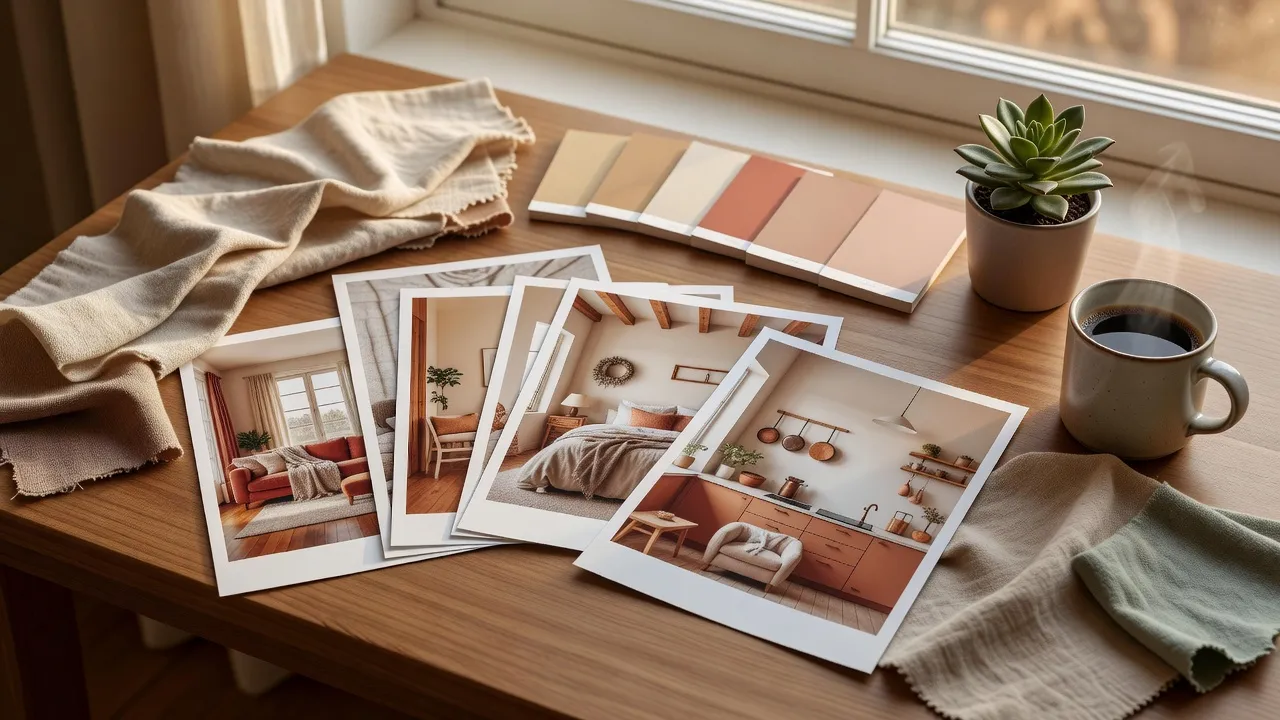
스마트폰으로 디자인하세요
방을 촬영하고 영감 사진을 DecorAI로 공유해, iPhone, Android, 웹에서 몇 초 만에 리디자인을 미리 확인해 보세요.


Siri로 DecorAI를 시작할 수 있나요?
네, iPhone과 iPad에서 가능합니다. DecorAI는 Siri 앱 단축어를 제공하므로 음성이나 단축어 앱으로 앱을 열거나 디자인 도구로 바로 이동할 수 있습니다. DecorAI를 설치하면 단축어가 단축어 앱에 자동으로 나타납니다. 홈 화면에 추가하거나 집중 모드 자동화로 실행할 수도 있습니다.
마지막 방법은 한번 생각해 볼 만합니다. 예를 들어 집중 모드 자동화로 주말 프로젝트 화면에 DecorAI 단축어를 올려 두면, 집을 손보고 싶은 기분일 때는 바로 쓸 수 있고 그렇지 않을 때는 방해가 되지 않습니다.
decorai:// 딥링크란 무엇인가요?
내부적으로 위젯과 단축어는 딥링크를 사용하며, 직접 만든 단축어와 자동화에도 쓸 수 있습니다. DecorAI는 특정 도구를 여는 decorai://create/flow 링크를 지원합니다. interior, garden, exterior, floor, corner, analysis, empty, staging, furniture, moodboard 가 해당합니다. decorai://projects와 decorai://history도 있습니다. 고급 사용자를 위한 기능으로 일반적인 사용에서는 필요하지 않지만, 스마트폰 기능들이 서로 긴밀하게 연결된 것처럼 느껴지는 이유를 설명해 줍니다. 각 목적지의 기능은 사진에서 가구 지우기와 프로젝트와 히스토리 가이드를 참고하세요.
스마트폰으로 방 사진을 잘 찍으려면 어떻게 하나요?
스마트폰 기능은 터치 횟수를 줄여 주지만, 리디자인의 품질은 여전히 처음 찍은 사진에 달려 있습니다. 카메라 권한이 있으면 DecorAI가 공간을 바로 촬영할 수 있고, 허용하지 않으면 갤러리에서 업로드하면 됩니다. 몇 가지 습관이 도움이 됩니다. 방이 최대한 많이 담기도록 모서리에 서서 찍고, 휴대폰을 수평으로 유지하고, 조명을 켜고 커튼을 열고, 계획에 포함되지 않는 작은 잡동사니는 치우세요. AI 디자인을 위한 방 사진 촬영법 가이드에서 더 자세히 다룹니다.
DecorAI는 어떤 권한을 요청하나요?
DecorAI는 세 가지를 요청하며, 모두 선택 사항입니다.
- 카메라: 공간을 촬영하는 데 사용합니다. 거부하면 갤러리에서 업로드하면 됩니다.
- 사진 또는 저장공간: 사진을 고르고 결과를 저장하는 데 사용합니다. 거부하면 이미지를 선택하거나 저장할 수 없습니다.
- 알림: 생성 완료와 일일 초기화 알림에 사용합니다. 거부해도 다른 것은 달라지지 않습니다.
나중에 iOS 설정의 DecorAI 항목이나 Android 설정의 앱, DecorAI, 권한에서 변경할 수 있습니다.
웹 앱이나 태블릿이 더 나은 경우는 언제인가요?
스마트폰이 항상 최선은 아닙니다. 인페인팅 편집기에서 마스킹하거나 버전을 나란히 비교하는 작업은 큰 화면이 더 편하며, DecorAI는 iPad와 Android 태블릿에서도 스마트폰 앱과 같은 기능으로 실행됩니다. 같은 계정으로 로그인하면 스마트폰에서 시작한 디자인을 태블릿이나 웹 앱에서 마무리할 수 있습니다. 디자인에는 연결도 필요합니다. AI 모델이 DecorAI 서버에서 실행되므로 디자인을 생성하려면 인터넷이 필요하며, 연결이 약하면 업로드 시간이 대기 시간의 대부분을 차지합니다. Wi-Fi를 쓰면 AI가 걸리는 시간은 같아도 생성이 더 빠르게 느껴집니다.
스마트폰 기능에서 흔히 하는 실수
- Android에서 Live Activities를 기대하는 것. iPhone 기능입니다. Android에는 위젯과 공유 시트가 있습니다.
- Live Activities 켜는 것을 잊는 것. iOS 설정의 DecorAI 항목에서 켜져 있어야 합니다.
- 잘못된 공유 메뉴를 고르는 것. 리디자인은 내 방용이고, 스타일 트랜스퍼는 다른 사람 방의 분위기를 빌려 올 때 씁니다.
- 공유 시트에서 DecorAI를 찾아 헤매는 것. 보이지 않으면 맨 끝으로 스크롤해서 더 보기 또는 동작 편집에서 켜 주세요.
- 방 사진의 기본을 건너뛰는 것. 흐리거나 어둡거나 기울어진 사진은 어떤 방식으로 보내든 결과에 한계를 만듭니다.
스마트폰 기능 자주 묻는 질문
DecorAI는 iPhone과 Android에서 작동하나요?
네. DecorAI는 웹 앱과 iOS, Android에서 이용할 수 있으며, 세 곳 모두 같은 디자인 도구, 계정, 히스토리를 사용합니다.
어떤 스마트폰 기능이 iPhone 전용인가요?
Live Activities와 Siri 앱 단축어는 iOS 기능입니다. 홈 화면 위젯과 공유 시트 메뉴는 iOS와 Android 모두에서 사용할 수 있습니다.
DecorAI를 오프라인으로 쓸 수 있나요?
아니요. AI 모델이 DecorAI 서버에서 실행되므로 디자인을 생성하려면 인터넷 연결이 필요합니다. 기기에 저장한 디자인은 오프라인에서도 볼 수 있습니다.
무료 디자인은 몇 개나 받을 수 있나요?
DecorAI는 계정이나 신용카드 없이 하루 3회 무료 생성을 제공하며, 짧은 보상형 동영상 광고를 시청하면 이용할 수 있습니다.
디자인 하나를 만드는 데 얼마나 걸리나요?
디자인은 보통 10초 이내에 생성되며 경우에 따라 약 5초 만에 완성되기도 합니다. 이용자가 몰리는 시간대에는 더 걸릴 수 있습니다.
결론
스마트폰 기능은 하나하나는 작지만 함께 쓰면 유용합니다. 더 빨리 시작하는 위젯, 영감을 도구로 바로 옮겨 주는 공유 시트, 알맞은 흐름을 열어 주는 Siri, 그리고 iPhone에서 진행 중인 렌더링을 지켜보게 해 주는 Live Activity가 있습니다. 어느 것도 DecorAI가 할 수 있는 일을 바꾸지는 않지만, 아이디어가 실제로 떠오르는 순간의 번거로움을 덜어 줍니다.
시작해 볼까요? DecorAI를 열고 방을 촬영한 다음, DecorAI 기능 디렉터리에서 앱이 할 수 있는 모든 것을 살펴보세요.
작성자
DecorAI Team
Editorial Team