
Inpainting com IA: Corrija Um Detalhe na Foto do Seu Cômodo Sem Refazer o Design Inteiro
Como funciona o editor de Inpainting da DecorAI: pinte por cima de um item na foto do seu cômodo, descreva a substituição, e gere uma mudança que afeta só aquela área — o resto da foto continua exatamente igual.
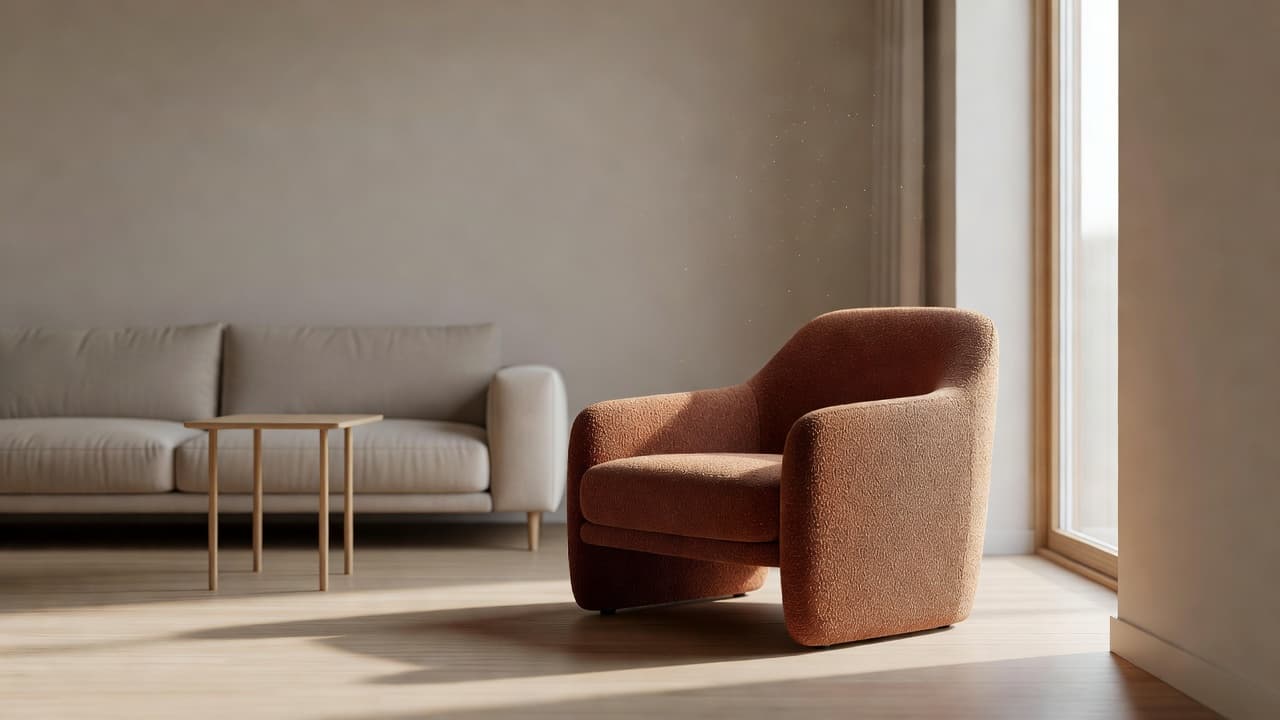
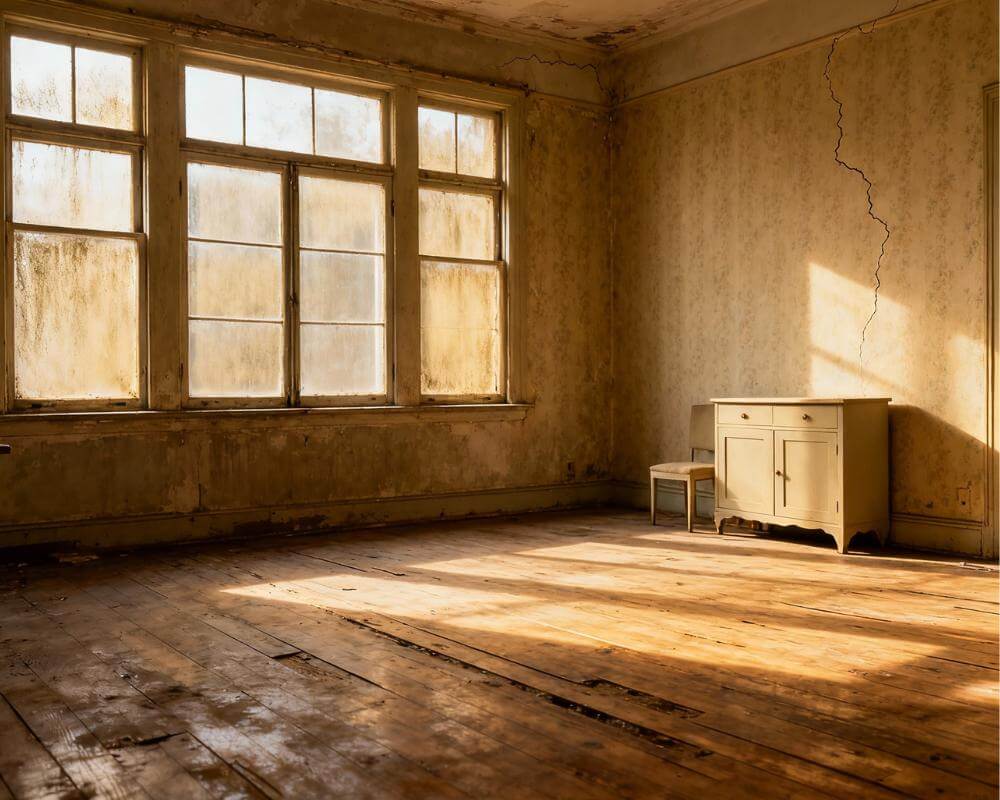
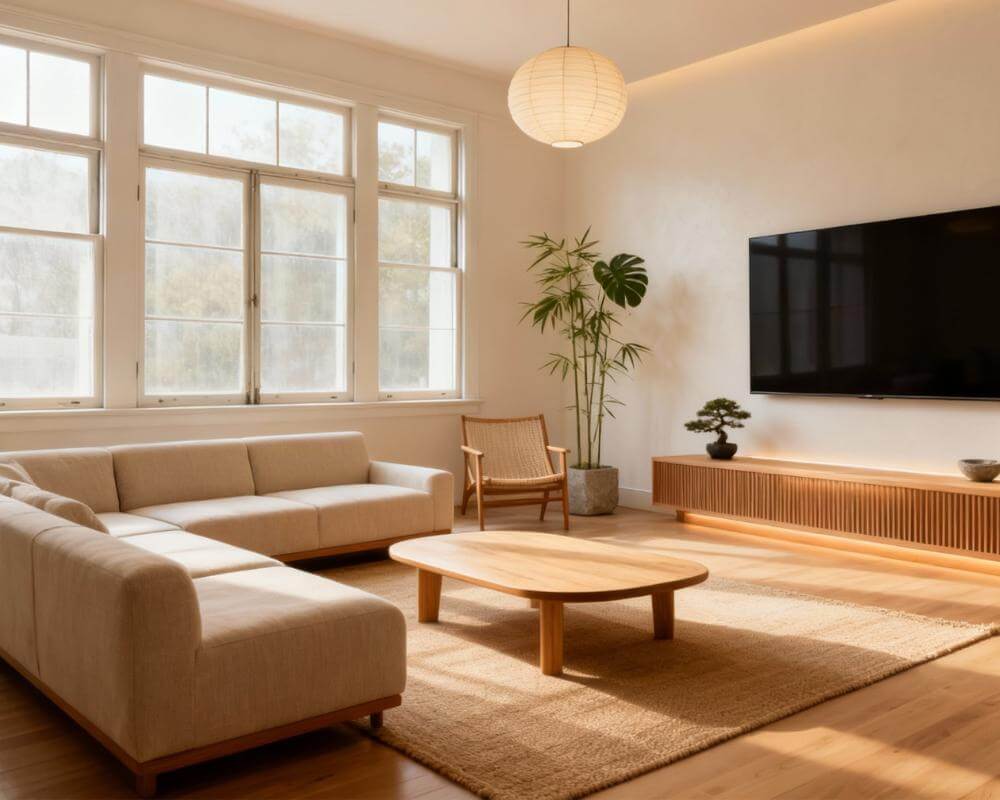
A maioria das ferramentas de design pede para você refazer o cômodo inteiro só porque não gostou de uma peça. A DecorAI é um aplicativo de design de interiores com IA que permite transformar fotos de cômodos reais em conceitos de redesign realistas, e o editor de Inpainting foi criado exatamente para a situação oposta: tudo na foto já está certo, menos uma coisa. Você pinta por cima dessa área com um pincel ajustável, descreve só o que deve aparecer no lugar, e a DecorAI regenera apenas aquela região — o sofá, o radiador, uma única parede — enquanto cada pixel do resto da foto continua exatamente como estava.
Este guia mostra como o editor de Inpainting funciona passo a passo, quando ele vence um redesign completo ou uma ferramenta como a Transferência de Estilo, e as situações reais — aquele móvel que você nunca gostou, um objeto que você quer sumir da foto, uma parede com a cor errada — em que ele é o jeito mais rápido de fechar um projeto.
O Que Você Precisa Saber
- O Inpainting muda só a área que você pinta com o pincel — tudo fora da máscara fica preservado exatamente como estava na foto original.
- Ele foi feito para ajustes pequenos e pontuais: trocar um móvel, remover um único objeto ou repintar uma parede — não para redesenhar o cômodo inteiro.
- Mantenha a máscara enxuta. Uma máscara grande ou solta demais começa a se comportar como uma regeneração completa e perde a precisão que torna a ferramenta útil.
- Ele funciona junto com as outras ferramentas da DecorAI, não no lugar delas: a Importação de Móveis testa um produto específico, a Transferência de Estilo muda o visual inteiro, o Inpainting ajusta um único detalhe.
- Experimente a DecorAI de graça e pinte a única coisa que você mudaria no seu próprio cômodo.
O Que É Inpainting com IA e Qual a Diferença Para um Redesign Completo?
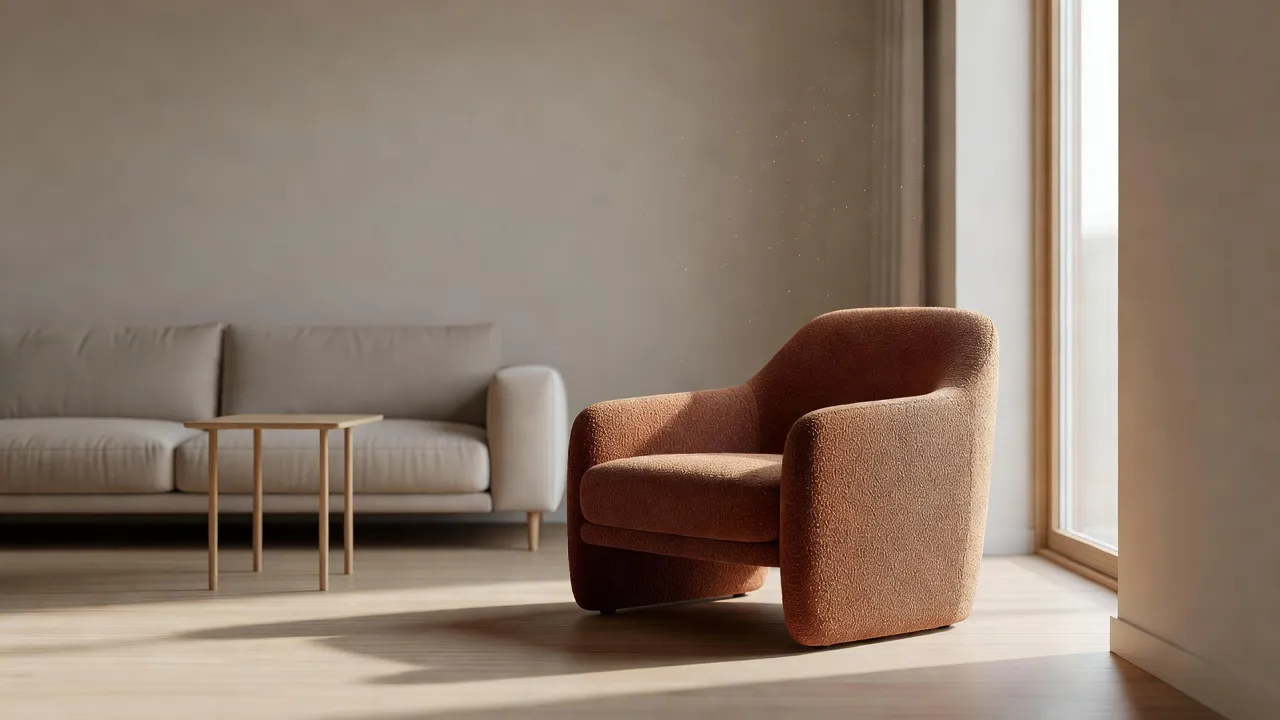
O Designer de Interiores com IA principal da DecorAI trabalha na foto inteira: você escolhe o tipo de cômodo, um estilo e alguns controles de design, e a IA regenera o espaço todo para combinar com isso. É a ferramenta certa quando você quer um visual diferente no geral. O Inpainting trabalha numa única região marcada. Você pinta exatamente a área que quer mudar — com um pincel ajustável, incluindo a sombra que um objeto projeta —, descreve só o que deve aparecer ali, e gera. Tudo fora dessa máscara fica intocado, porque a IA está resolvendo apenas a área pintada, e não reinterpretando a cena inteira.
Essa diferença é o que torna o Inpainting útil para o que a equipe da DecorAI chama de "os últimos 10% de um projeto": aquele abajur que você não curte, o radiador que você quer sumir da imagem, o quadro que na verdade deveria ser um espelho. Regenerar o cômodo inteiro para corrigir um único detalhe corre o risco de mudar coisas que você já tinha aprovado — a iluminação, a disposição dos móveis, uma peça que ficou perfeita. O Inpainting não encosta em nada disso.
Como Usar o Editor de Inpainting, Passo a Passo
- Abra uma foto ou um design no Inpainting. Pode ser a foto original do seu cômodo ou um redesign que a DecorAI já gerou para você.
- Pinte por cima da área que você quer mudar com o pincel ajustável, cobrindo também a sombra que o objeto projeta no chão ou na parede.
- Descreva só o que deve aparecer naquela área — não o cômodo inteiro. "Uma poltrona de veludo verde-escuro" funciona; "redecore a sala inteira em estilo escandinavo" não é para esta ferramenta.
- Gere o resultado. A região marcada é substituída pelo que você descreveu, e todo o resto da foto permanece igual.
Três controles cuidam do processo: tamanho do pincel ajustável, limpar máscara e desfazer. Nada é confirmado até você tocar em gerar, então dá para ajustar a máscara quantas vezes for preciso antes de se comprometer com um resultado.
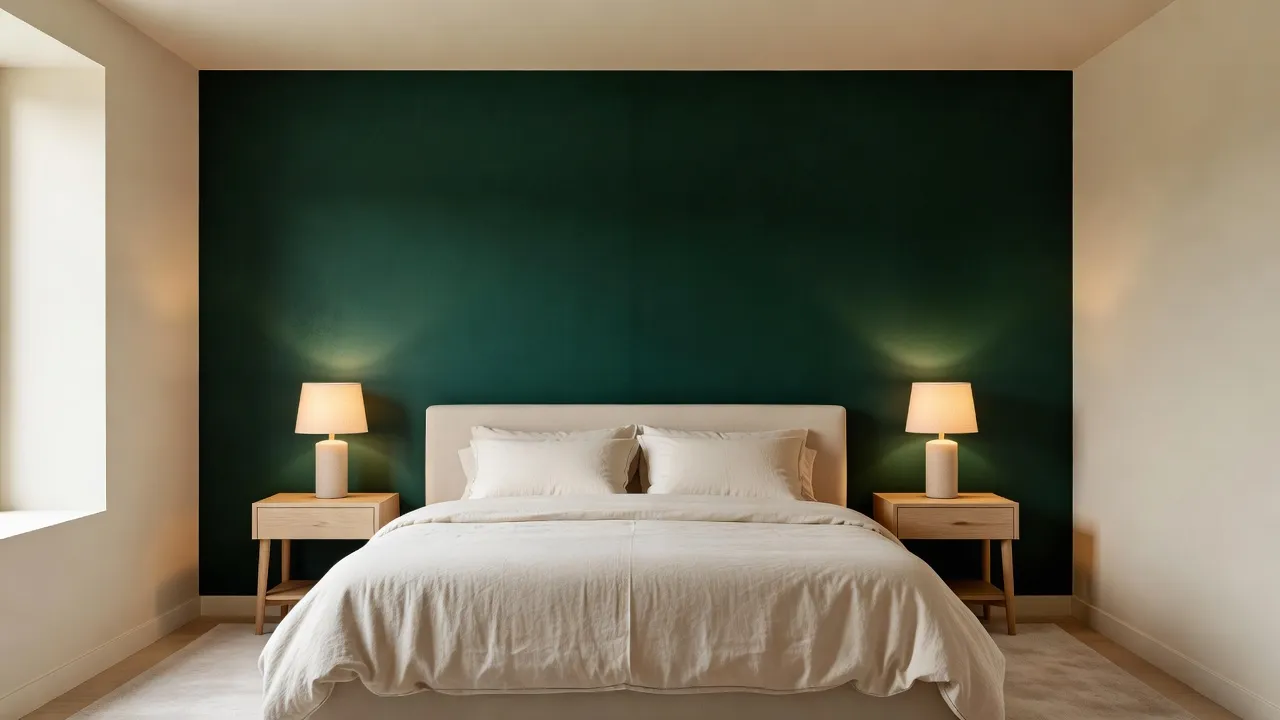
Quando Usar o Inpainting em Vez da Transferência de Estilo ou de um Redesign Completo?
- Designer de Interiores com IA — para mudar o estilo e a disposição do cômodo inteiro de uma vez.
- Transferência de Estilo — para o cômodo inteiro herdar a paleta e os materiais de uma imagem de referência.
- Importação de Móveis — para testar um produto específico a partir da própria foto dele. Veja o nosso guia de Importação de Móveis com IA para entender esse fluxo de duas fotos.
- Inpainting — para quando tudo já está certo e só uma coisa precisa mudar.
Elas foram pensadas para funcionar juntas: explore estilos de forma ampla no Designer de Interiores primeiro, e depois passe para o Inpainting assim que já tiver escolhido uma direção e só quiser trocar o único elemento que ainda não convenceu.
O Que Dá Para Corrigir Com o Inpainting? Exemplos Reais
- Trocar um único móvel — aquele sofá, poltrona ou mesa de centro que nunca combinou com o resto, sem regenerar o cômodo inteiro para mudar só isso.
- Remover um objeto específico, como um radiador, um fio aparente ou uma lixeira — a mesma tecnologia do Esvaziar o Cômodo, só que aplicada a um único item. Confira o nosso guia sobre como remover móveis de uma foto com IA para ver essa remoção pontual em detalhe.
- Repintar ou trocar o material de uma única parede, sem mexer nas demais nem nos móveis já posicionados.
- Trocar um único item de decoração, como transformar um quadro em um espelho.
- Limpar a foto de um anúncio antes de publicá-lo — corretores e profissionais de home staging conseguem mostrar a um cliente uma alternativa de sofá sem regenerar o esquema inteiro, o que funciona lado a lado com o Home Staging Virtual como uma etapa final de acabamento.
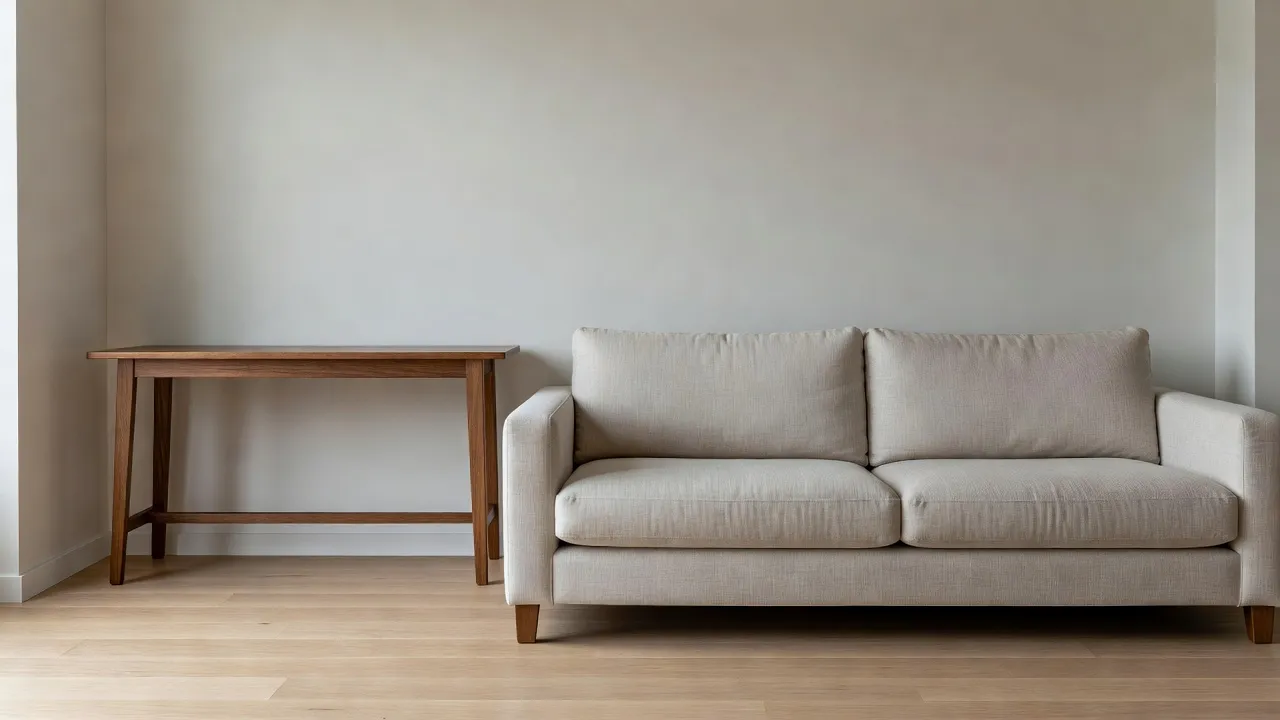
Corrija a Única Coisa Que Você Mudaria — Grátis Para Testar
Pinte por cima de um item na foto do seu cômodo, descreva a substituição e veja só aquela área mudar — o resto da foto continua exatamente como está.


Como Conseguir um Resultado Limpo Com o Pincel?
- Dê zoom e pinte um pouco além das bordas do objeto, cobrindo também a sombra que ele projeta.
- Mantenha a máscara enxuta. Pintar metade do cômodo transforma o Inpainting numa regeneração completa e faz você perder o controle sobre o resto da cena.
- Descreva só o que deve aparecer dentro da área marcada, sem instruções que tentem mudar o restante do ambiente.
- Use desfazer e limpar máscara à vontade, já que nada é confirmado até você gerar o resultado.
O erro mais comum é pintar a máscara solta demais, o que dá à IA espaço para reinterpretar partes que você não queria mudar. Uma máscara enxuta somada a uma descrição específica mantém o restante da foto idêntico ao original.
Quem Aproveita Mais o Inpainting?
- Quem já terminou a maior parte de um redesign e só quer trocar um abajur ou uma cadeira sem regenerar tudo de novo.
- Inquilinos e proprietários testando uma mudança pequena, como pintar uma parede de destaque, antes de fazer isso de verdade em casa.
- Corretores e profissionais de home staging mostrando rapidamente uma alternativa a um cliente.
- Qualquer pessoa dando um último ajuste numa foto antes de compartilhá-la.
O conjunto completo de ferramentas — Análise de Cômodo, Relatórios de Design, Esvaziar o Cômodo, Home Staging Virtual, Importação de Móveis e Transferência de Estilo — está listado no diretório de recursos da DecorAI.
Perguntas Frequentes Sobre Inpainting com IA
O que o Inpainting muda de fato na minha foto?
Só a área que você pinta com o pincel. Todo o restante da foto — paredes, móveis, iluminação, enquadramento — permanece exatamente como estava no original.
O Inpainting está disponível no plano grátis?
Sim. O Inpainting está disponível tanto no plano Grátis quanto no Pro.
O Inpainting consegue remover um objeto como um radiador ou um fio aparente?
Sim — é a mesma abordagem usada no Esvaziar o Cômodo, só que aplicada a um único objeto em vez do cômodo inteiro. Veja o nosso guia de remoção de objetos com IA para mais detalhes.
Qual a diferença entre o Inpainting e a Transferência de Estilo?
A Transferência de Estilo muda o cômodo inteiro para combinar com a paleta e os materiais de uma imagem de referência. O Inpainting muda só a área que você marca com o pincel, deixando todo o resto da foto intacto.
O Inpainting funciona bem no celular, ou é mais fácil no tablet?
Funciona bem nos dois. Uma tela maior facilita pintar a máscara com mais precisão, mas o mesmo editor está disponível tanto no celular quanto em tablets iPad e Android — veja aqui como o restante das ferramentas da DecorAI funciona no seu celular.
Conclusão
O Inpainting existe para o momento em que um redesign já está 90% pronto e só uma coisa está atrapalhando o resultado. Em vez de regenerar a foto inteira, pinte exatamente o que precisa mudar e deixe o resto em paz. Experimente a DecorAI grátis, explore o restante do conjunto de ferramentas no diretório de recursos, ou volte para a página inicial da DecorAI.
Visualize a casa dos seus sonhos na hora
Não fique só na leitura. Experimente o poder do design de interiores com IA com a ferramenta gratuita do DecorAI.
Comece a projetar de graçaEscrito por
DecorAI Team
Editorial Team
Artigos relacionados

Design de Fachada com IA: Como a DecorAI Redesenha a Fachada da Sua Casa a Partir de Uma Foto
8 min de leitura
Conheça a Comunidade DecorAI: Compartilhe, Descubra e Se Inspire com Designs Reais
9 min de leitura
Como Transformar um Canto Difícil em um Espaço Útil com IA
8 min de leitura