AIインペインティング:部屋の写真の一点だけを、丸ごと作り直さずに直す方法
DecorAIのインペインティングエディタの使い方を解説。部屋の写真の1か所をブラシで塗り、差し替えたい内容を説明するだけで、その部分だけを変更した結果を生成できます——写真の他の部分は一切変わりません。
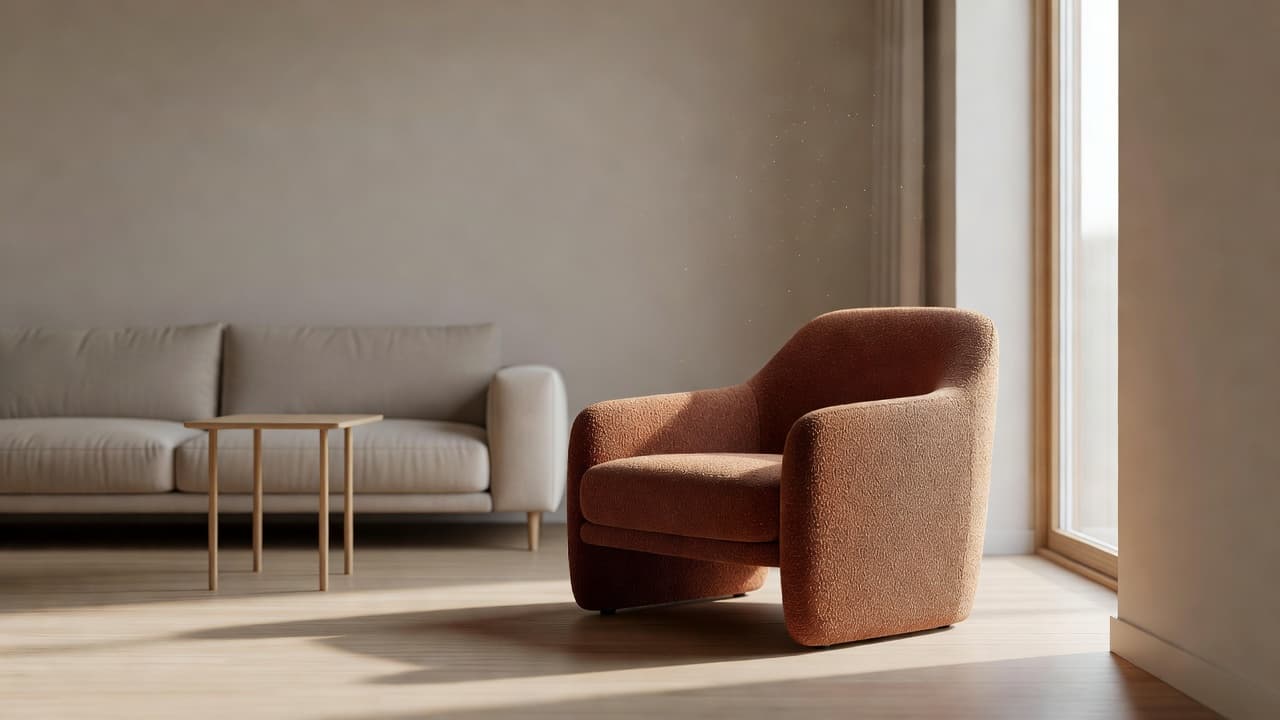
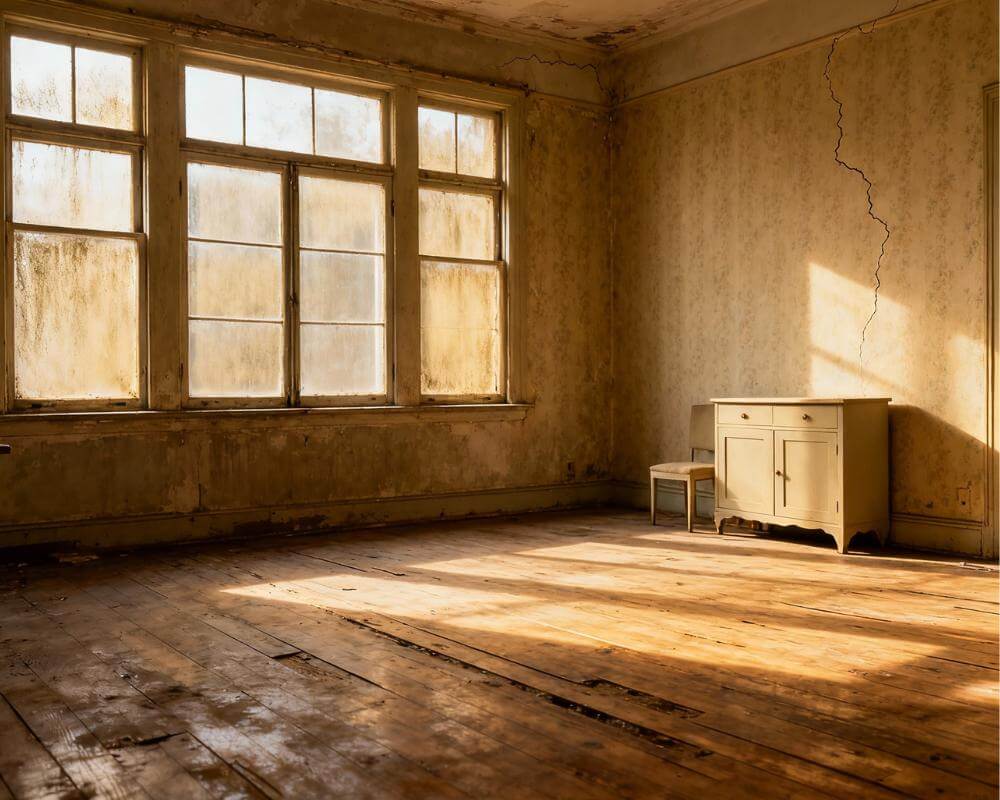
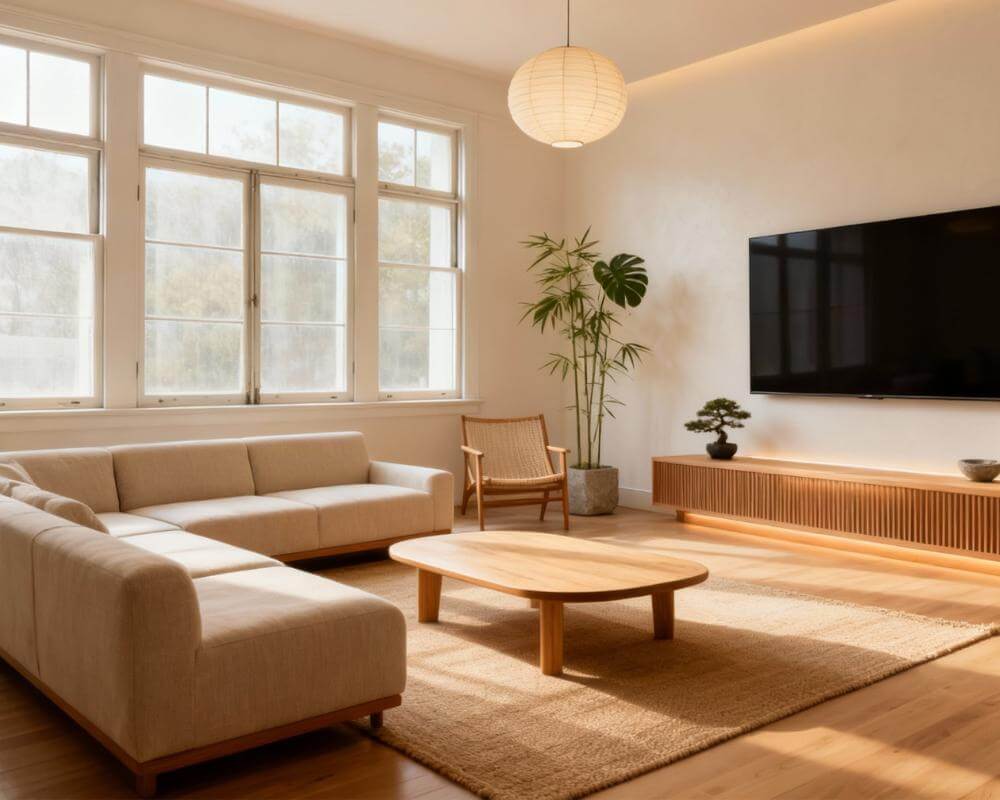
ほとんどのデザインツールは、一部が気に入らないだけで部屋全体をやり直すことを求めます。 DecorAIは、既存の部屋の写真をリアルなリデザイン案に変換できるAIインテリアデザインアプリであり、そのインペインティングエディタはこれとは逆の状況のために作られています。写真の中身はすでに1点を除いてすべて理想どおりだ、というケースです。調整可能なブラシでその1か所だけを塗り、差し替えたいものだけを説明して生成すれば、DecorAIはその領域だけを再生成します——ソファ、ラジエーター、壁1面など——写真の他のピクセルは元のまま、寸分たがわず残ります。
このガイドでは、インペインティングエディタが実際にどのような手順で動くのか、丸ごとのリデザインやスタイル転送のようなツールよりもどんなときに優れているのか、そして——ずっと気に入らなかった家具、消してしまいたいもの、色を間違えた壁1面など——デザインを最速で仕上げられる実際の場面を取り上げます。
要点まとめ
- インペインティングは、ブラシで塗った部分だけを変更します。マスクの外側はすべて、元の写真そのままの状態で保たれます。
- 小さく的を絞った修正のために作られています。家具を1点差し替える、物を1つ消す、壁を1面塗り替える——部屋全体のリデザインではありません。
- マスクは狭く保ちましょう。マスクが大きすぎたり緩すぎたりすると、丸ごとの再生成に近い挙動になり、このツールの強みである精密さが失われます。
- DecorAIの他のツールを置き換えるのではなく、組み合わせて使うために作られています。家具インポートは特定の商品を試すためのもの、スタイル転送は見た目全体を変えるためのもの、インペインティングは1つのディテールを編集するためのものです。
- DecorAIを無料で試して、自分の部屋で変えたい1か所をマスクしてみましょう。
AIインペインティングとは何か、丸ごとのリデザインとの違いは?
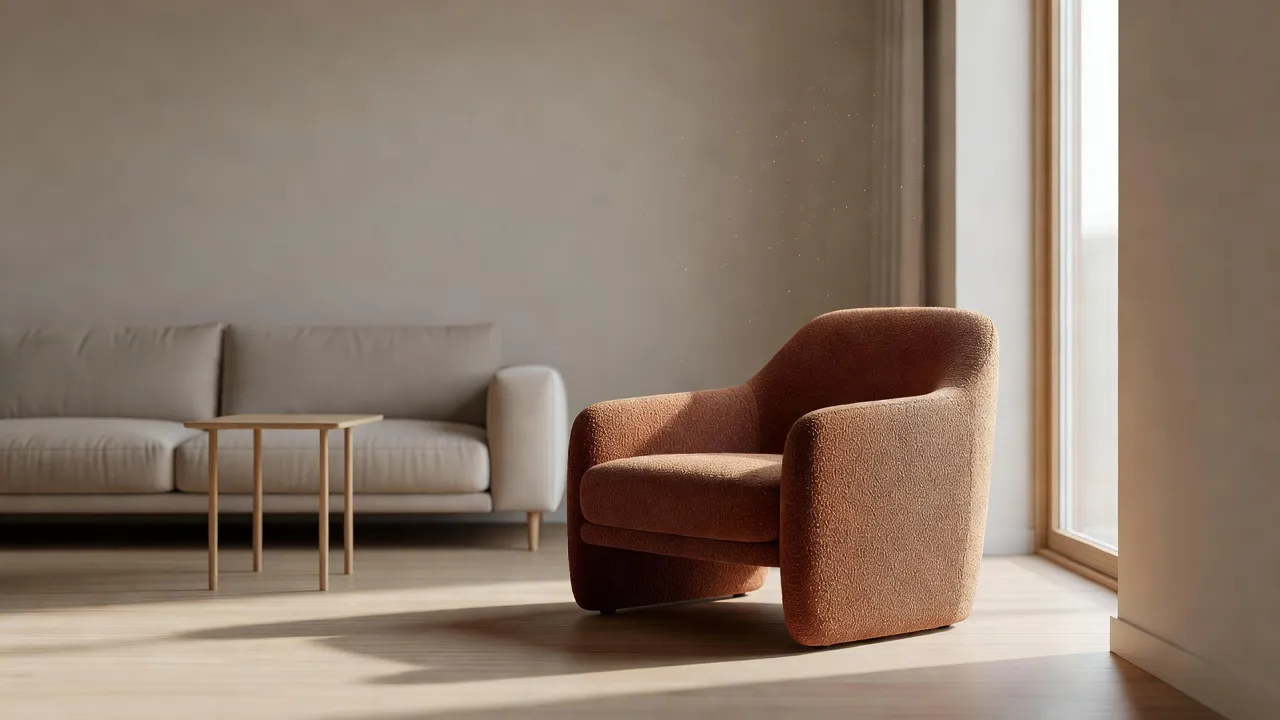
DecorAIのメインのAIインテリアデザイナーは写真全体に対して働きます。部屋のタイプ、スタイル、いくつかのデザインコントロールを選ぶと、AIが空間全体をそれに合わせて再生成します。全体の雰囲気を変えたいときはこれが適したツールです。インペインティングはこれとは異なり、マスクした1か所の領域だけに対して働きます。変更したい範囲を——物が落とす影も含めて——調整可能なブラシで塗り、そこに現れるべきものだけを説明して生成します。マスクの外側は一切手を加えられません。AIが解くべき対象は塗った部分だけであり、シーン全体を解釈し直しているわけではないからです。
この違いこそが、DecorAIチームが「デザインの最後の10%」と呼ぶ場面でインペインティングを役立たせています。気に入らないランプ1つ、消してしまいたいラジエーター、鏡に替えたい絵——といった細部です。1つのディテールを直すために部屋全体を再生成すると、すでに満足していた部分——照明、レイアウト、完璧に収まっていた家具——まで変わってしまうリスクがあります。インペインティングはそのどれにも触れません。
インペインティングエディタの使い方:手順を追って解説
- 写真、またはDecorAIがすでに生成したデザインを、インペインティングエディタで開きます。
- 変更したい範囲を調整可能なブラシで塗ります——物そのものだけでなく、その影も含めて。
- そのマスクした範囲に現れるべきものだけを説明します。部屋全体ではありません。「クリーム色の3人掛けソファ」であって「もっと素敵なリビングルーム」ではない、という具合です。
- 生成します。マスクした領域だけが置き換わり、それ以外はすべて元のまま残ります。
3つのコントロールが、このプロセスを気軽に試せるものにしています。狭いマスクにも広いマスクにも対応する調整可能なブラシサイズ、最初からやり直せるマスクのクリア、直前の一筆を取り消す元に戻すです。生成するまでは何も確定しないので、マスクそのものをあれこれ試してもコストはかかりません。
スタイル転送や丸ごとのリデザインではなく、インペインティングを使うべきなのはどんなとき?
DecorAIには部屋の見た目を変えられるツールがいくつかあり、それぞれ異なる問いに答えるために作られています。
- AIインテリアデザイナーは、部屋全体のスタイル、レイアウトの雰囲気、あるいは複数の要素を一度に変えるためのものです——丸ごとのリデザインなら、まずここから始めましょう。
- スタイル転送は、1か所だけを編集するのではなく、部屋全体に1枚の参考画像——Pinterestの写真、生地のサンプル、別のインテリア写真など——の配色と素材をまとわせたいときのためのものです。
- 家具インポートは、購入を検討している特定の商品を、その商品写真からあなたの部屋に配置して試すためのものです。
- インペインティングは、部屋の他の部分はすでに理想どおりで、物1つ、家具1点、壁1面だけを変えたいときのためのものです。
これらは互いに競合する選択肢としてではなく、組み合わせて使うために作られています。まずはインテリアデザイナーで幅広くスタイルを探り、方向性が決まったらインペインティングに切り替えて、うまくいっていない1つの要素だけを差し替える、という流れです。
インペインティングで実際に何を直せるのか?具体例
- 家具を1点差し替える——ソファ、チェア、テーブルを別のものに替えても、部屋の他のレイアウトと照明はそのままです。
- 物を1つ消す——ラジエーター、目立つケーブル、ゴミ箱、散らかった小物など。Empty the Roomと同じ基盤技術がその背後の床や壁を再構築しますが、インペインティングは空間全体ではなく1つの物に対してそれを適用します。
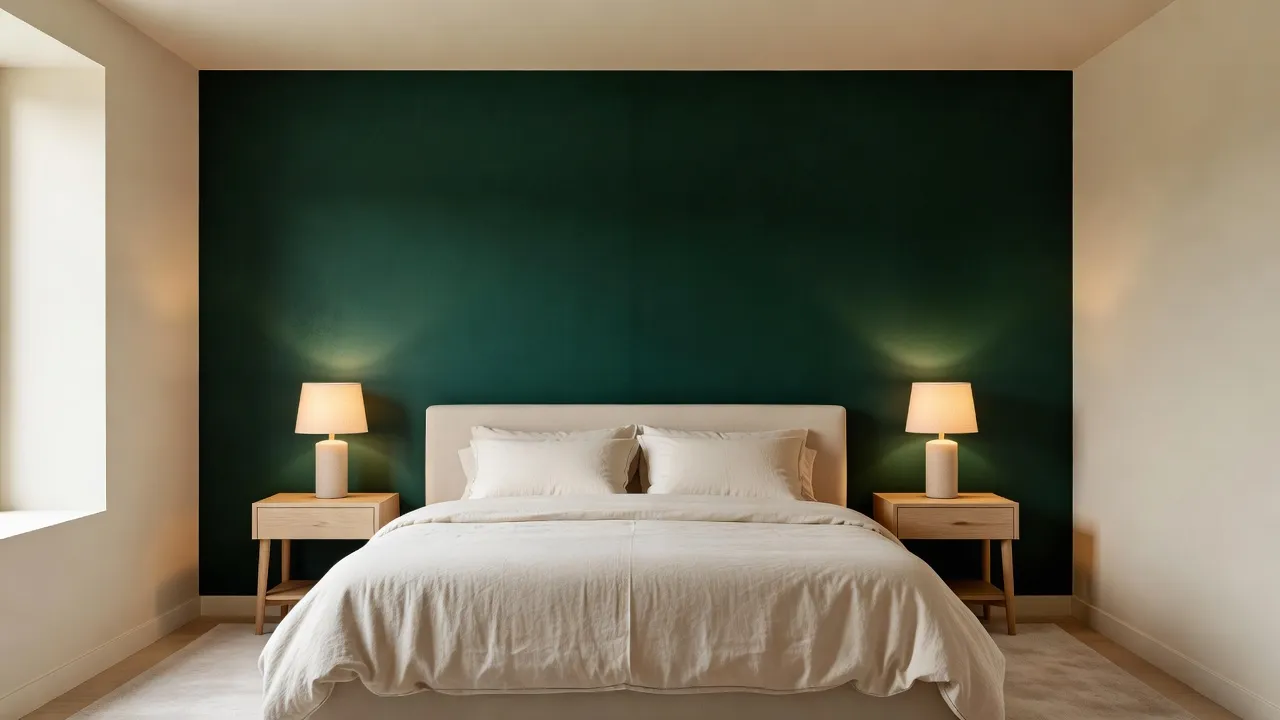
- 壁を1面だけ塗り替える、素材を変える——天井や床、他の壁を再生成することなく、アクセントウォール1面だけを試せます。
- 設備を1つ変える——絵を鏡に、ペンダントライトを別のスタイルに、周囲には一切手を加えずに差し替えられます。
- 公開前にリスティング写真を整える——エージェントやステージング担当者は、ステージング済みのシーン全体を作り直すのではなく、代わりのソファや設備を1つだけクライアントに見せるためにインペインティングを使います。打ち合わせで選択肢を提示する際、素早く的を絞った変更が必要になる場面で特に役立ちます。すでに家具が入った部屋に対する仕上げの一手として、バーチャルステージングと組み合わせて使われます。
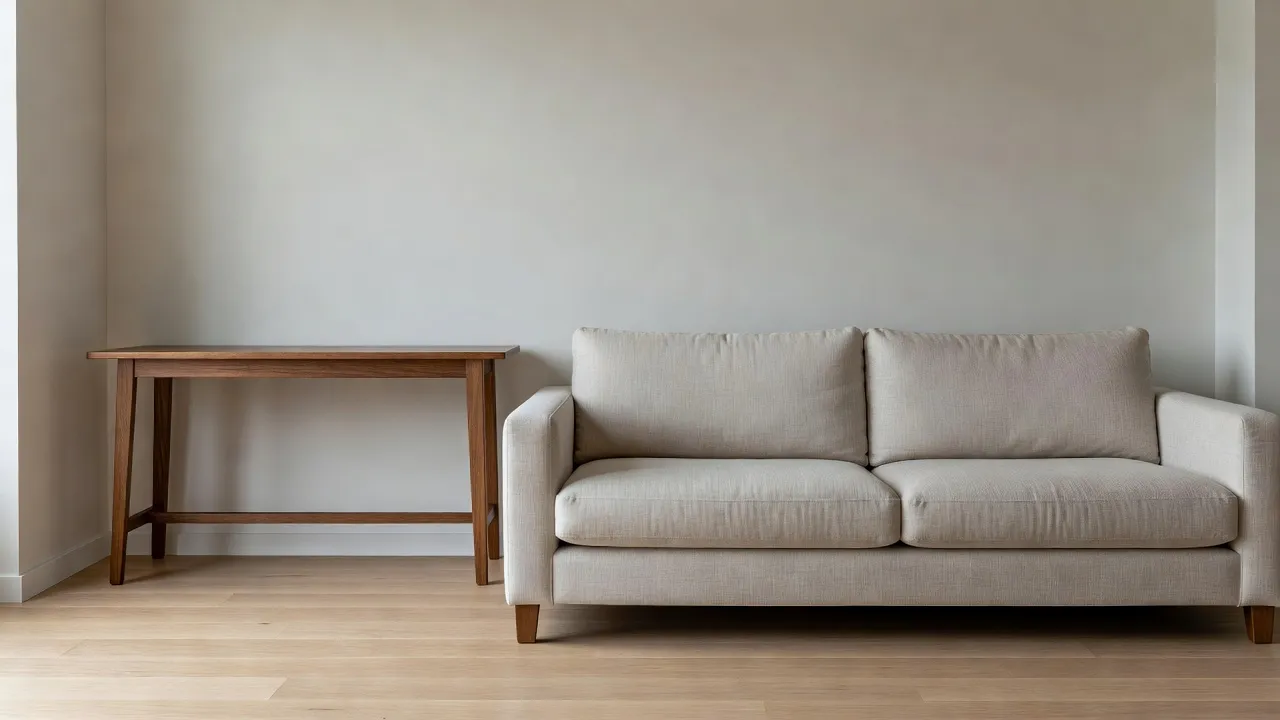
変えたい1か所を直す — 無料で試せます
部屋の写真をアップロードし、消したい、または差し替えたい1つの物をマスクすれば、その部分だけが変わり、写真の他の部分は元のまま保たれる様子を確認できます。


ブラシできれいな仕上がりを得るには?
- ズームインして、輪郭より少しはみ出して塗りましょう——影も含めて。物の輪郭ぴったりで止めてしまうと、うっすらとした縁が残ることがあります。
- マスクは狭く保ちましょう。部屋の半分をマスクしてしまうと、インペインティングは丸ごとのリデザインに近いものになり、このツールならではの精密さが失われます。
- マスクした範囲に現れるべきものだけを説明しましょう——「クリーム色の3人掛けソファ」であって「もっと素敵なリビングルーム」ではありません。AIはその領域だけを解こうとしているからです。
- 元に戻す・マスクのクリアは遠慮なく使いましょう。生成するまでマスクは確定しないので、何度も描き直しても不利益はありません。
最もよくある失敗は、大まかに塗りすぎて精密な差し替えを期待してしまうことです——マスクが広いと、本来変えたくなかった家具や壁の一部までAIが解釈し直す余地を与えてしまいます。物のまわりだけを狭くマスクし、具体的な説明を添えることが、写真の残りの部分を元のままに保つコツです。
インペインティングをいちばん活用できるのは誰か?
- より大きなリデザインを仕上げようとしている人。AIインテリアデザイナーで幅広くスタイルを探って方向性を決めたあと、しっくりこないランプやチェアを1つだけ差し替えたい——それ以外を再生成して部屋の他の部分の結果が悪くなるリスクは避けたい、という人です。
- 小さな変更を試してみたい賃貸・持ち家住まいの人。アクセントウォール1面や設備1つを、実際にやる価値があるかどうか決める前に確認できます。
- エージェントやステージング担当者。ステージング済みの部屋全体を作り直すことなく、リスティング写真の代替案を1つ、素早くクライアントに見せる必要がある人です。
- 写真を共有する前に整えたい人。丸ごとのリデザインでは回避しなければならなくなる、迷い込んだ物や散らかりを取り除けます。
インペインティングと並ぶツール一式——Room Analysis、Design Report、Empty the Room、バーチャルステージング、家具インポート、スタイル転送——はDecorAI機能一覧に掲載されています。
AIインペインティングに関するよくある質問
インペインティングは実際に写真の何を変えるのですか?
ブラシで塗った部分だけです。DecorAIはあなたの説明にもとづいてそのマスクした領域の置き換えを生成し、マスクの外側のピクセルはすべて元の写真のまま残ります。
インペインティングは無料プランでも使えますか?
はい——DecorAIのコアとなるデザインツールの多くと同様、インペインティングはFreeプランとProプランのどちらでも利用できます。
ラジエーターやケーブルのような物を消すこともできますか?
できます。物をマスクし、代わりに何を置くかを説明する(またはAIが背後の床や壁を再構築するよう空欄のままにする)だけで生成できます。これはEmpty the Roomと同じ基盤の手法を、空間全体ではなく1つの物に適用したものです。
インペインティングとスタイル転送の違いは何ですか?
スタイル転送は、参考画像の配色と素材に合わせて部屋全体を再生成します。インペインティングはマスクした特定の範囲だけを変更し、部屋の他の部分には触れません。全体の雰囲気を変えるならスタイル転送、1つのディテールを直すならインペインティングを使いましょう。
インペインティングはスマホでもきちんと使えますか?それともタブレットの方が楽ですか?
どちらでも使えますが、画面が大きいほど精密なマスキングはしやすくなります。DecorAIはiPadやAndroidタブレットでも同じインペインティングエディタを提供しており、バージョンを見比べたり細部をマスクしたりする作業は、大きな画面の方が明らかに快適です。
まとめ
インペインティングは、リデザインが9割完成していて、あと1つだけ——家具、フレームの中の物、壁1面——が引っかかっている、という瞬間のために存在します。写真全体を再生成して残りの部分がうまくいくことを祈るのではなく、変える必要のある部分だけを正確にマスクし、それ以外はそのままにしておけます。DecorAIに写真をアップロードして自分の部屋で試す、機能一覧で他のツールを見る、あるいはDecorAIのホームページから始めてみてください。
執筆
DecorAI Team
Editorial Team