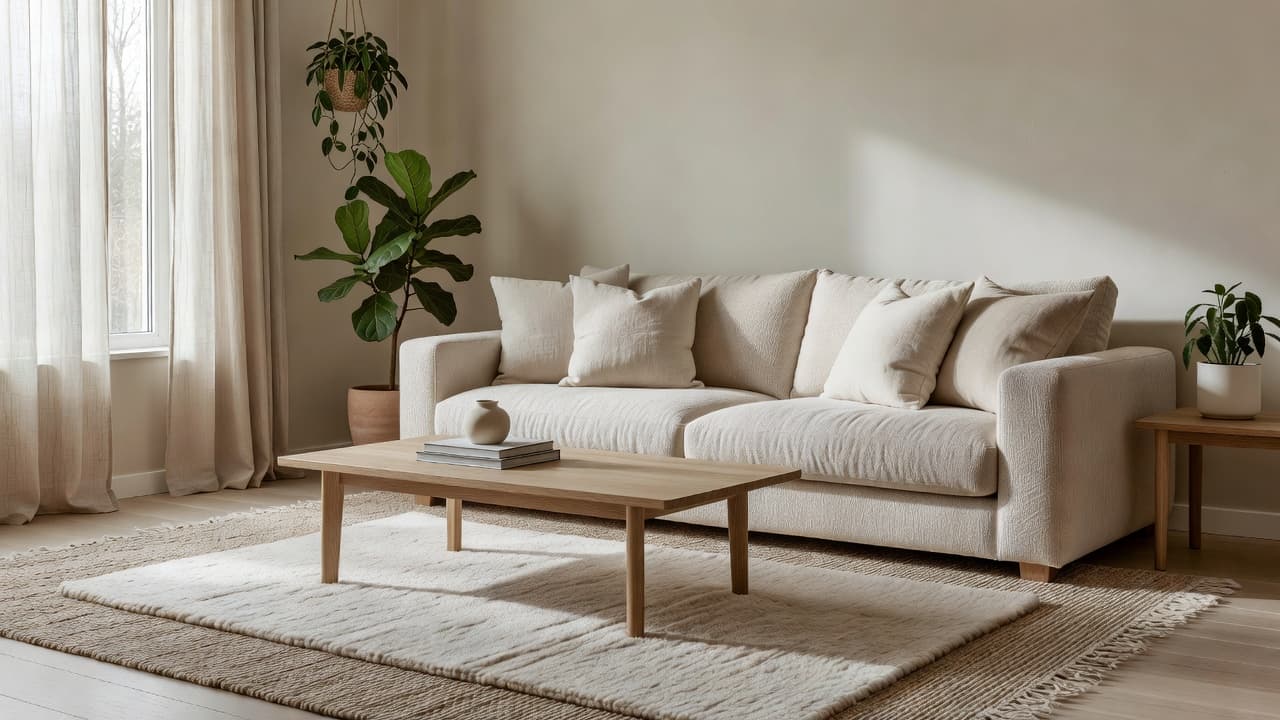
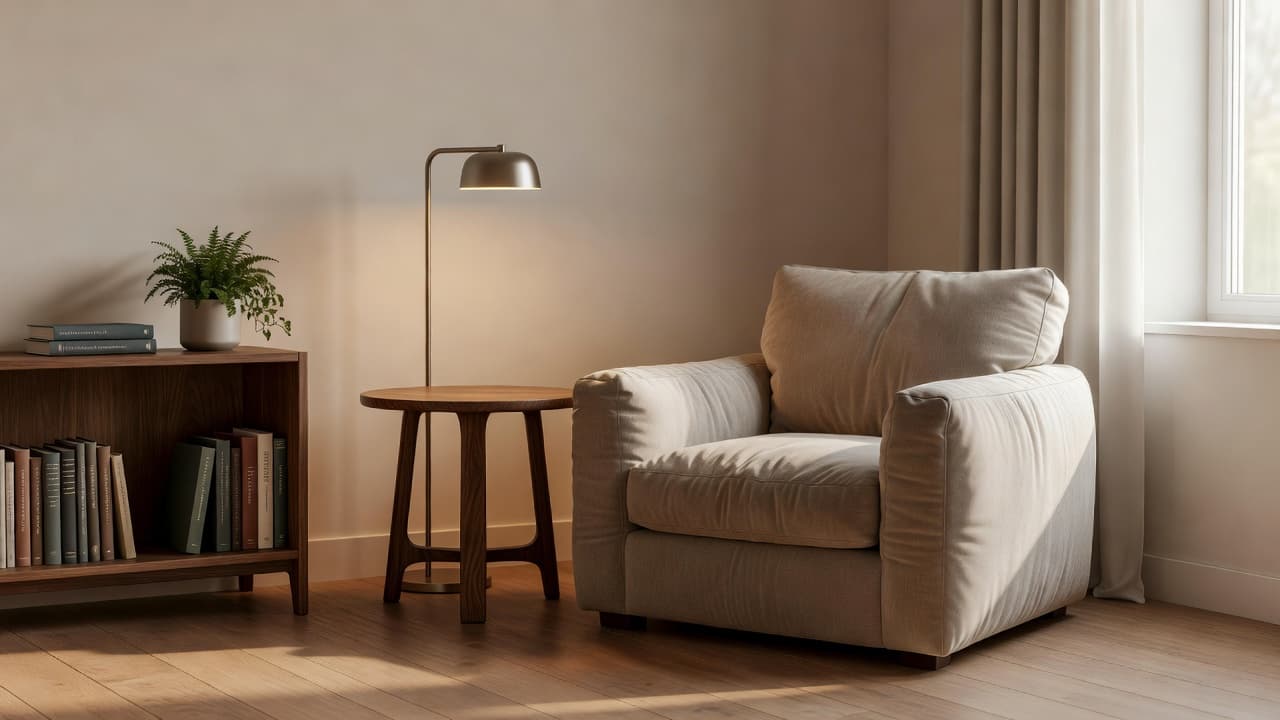
Inpainting con IA: Correggi un Solo Dettaglio nella Foto di una Stanza Senza un Ridisegno Completo
Come funziona l'editor di Inpainting di DecorAI: dipingi sopra un singolo elemento nella foto di una stanza, descrivi la sostituzione, e genera una modifica che riguarda solo quell'area — nient'altro nella foto si muove.
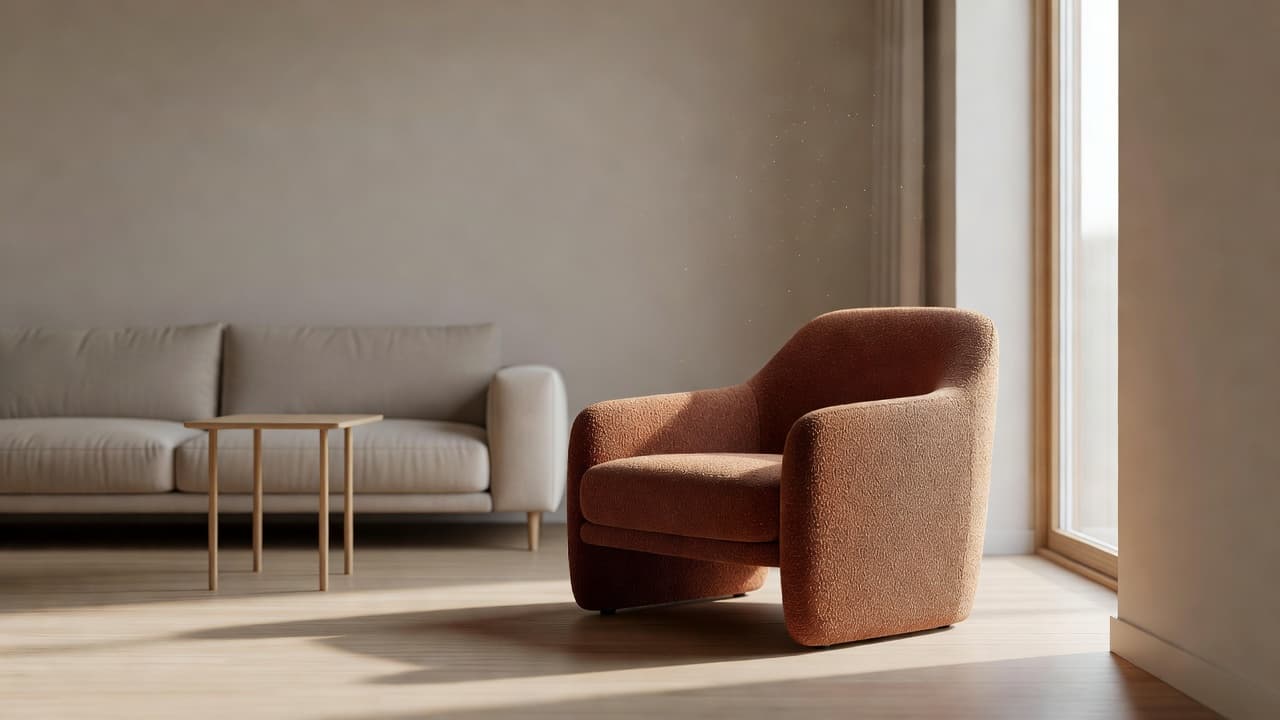
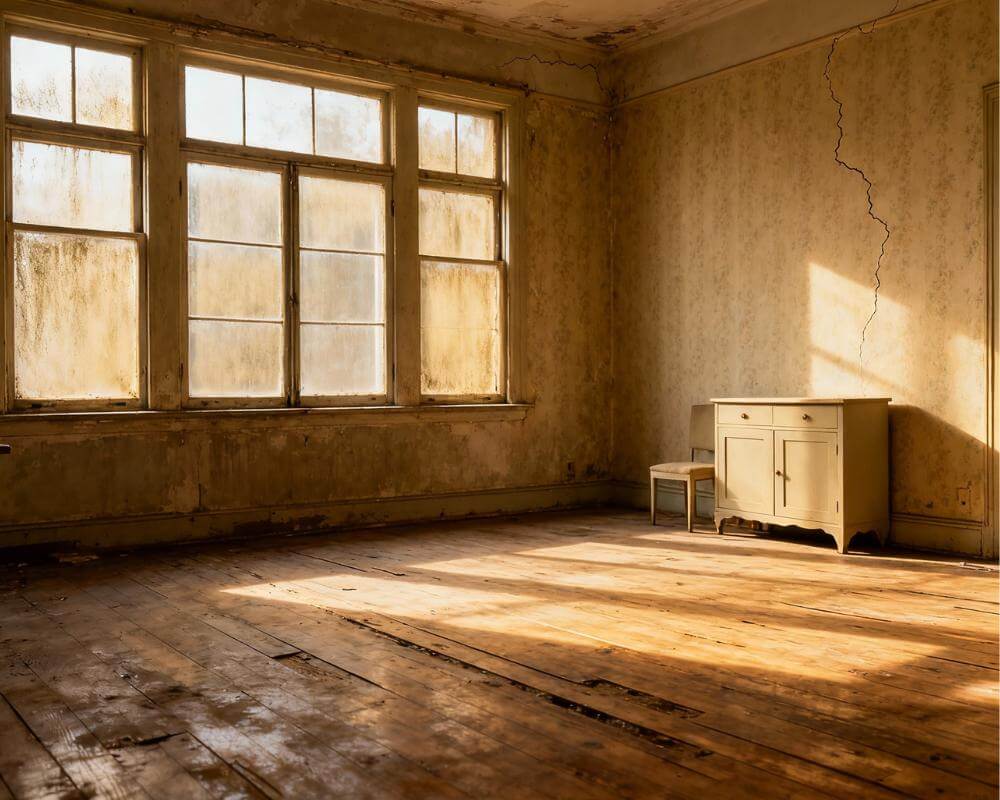
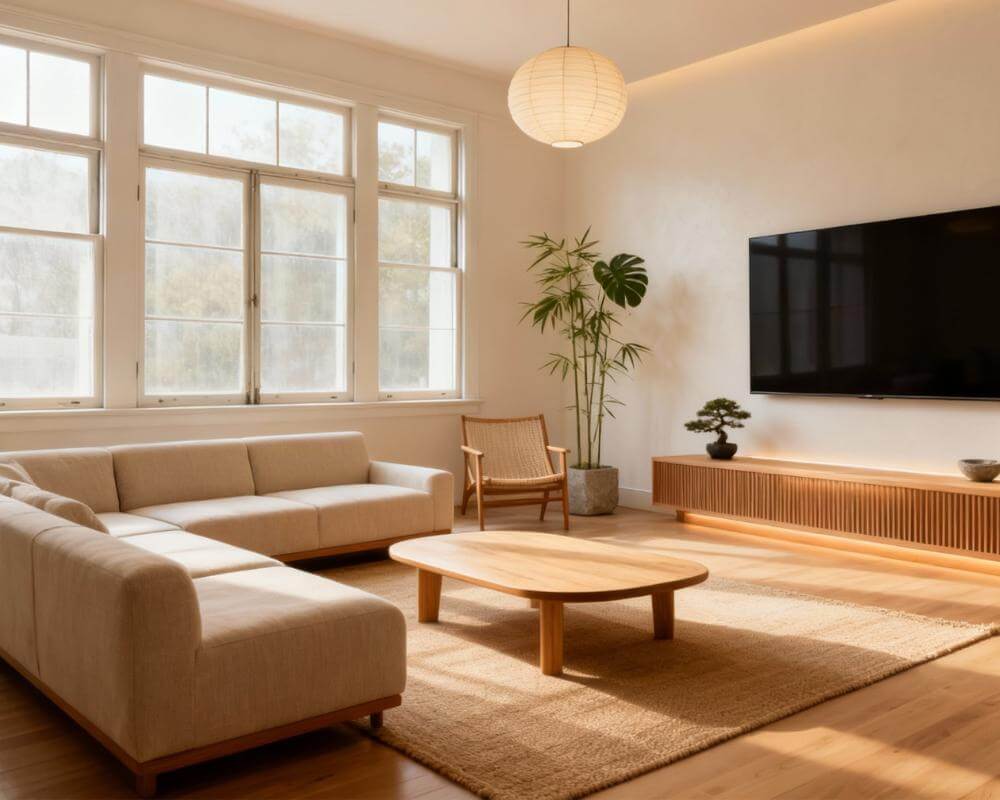
La maggior parte degli strumenti di design ti chiede di rifare l'intera stanza se non ti piace un solo elemento. DecorAI è un'app di design d'interni con l'IA che permette di trasformare le foto di stanze esistenti in concept di ristrutturazione realistici, e il suo editor di Inpainting è pensato per la situazione opposta: tutto nella foto è già giusto tranne una cosa. Dipingi sopra quella singola area con un pennello regolabile, descrivi solo cosa dovrebbe prendere il suo posto, e DecorAI rigenera esclusivamente quella zona — il divano, il termosifone, la singola parete — mentre ogni altro pixel della foto resta esattamente com'era.
Punti Chiave
- L'Inpainting modifica solo l'area che dipingi con il pennello — tutto ciò che è fuori dalla maschera resta esattamente come nella foto originale.
- È pensato per correzioni piccole e mirate: sostituire un mobile, rimuovere un singolo oggetto o ridipingere una parete, non per ridisegni dell'intera stanza.
- Mantieni la maschera precisa. Una maschera troppo grande o imprecisa inizia a comportarsi come una rigenerazione completa e perde la precisione che rende utile lo strumento.
- Si abbina agli altri strumenti di DecorAI, senza sostituirli: l'Importazione Mobili testa un prodotto specifico, il Trasferimento di Stile cambia l'intero look, l'Inpainting modifica un singolo dettaglio.
- Prova DecorAI gratis e maschera l'unica cosa che cambieresti nella tua stanza.
Cos'è l'Inpainting con IA, e in Cosa Differisce da un Ridisegno Completo?
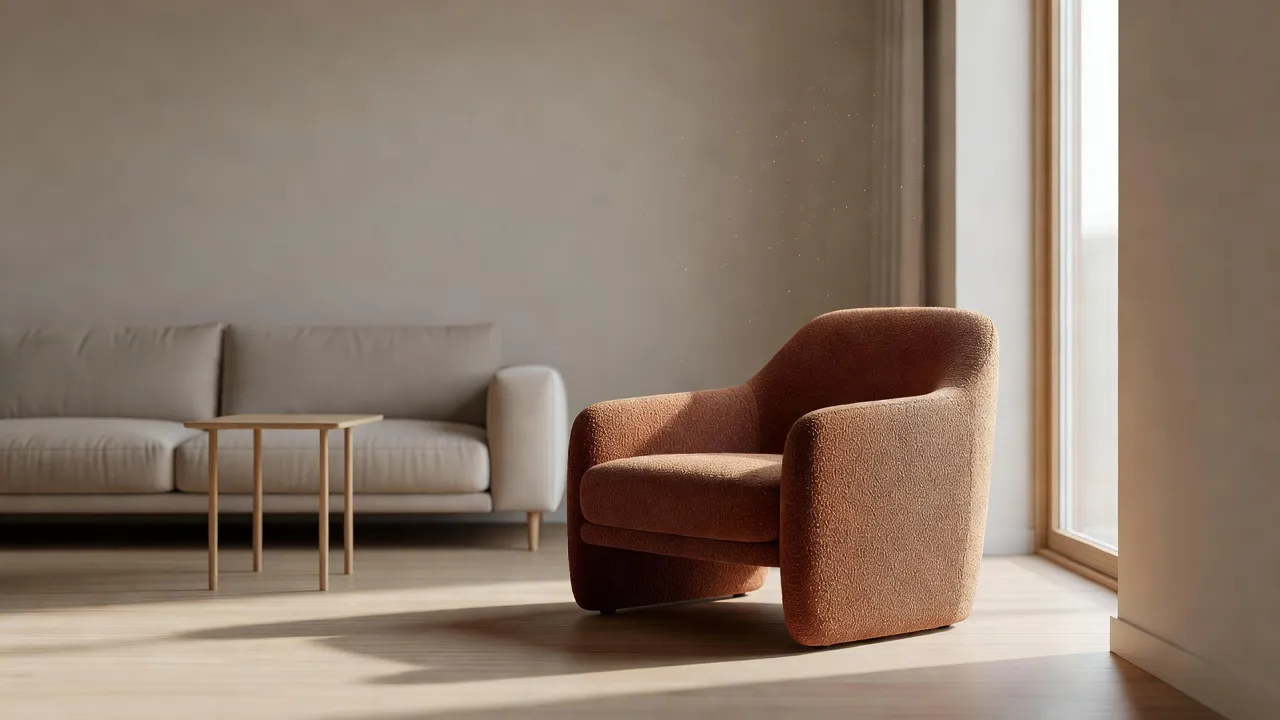
Il Designer d'Interni con IA principale di DecorAI lavora sull'intera foto: scegli un tipo di stanza, uno stile e alcuni controlli di design, e l'IA rigenera l'intero spazio per adattarlo. È lo strumento giusto quando vuoi un look diverso nel complesso. L'Inpainting lavora invece su una singola area mascherata. Dipingi sopra la zona esatta che vuoi cambiare — con un pennello regolabile, includendo l'ombra proiettata da un oggetto — descrivi solo cosa dovrebbe apparire lì, e generi. Tutto ciò che è fuori da quella maschera resta intatto, perché all'IA viene chiesto di risolvere solo per l'area dipinta, non di reinterpretare l'intera scena.
Questa distinzione è ciò che rende l'Inpainting utile per quello che il team di DecorAI chiama "l'ultimo 10% di un progetto": la lampada che non ti piace, il termosifone che vorresti far sparire, il quadro che dovrebbe davvero essere uno specchio. Rigenerare l'intera stanza per correggere un singolo dettaglio rischia di cambiare cose di cui eri già soddisfatto — l'illuminazione, il layout, un mobile venuto perfetto. L'Inpainting non tocca nulla di tutto questo.
Come Si Usa l'Editor di Inpainting, Passo Dopo Passo?
- Apri una foto o un progetto in Inpainting. Parti da una foto della tua stanza appena caricata oppure da un ridisegno che DecorAI ha già generato.
- Dipingi sopra l'area con il pennello regolabile. Copri con precisione l'elemento che vuoi cambiare, includendo l'eventuale ombra che proietta, così l'IA sa esattamente dove intervenire.
- Descrivi solo cosa dovrebbe apparire lì, non l'intera stanza. Una frase mirata come "una poltrona in velluto verde scuro" funziona meglio di una descrizione dell'intero ambiente.
- Genera. L'area mascherata viene sostituita con la tua richiesta, mentre tutto il resto della foto resta esattamente com'era.
Tre controlli sono a disposizione: dimensione del pennello regolabile, cancella maschera e annulla. Nulla viene confermato finché non premi genera, quindi puoi correggere la maschera quante volte serve prima di procedere.
Quando Conviene Usare l'Inpainting Invece del Trasferimento di Stile o di un Ridisegno Completo?
- Il Designer d'Interni con IA serve per cambiamenti di stile e layout sull'intera stanza.
- Il Trasferimento di Stile fa sì che l'intera stanza assuma la palette e i materiali di un'immagine di riferimento.
- L'Importazione Mobili serve per testare un prodotto specifico partendo dalla sua stessa foto prodotto.
- L'Inpainting serve per tutto il resto: quando è già tutto giusto e deve cambiare solo una cosa.
Sono pensati per essere usati insieme: esplora prima ampiamente gli stili con il Designer d'Interni, poi passa all'Inpainting una volta scelta una direzione, quando vuoi semplicemente sostituire l'unico elemento che non funziona.
Cosa Puoi Davvero Correggere con l'Inpainting? Esempi Reali
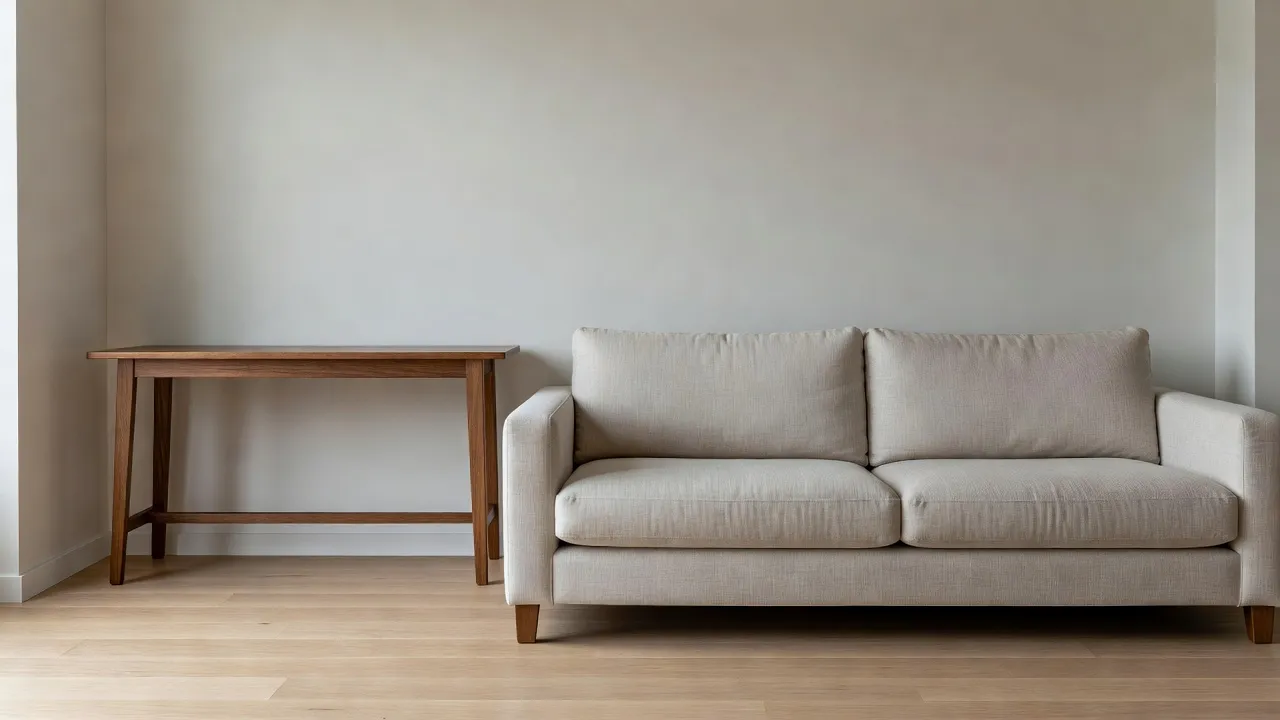
- Sostituire un singolo mobile — il divano, la poltrona o il tavolino che non ti convince, senza toccare il resto dell'arredamento.
- Rimuovere un singolo oggetto come un termosifone, un cavo o un bidone della spazzatura — la stessa tecnologia di Svuota la Stanza ma applicata a un solo elemento.
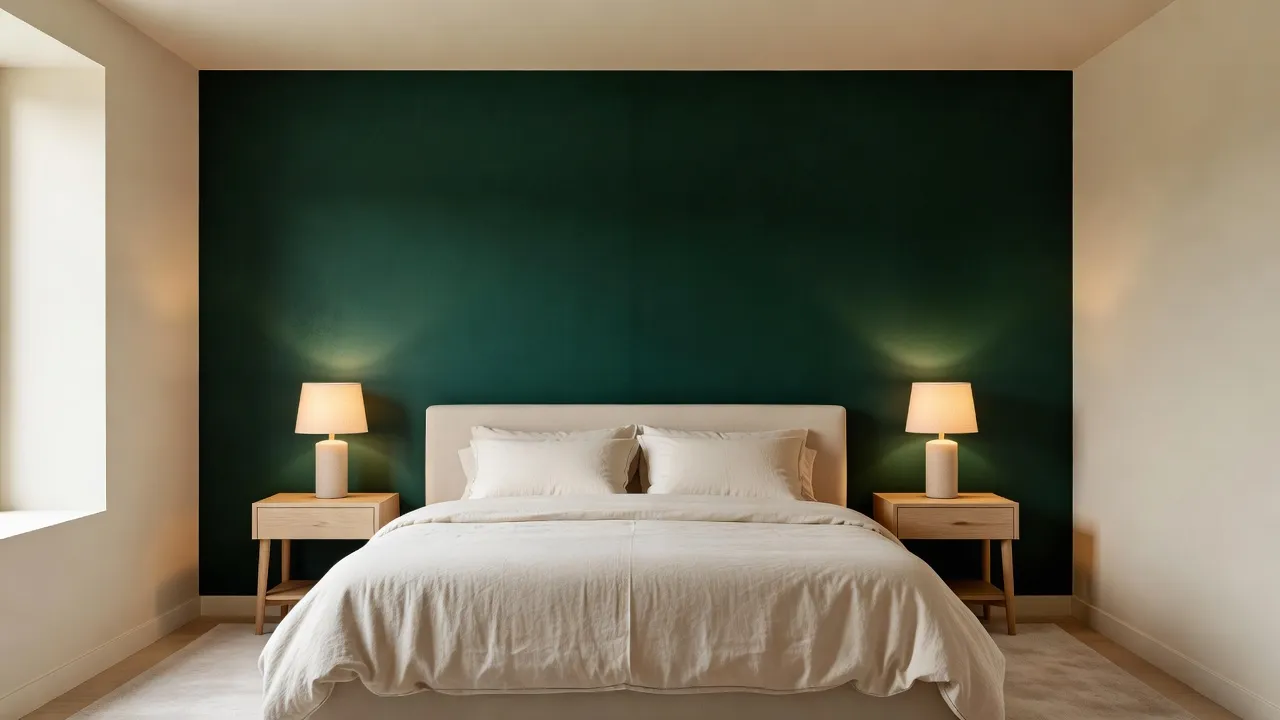
- Ridipingere o cambiare il materiale di una sola parete, lasciando invariate le altre tre.
- Cambiare un singolo elemento decorativo, come trasformare un quadro in uno specchio.
- Ripulire la foto di un annuncio immobiliare prima che vada online — agenti e home stager possono mostrare a un cliente un divano alternativo senza rigenerare l'intero schema, uno strumento che si affianca all'Home Staging Virtuale come passaggio finale di rifinitura.
Correggi l'Unica Cosa che Cambieresti — Gratis da Provare
Modifica solo l'area che scegli con il pennello, mentre tutto il resto della tua foto resta esattamente com'era.


Come Ottenere Risultati Puliti con il Pennello?
- Ingrandisci l'immagine e dipingi leggermente oltre i bordi, includendo l'ombra proiettata dall'oggetto, per non lasciare tracce del vecchio elemento.
- Mantieni la maschera precisa. Mascherare metà della stanza la trasforma in un ridisegno completo.
- Descrivi solo cosa dovrebbe apparire nell'area mascherata, non l'intera stanza.
- Usa liberamente annulla e cancella maschera, dato che nulla viene confermato finché non premi genera.
L'errore più comune è dipingere in modo troppo largo, il che lascia all'IA lo spazio per reinterpretare parti che non volevi cambiare. Una maschera precisa unita a una descrizione specifica mantiene identico il resto della foto.
Chi Trae il Massimo Vantaggio dall'Inpainting?
- Chi sta completando un ridisegno più ampio e vuole sostituire una lampada o una sedia senza rigenerare tutto.
- Affittuari e proprietari che vogliono vedere in anteprima una piccola modifica, come una parete d'accento, prima di realizzarla davvero.
- Agenti e home stager che mostrano rapidamente un'opzione alternativa a un cliente.
- Chiunque debba ripulire una foto prima di condividerla.
L'intero set di strumenti — Analisi della Stanza, Report di Design, Svuota la Stanza, Home Staging Virtuale, Importazione Mobili e Trasferimento di Stile — è elencato nella directory delle funzioni di DecorAI.
FAQ sull'Inpainting con IA
Cosa cambia davvero l'Inpainting nella mia foto?
Solo l'area che dipingi con il pennello. Tutto ciò che è fuori dalla maschera resta esattamente com'era nella foto originale.
L'Inpainting è disponibile nel piano gratuito?
Sì — è disponibile sia nel piano Gratuito che in quello Pro.
L'Inpainting può rimuovere un oggetto come un termosifone o un cavo?
Sì, con lo stesso approccio di Svuota la Stanza applicato a un singolo oggetto invece che all'intera stanza.
Qual è la differenza tra Inpainting e Trasferimento di Stile?
L'Inpainting modifica solo l'area mascherata; il Trasferimento di Stile applica la palette e i materiali di un'immagine di riferimento all'intera stanza.
L'Inpainting funziona bene su telefono, o è più semplice su tablet?
Funziona bene su entrambi — uno schermo più grande rende più facile un mascheramento preciso, ma lo stesso editor è disponibile su iPad e tablet Android. La nostra guida alle funzionalità mobili approfondisce l'esperienza su dispositivo mobile.
Conclusione
L'Inpainting esiste per il momento in cui un ridisegno è completo al 90% e manca solo un dettaglio. Invece di rigenerare l'intera foto, maschera esattamente ciò che deve cambiare e lascia stare tutto il resto. Prova DecorAI gratis, esplora la directory delle funzioni, oppure inizia dalla homepage di DecorAI.
Visualizza subito la casa dei tuoi sogni
Non limitarti a leggerne. Prova la potenza del design d’interni con l’IA con lo strumento gratuito di DecorAI.
Inizia a progettare gratisScritto da
DecorAI Team
Editorial Team