
Projets et Historique DecorAI : garder toute une rénovation organisée au même endroit
Comment fonctionnent les fonctionnalités Projets et Historique de DecorAI : regroupez tous les designs d'une pièce dans un flux de travail guidé Analyser, Planifier et Réaménager, retrouvez instantanément n'importe quelle génération passée, et partagez l'avancement avec un partenaire ou un client.

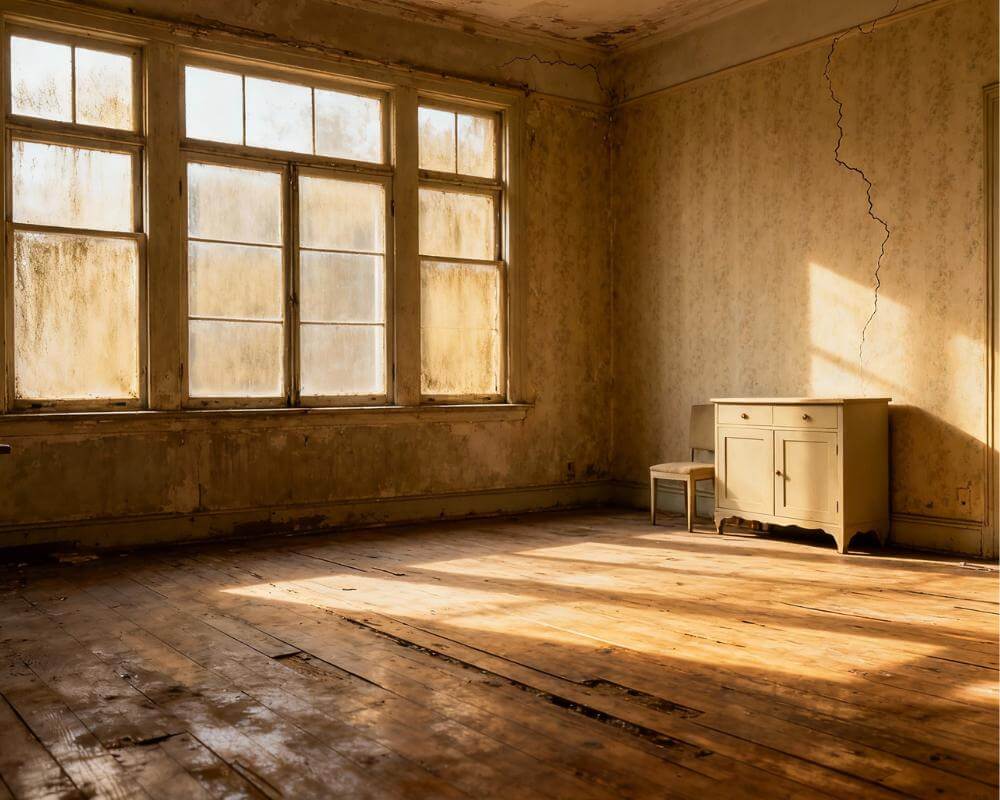
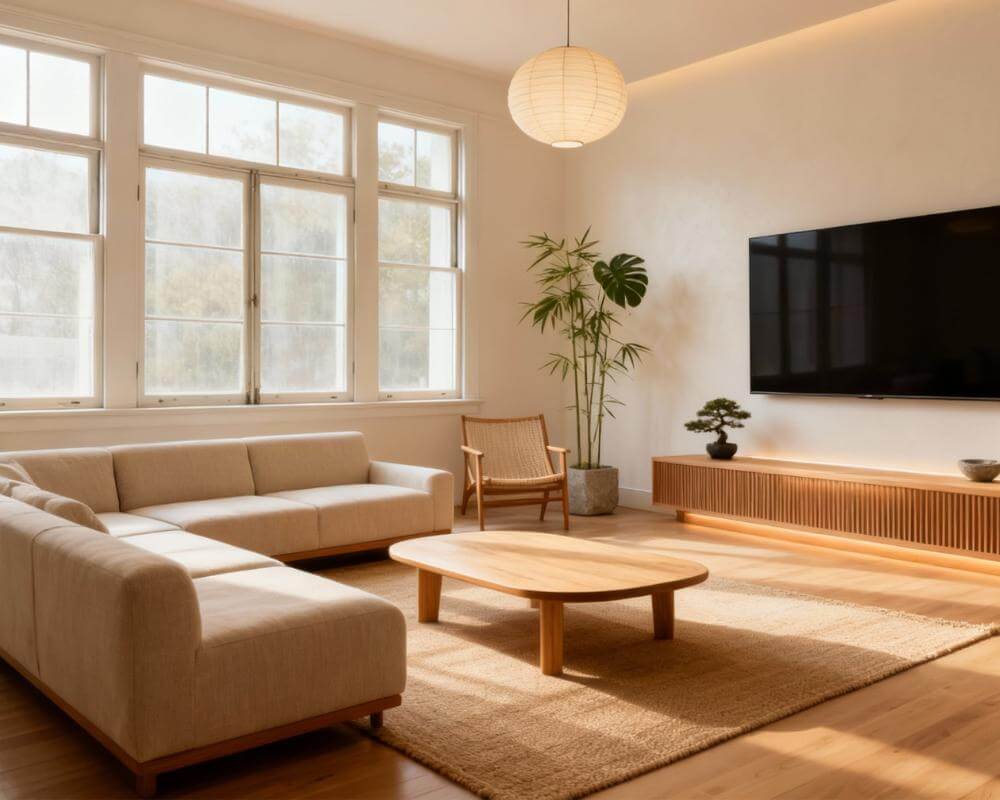
Une seule photo réaménagée par IA est facile à perdre de vue une fois que vous en avez généré dix. DecorAI est une application de design d'intérieur par IA qui permet de transformer des photos de pièces existantes en concepts de réaménagement réalistes, et dès qu'une rénovation s'étend sur plus d'une pièce — ou plus d'un après-midi — deux fonctionnalités s'occupent de l'organisation pour vous : les Projets regroupent tout ce qui concerne un espace dans un flux de travail guidé, et l'Historique conserve chaque design que vous avez jamais généré, filtrable par le projet auquel il appartient.
Ce guide détaille ce qu'est réellement un Projet, comment s'articulent les étapes Analyser, Planifier et Réaménager, comment fonctionne l'Historique sur l'ensemble de vos appareils, et comment partager l'avancement avec un partenaire, un client, ou la Communauté DecorAI une fois qu'une pièce est prête à être montrée.
Points clés à retenir
- Un Projet regroupe un espace ou un chantier — un plan écrit, une liste de tâches, un statut, et chaque design généré pour lui — à travers trois étapes : Analyser, Planifier et Réaménager.
- L'Historique enregistre automatiquement chaque génération et, si vous êtes connecté, la synchronise avec votre compte sur téléphone, tablette et application web.
- Filtrez l'Historique par Projet pour ne consulter que les designs d'une seule pièce, dans l'ordre — le moyen le plus rapide de présenter des options à un partenaire ou un client.
- Le partage est distinct de la publication. Vous pouvez envoyer un design vers des applications sociales ou un message, et choisir séparément de le publier ou non sur la Communauté DecorAI.
- Essayez DecorAI gratuitement et démarrez un Projet pour la prochaine pièce sur laquelle vous travaillez.

Qu'est-ce qu'un Projet, et pourquoi l'utiliser plutôt que de simplement générer un design ?
Générer un seul design dans DecorAI prend quelques secondes et ne demande aucune préparation — c'est tout l'intérêt des générations gratuites quotidiennes. Mais une vraie rénovation se limite rarement à une photo et un choix de style ; c'est une pièce que vous photographiez, une poignée de directions que vous comparez, un plan que vous rédigez, et une liste de ce qu'il faut réellement acheter ou changer, généralement répartis sur plusieurs séances. Un Projet est le conteneur de DecorAI pour tout cet arc : un projet par pièce ou par chantier, contenant un plan écrit, une liste de tâches à accomplir, un statut, et chaque design généré pendant qu'il est actif.
L'alternative — générer des designs un par un sans rien qui les relie — fonctionne bien pour un rendu rapide « à quoi ça ressemblerait », mais elle s'effondre dès que vous comparez cinq directions de cuisine datant de deux semaines à trois nouvelles, ou que vous essayez de vous souvenir du design de salon que vous aviez finalement retenu. Les Projets existent précisément pour combler cet écart entre un aperçu amusant et une vraie rénovation que vous comptez mener à terme.
Comment fonctionne le flux de travail Analyser, Planifier, Réaménager ?
Chaque Projet traverse les trois mêmes étapes :
- Analyser — commencez par un état des lieux honnête de l'espace sur lequel vous travaillez. C'est le même moteur qui alimente l'Analyse de pièce et les Rapports de design de DecorAI : ce qui fonctionne, ce qui ne fonctionne pas, et où l'argent est le mieux dépensé.
- Planifier — un plan écrit et une liste de tâches à accomplir, dans l'ordre, afin que le projet soit une véritable liste à faire plutôt qu'une simple inspiration.
- Réaménager — les designs générés eux-mêmes, autant de directions que vous voulez comparer, tous rattachés à ce même projet.
Vous n'êtes pas obligé de terminer un Projet en une seule visite. Rouvrez-le demain, générez deux directions supplémentaires, cochez un élément de la liste une fois la peinture réellement posée sur le mur, et marquez le projet Planification, Réaménagement ou Terminé au fil de son avancement. Si vous vous attaquez à plusieurs pièces — la situation dans laquelle tombe toujours le fait de concevoir une maison entière pièce par pièce — le même conseil s'applique ici : créez un projet par pièce et gardez le même choix de style pour toutes, afin que le résultat final se lise comme une maison cohérente plutôt que comme une série de rendus déconnectés.

Où vont tous vos designs ? Comment fonctionne l'Historique
Indépendamment des Projets, chaque génération que vous effectuez dans DecorAI — qu'elle soit rattachée ou non à un projet — est enregistrée automatiquement dans l'Historique. L'Historique conserve le design terminé, la photo d'origine à partir de laquelle vous avez commencé, ainsi que les réglages utilisés pour le générer, afin que vous puissiez rouvrir, comparer, partager ou supprimer n'importe quel design passé sans avoir à le régénérer depuis le début.
Si vous êtes connecté, l'Historique réside dans votre compte plutôt que sur le seul appareil qui l'a créé, ce qui signifie qu'il apparaît de la même façon sur votre téléphone, votre tablette, et l'application web. Utiliser DecorAI sans être connecté fonctionne pour un rendu ponctuel rapide, mais cet historique n'existe alors que sur cet appareil — il ne survivra pas à une réinstallation ou à un nouveau téléphone, et n'apparaîtra pas si vous ouvrez l'application web sur un autre ordinateur plus tard. Se connecter avant d'accumuler un travail qui compte vraiment pour vous est la seule étape qui rend l'Historique permanent plutôt que local.
Comment consulter tous les designs d'une pièce, dans l'ordre ?
Ouvrez l'Historique et appliquez le filtre par projet. Chaque design généré pendant qu'un projet était actif y est associé, si bien que le filtrage n'affiche que le travail de cette pièce, dans l'ordre où vous l'avez créé — sans le mélanger avec les designs de trois autres pièces ou les essais du mois dernier. C'est le moyen le plus rapide de présenter un ensemble d'options à quelqu'un d'autre : filtrez sur le projet, puis parcourez les versions côte à côte plutôt que de fouiller dans une pellicule entière de rendus sans rapport.
C'est particulièrement utile dans exactement les situations abordées dans le flux de planification de rénovation de DecorAI — comparer trois directions de cuisine avec un partenaire avant de se décider, ou faire visiter à un client tout ce qui a été généré pour son salon en une seule séance. Une vue filtrée et ordonnée fait cela d'une façon qu'un Historique dispersé ne pourrait jamais offrir.
Organisez votre prochaine rénovation dès la première photo
Démarrez un Projet pour la pièce sur laquelle vous travaillez, générez autant de directions que nécessaire, et retrouvez instantanément chaque version — filtrée, dans l'ordre, sur n'importe quel appareil où vous êtes connecté.


Comment partager un design, ou le publier sur la Communauté DecorAI ?
Une fois qu'un design est prêt à être montré, l'action de partage disponible sur tout design terminé l'envoie vers Pinterest, Instagram, TikTok, WhatsApp, Facebook, X, un e-mail, un message, ou directement vers n'importe quelle autre application de votre appareil. Cela reste distinct, et facultatif, de la publication sur la Communauté DecorAI — un fil public dans l'application où les utilisateurs parcourent, recherchent et filtrent les designs des autres, voient les tendances, aiment et enregistrent leurs favoris, et publient les leurs. Rien de ce que vous générez n'est jamais public à moins que vous ne choisissiez de le publier, vous pouvez supprimer vos propres publications à tout moment, et tout contenu inapproprié peut être signalé directement depuis la publication.
En pratique, les deux publics se recoupent rarement : partager vers un message ou une application sociale s'adresse en général à une personne précise — un partenaire, un propriétaire, un client — tandis que publier sur la Communauté sert à découvrir des styles que vous ne saviez pas aimer, en filtrant sur un type de pièce proche de la vôtre et en regardant ce que d'autres ont généré pour la leur.
Qui a vraiment besoin de Projets plutôt que de designs ponctuels ?
- Les propriétaires qui rénovent plusieurs pièces, et qui ont besoin que la même décision de style tienne sur un salon, un couloir et une chambre générés à trois jours différents.
- Les locataires qui planifient des améliorations plus modestes et réversibles — la même approche par projet fonctionne pour les comparaisons pièce par pièce abordées dans le guide de design adapté aux locataires de DecorAI, simplement à l'échelle du mobilier et des textiles plutôt que des finitions.
- Les designers d'intérieur et les agents qui présentent des options, qui utilisent le filtre par projet dans l'Historique pour faire visiter à un client tout ce qui a été généré pour son espace en un seul passage ordonné, puis remettent la direction retenue.
- Toute personne qui avance sur une rénovation par courtes sessions plutôt qu'en une seule fois — la liste de tâches et le statut d'un Projet reprennent exactement là où vous vous étiez arrêté, au lieu de compter sur la mémoire ou une note séparée ailleurs.
L'ensemble complet des outils dont un Projet peut se servir — Analyse de pièce, Rapports de design, Designer d'intérieur IA, Planificateur de sol, Importation de meubles et Retouche (Inpainting) parmi eux — est répertorié dans le répertoire des fonctionnalités DecorAI.

Un Projet vous suit-il du téléphone à la tablette jusqu'à l'application web ?
Oui, tant que vous êtes connecté au même compte. Les Projets, l'Historique et les Moodboards se synchronisent tous entre les applications mobiles DecorAI et l'application web, et la connexion restaure aussi les achats passés sur toutes les plateformes — ainsi, un Projet démarré sur un téléphone dans un showroom peut être repris ce soir-là sur une tablette ou un ordinateur portable, avec tout, y compris la liste de tâches et chaque design généré jusque-là, exactement là où il a été laissé. Les autres fonctionnalités propres au mobile de DecorAI — widgets, Live Activities suivant un rendu depuis l'écran verrouillé, et raccourcis Siri incluant un lien profond direct decorai://projects — reposent sur la même idée : accélérer le retour vers un Projet déjà commencé, plutôt que créer un silo de travail séparé par appareil.
FAQ sur les Projets et l'Historique DecorAI
Quelle est la différence entre un Projet et l'Historique ?
L'Historique est le registre complet de chaque design que vous avez jamais généré. Un Projet est un conteneur pour une pièce ou un chantier — un plan, une liste de tâches, un statut — qui regroupe un sous-ensemble de ces designs. Chaque design de l'Historique peut être filtré par le projet auquel il appartient.
Faut-il être connecté pour utiliser les Projets et l'Historique ?
Vous pouvez utiliser les deux sans être connecté, mais le travail n'existe alors que sur cet appareil. Connectez-vous, et l'Historique, ainsi que tous vos Projets, sont stockés dans votre compte et apparaissent sur chaque appareil que vous utilisez — téléphone, tablette et application web.
Supprimer un Projet supprime-t-il les designs qu'il contient ?
Non. Supprimer un projet retire le projet lui-même — son plan, sa liste de tâches et son statut — mais pas les designs, sauf si vous les retirez séparément de l'Historique. Supprimer un design, en revanche, le retire de votre compte et de tous les appareils connectés à celui-ci.
Publier sur la Communauté est-ce la même chose que partager un design ?
Non. Le partage envoie un design vers une application comme Pinterest ou un message — c'est une action ponctuelle vers une seule destination. La publication sur la Communauté le place sur un fil public et consultable dans l'application. Les deux sont indépendants : vous pouvez partager un design sans jamais le publier, ou le publier sans jamais le partager ailleurs.
Puis-je utiliser un seul Projet pour une maison entière plutôt qu'une pièce ?
Vous le pouvez, mais la recommandation de DecorAI est de créer un projet par pièce et de garder le même style pour tous — cela permet à la liste de tâches et à l'historique de designs de chaque pièce de rester lisibles indépendamment, tout en aboutissant à une maison cohérente une fois tous les projets terminés.
Conclusion
Les Projets et l'Historique sont la partie de DecorAI qui transforme un dossier de jolis rendus en un vrai plan sur lequel agir — un flux de travail guidé Analyser, Planifier, Réaménager pour chaque pièce, un registre complet de chaque design généré, et un moyen de filtrer directement vers les options d'un projet au moment de décider ou de montrer à quelqu'un d'autre. Démarrez un Projet pour la pièce sur laquelle vous travaillez sur DecorAI, explorez le reste de la boîte à outils dans le répertoire des fonctionnalités, ou retournez à la page d'accueil DecorAI pour commencer.
Visualisez instantanément la maison de vos rêves
Ne vous contentez pas de lire. Découvrez la puissance du design d'intérieur IA avec l'outil gratuit de DecorAI.
Commencer à concevoir gratuitementÉcrit par
DecorAI Team
Editorial Team
Articles similaires
Design Extérieur IA : Comment DecorAI Redessine la Façade de Votre Maison à Partir d'une Photo
8 min de lecture

Découvrez la Communauté DecorAI : Partagez, Explorez et Inspirez-vous de Vraies Réalisations
9 min de lecture

Comment Transformer un Coin Difficile en Espace Utile avec l'IA
8 min de lecture