
Inpainting con IA: Corrige Un Solo Detalle en la Foto de una Habitación Sin Rediseñarla Entera
Cómo funciona el editor de Inpainting de DecorAI: pinta sobre un elemento de la foto de tu habitación, describe el reemplazo, y genera un cambio que afecta solo a esa zona — nada más en la foto se mueve.
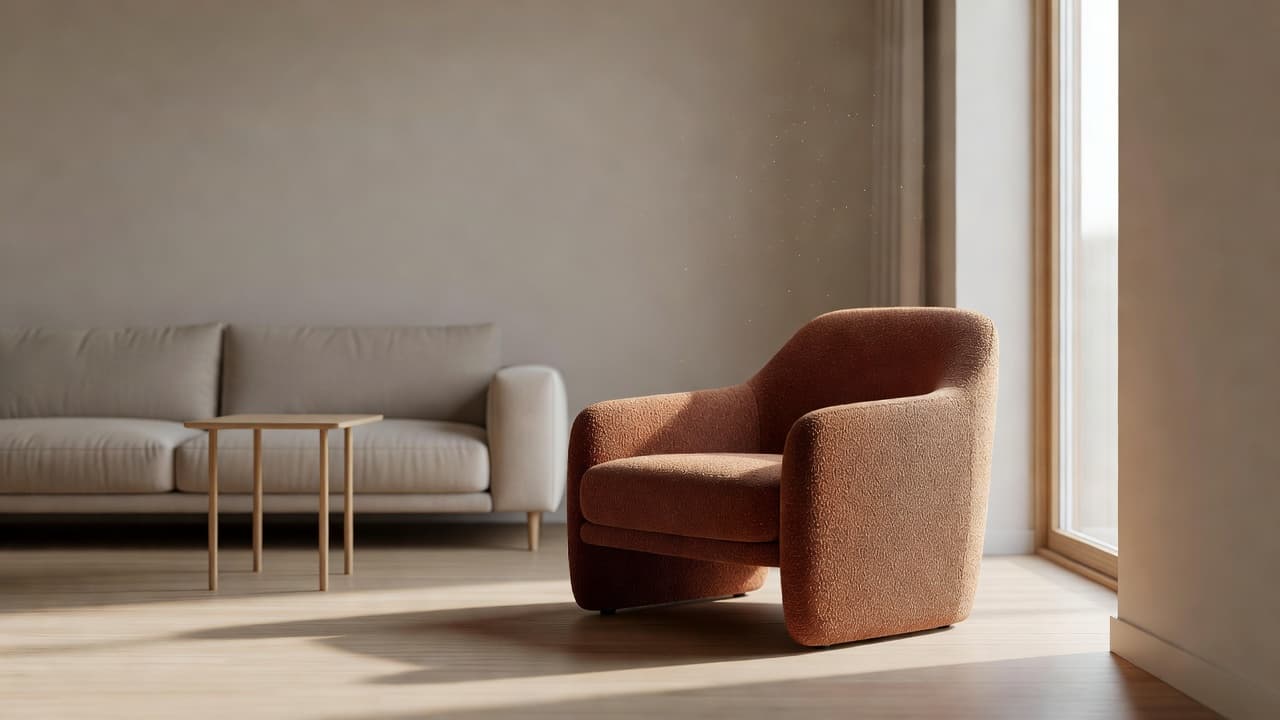
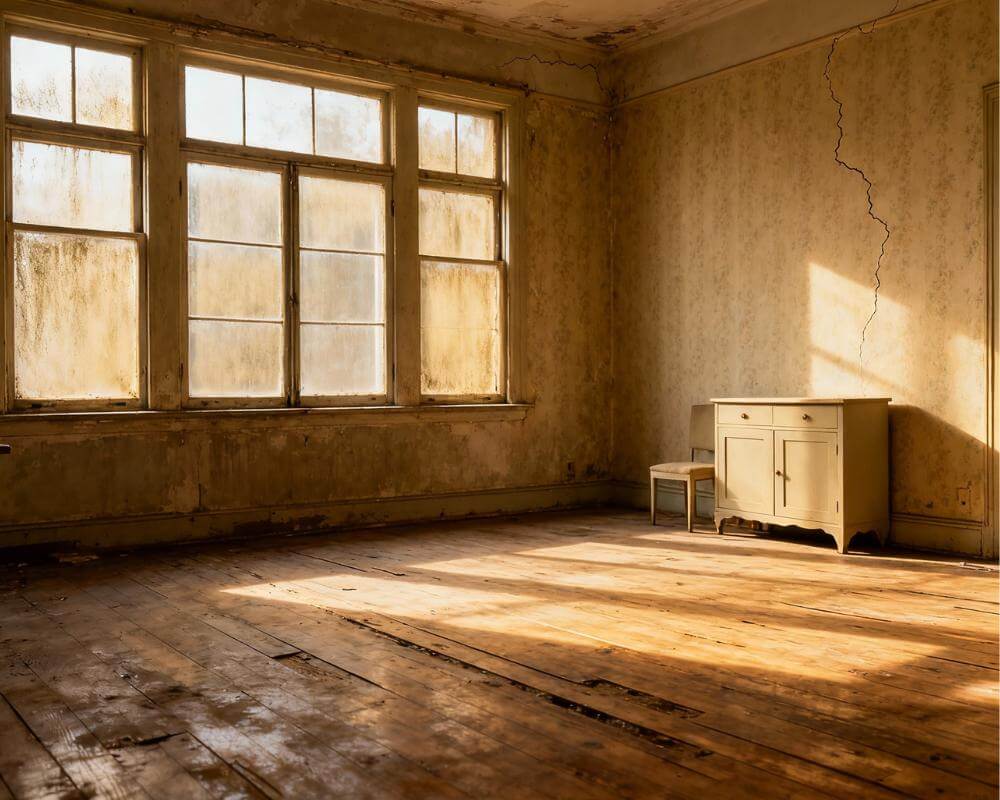
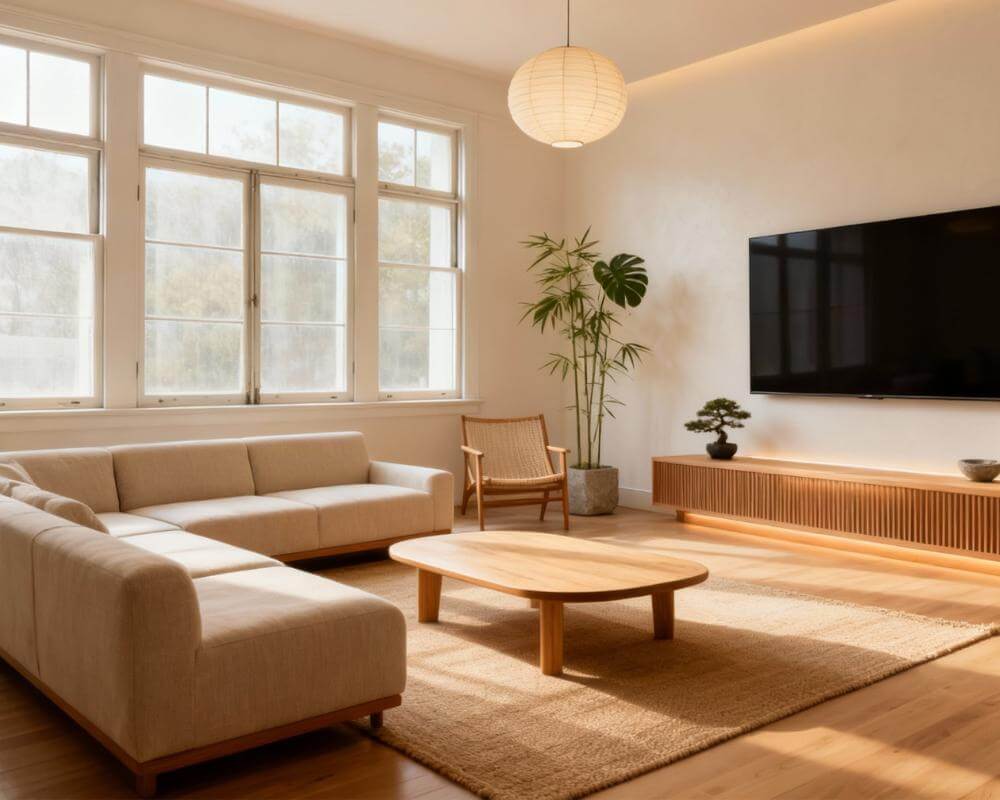
La mayoría de las herramientas de diseño te piden rehacer toda la habitación si no te convence una sola pieza. DecorAI es una app de diseño de interiores con IA que permite a los usuarios transformar fotos de habitaciones existentes en conceptos de rediseño realistas, y su editor de Inpainting está pensado justo para la situación contraria: todo en la foto ya está bien excepto una cosa. Pintas esa única zona con un pincel ajustable, describes solo lo que debe reemplazarla, y DecorAI regenera únicamente esa región — el sofá, el radiador, la pared en cuestión — mientras el resto de los píxeles de la foto queda exactamente como estaba.
Esta guía explica paso a paso cómo funciona realmente el editor de Inpainting, cuándo supera a un rediseño completo o a una herramienta como la Transferencia de Estilo, y las situaciones reales — un mueble que nunca te ha gustado, un objeto que quieres que desaparezca, una pared del color equivocado — en las que es la forma más rápida de terminar un diseño.
Puntos clave
- El Inpainting cambia solo la zona que pintas con el pincel — todo lo que queda fuera de la máscara se conserva exactamente como estaba en la foto original.
- Está pensado para correcciones pequeñas y precisas: sustituir una pieza de mueble, eliminar un solo objeto o repintar una pared, no para rediseños de la habitación completa.
- Mantén la máscara ajustada. Una máscara grande o poco precisa empieza a comportarse como una regeneración completa y pierde la precisión que hace útil a esta herramienta.
- Se combina con las demás herramientas de DecorAI, no las sustituye: la Importación de Muebles prueba un producto concreto, la Transferencia de Estilo cambia el aspecto completo, el Inpainting edita un solo detalle.
- Prueba DecorAI gratis y marca con la máscara esa única cosa que cambiarías en tu propia habitación.
¿Qué es el Inpainting con IA y en qué se diferencia de un rediseño completo?
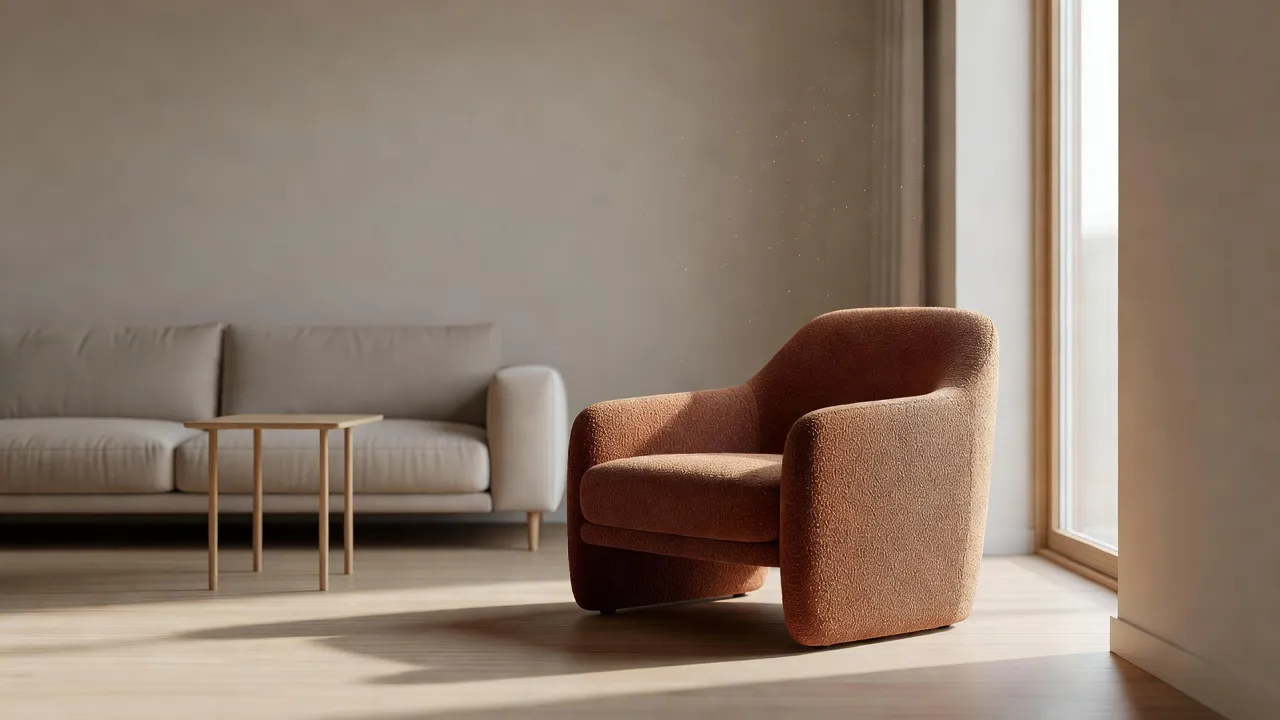
El Diseñador de Interiores con IA principal de DecorAI trabaja sobre la foto entera: eliges un tipo de habitación, un estilo y algunos controles de diseño, y la IA regenera todo el espacio para ajustarse a ellos. Esa es la herramienta correcta cuando quieres un aspecto distinto en conjunto. El Inpainting, en cambio, trabaja sobre una sola región enmascarada. Pintas exactamente la zona que quieres cambiar — con un pincel ajustable, incluida la sombra que proyecta un objeto —, describes solo lo que debe aparecer ahí, y generas. Todo lo que queda fuera de esa máscara se deja intacto, porque a la IA solo se le pide resolver la zona pintada, no reinterpretar toda la escena.
Esa distinción es lo que hace útil el Inpainting para lo que el equipo de DecorAI llama «el último 10% de un diseño»: la lámpara que no te convence, el radiador que quieres que desaparezca, el cuadro que en realidad debería ser un espejo. Regenerar toda la habitación para arreglar un solo detalle corre el riesgo de cambiar cosas con las que ya estabas contento — la iluminación, la distribución, un mueble que había quedado perfecto. El Inpainting no toca nada de eso.
¿Cómo se usa el editor de Inpainting, paso a paso?
- Abre una foto o un diseño en el Inpainting.
- Pinta sobre la zona que quieres cambiar con el pincel ajustable, incluyendo la sombra que proyecta el objeto.
- Describe solo lo que debe aparecer ahí — no la habitación entera.
- Genera: la región enmascarada se sustituye y todo lo demás permanece igual.
Tres controles disponibles: tamaño de pincel ajustable, borrar máscara y deshacer. Nada se aplica de forma definitiva hasta que pulsas generar.
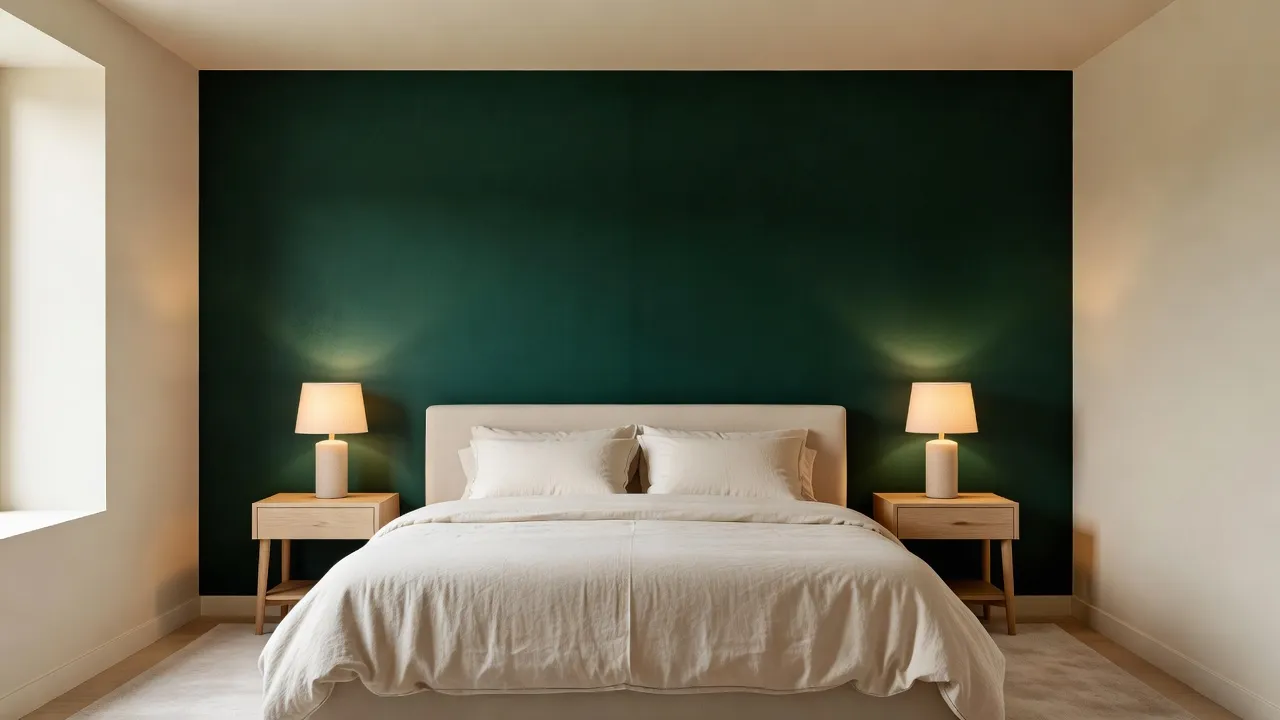
¿Cuándo conviene usar el Inpainting en vez de la Transferencia de Estilo o un rediseño completo?
- El Diseñador de Interiores con IA — para cambios de estilo y distribución en toda la habitación.
- La Transferencia de Estilo — para que toda la habitación adopte la paleta y los materiales de una imagen de referencia.
- La Importación de Muebles — para probar un producto concreto a partir de su propia foto de producto.
- El Inpainting — para cuando todo lo demás está bien y solo una cosa necesita cambiar.
Están pensadas para usarse juntas: explora estilos de forma amplia primero con el Diseñador de Interiores, y cambia al Inpainting una vez que ya has elegido una dirección y solo quieres sustituir el único elemento que no termina de funcionar.
¿Qué puedes arreglar realmente con el Inpainting? Ejemplos reales
- Sustituir una sola pieza de mueble sin tocar el resto del diseño.
- Eliminar un objeto concreto como un radiador, un cable o un cubo de basura — la misma tecnología que Vaciar la Habitación, aplicada a un solo elemento.
- Repintar o cambiar el material de una sola pared.
- Cambiar un solo elemento decorativo, como convertir un cuadro en un espejo.
- Preparar la foto de un anuncio antes de publicarla — agentes inmobiliarios y stagers pueden mostrarle a un cliente una alternativa de sofá sin volver a renderizar todo el esquema, como paso final junto al Home Staging Virtual.
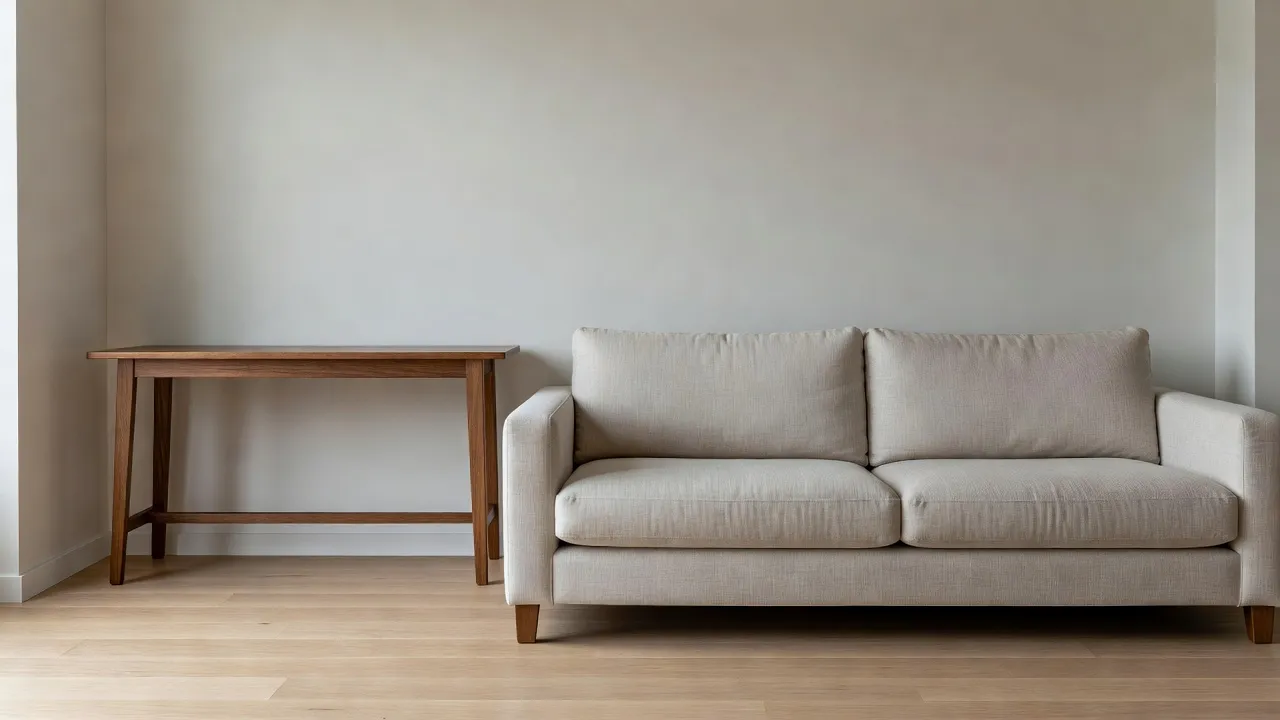
Corrige lo único que cambiarías — gratis para probar
Pinta sobre un elemento de la foto de tu habitación, describe el reemplazo, y genera un cambio que no toca nada más.


¿Cómo consigues resultados limpios con el pincel?
- Haz zoom y pinta un poco más allá de los bordes, incluyendo la sombra del objeto.
- Mantén la máscara ajustada. Enmascarar media habitación la convierte en un rediseño completo.
- Describe solo lo que debe aparecer en la zona enmascarada.
- Usa deshacer o borrar máscara con libertad, ya que nada se aplica hasta que generas.
El error más común es pintar con demasiada holgura, lo que le da a la IA margen para reinterpretar partes que no querías cambiar. Una máscara ajustada junto con una descripción específica mantiene el resto de la foto idéntico.
¿Quién saca más partido al Inpainting?
- Cualquiera que esté terminando un rediseño más amplio y quiera cambiar una lámpara o una silla sin regenerar todo de nuevo.
- Inquilinos y propietarios que quieren previsualizar un cambio pequeño, como una sola pared de acento, antes de hacerlo de verdad.
- Agentes inmobiliarios y stagers que muestran a un cliente una alternativa concreta de forma rápida.
- Cualquiera que quiera limpiar una foto antes de compartirla.
El conjunto completo de herramientas — Análisis de Habitación, Informes de Diseño, Vaciar la Habitación, Home Staging Virtual, Importación de Muebles y Transferencia de Estilo — está disponible en el directorio de funciones de DecorAI.
Preguntas frecuentes sobre el Inpainting con IA
¿Qué cambia realmente el Inpainting en mi foto?
El Inpainting cambia únicamente la zona que pintas con el pincel. Todo lo que queda fuera de esa máscara — la iluminación, la distribución, el resto de los muebles — se conserva exactamente como estaba en la foto original.
¿Está disponible el Inpainting en el plan gratuito?
Sí. El Inpainting está disponible tanto en el plan Gratis como en el plan Pro.
¿Puede el Inpainting eliminar un objeto como un radiador o un cable?
Sí — usando el mismo enfoque que Vaciar la Habitación, pero aplicado a un solo objeto en lugar de a toda la escena.
¿Cuál es la diferencia entre el Inpainting y la Transferencia de Estilo?
La Transferencia de Estilo cambia toda la habitación para que adopte la paleta y los materiales de una imagen de referencia. El Inpainting cambia solo la zona concreta que pintas, dejando intacto todo lo demás.
¿Funciona bien el Inpainting en el móvil, o es más fácil en una tablet?
Funciona bien en ambos. Una pantalla más grande facilita pintar una máscara precisa, pero se trata del mismo editor en un iPad o en una tablet Android — consulta también nuestra guía de funciones móviles.
Conclusión
El Inpainting existe para el momento en que un rediseño está terminado al 90% y solo una cosa lo está frenando. En lugar de regenerar toda la foto, enmascara exactamente lo que hay que cambiar y deja todo lo demás en paz. Prueba DecorAI gratis, explora el directorio de funciones, o visita la página de inicio de DecorAI.
Visualiza la casa de tus sueños al instante
No te limites a leer sobre ello. Experimenta el poder del diseño de interiores con IA con la herramienta gratuita de DecorAI.
Empieza a diseñar gratisEscrito por
DecorAI Team
Editorial Team
Artículos relacionados

Diseño Exterior con IA: Cómo DecorAI Rediseña la Fachada de tu Casa a Partir de una Foto
8 min de lectura
Dentro de la Comunidad de DecorAI: Comparte, Descubre e Inspírate con Diseños Reales
9 min de lectura
Cómo Convertir un Rincón Difícil en Espacio Útil con IA
8 min de lectura