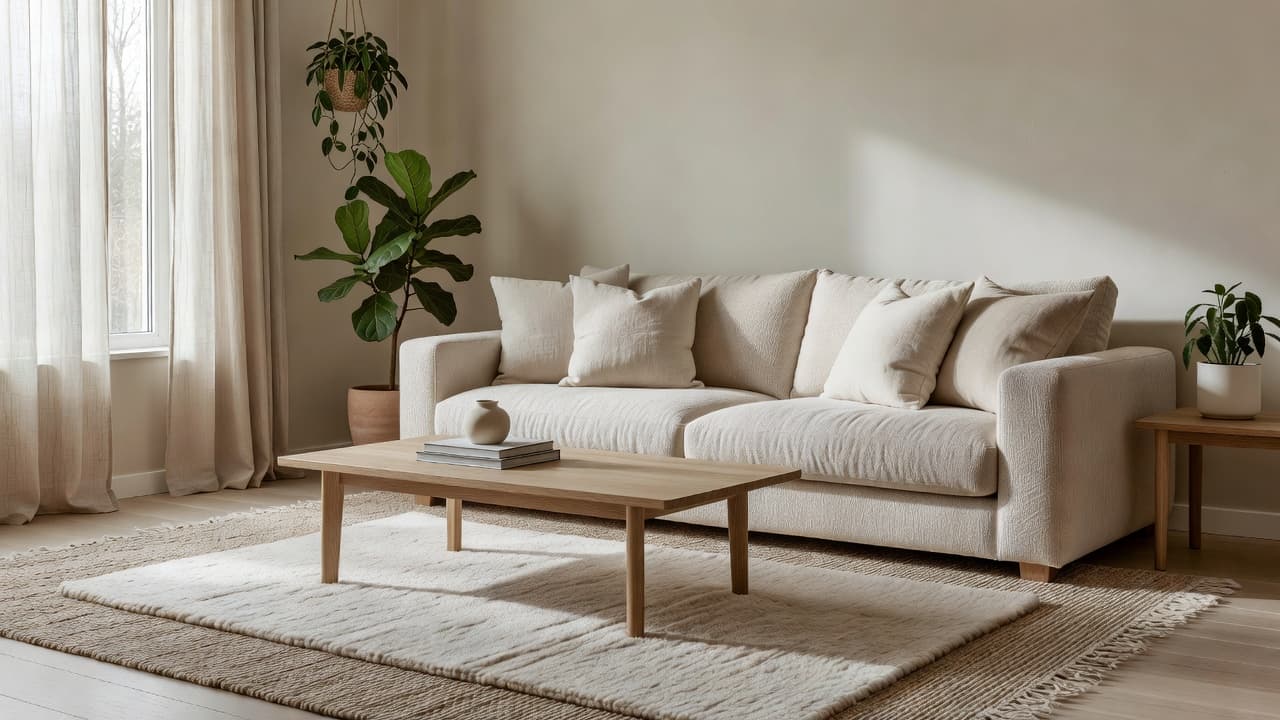
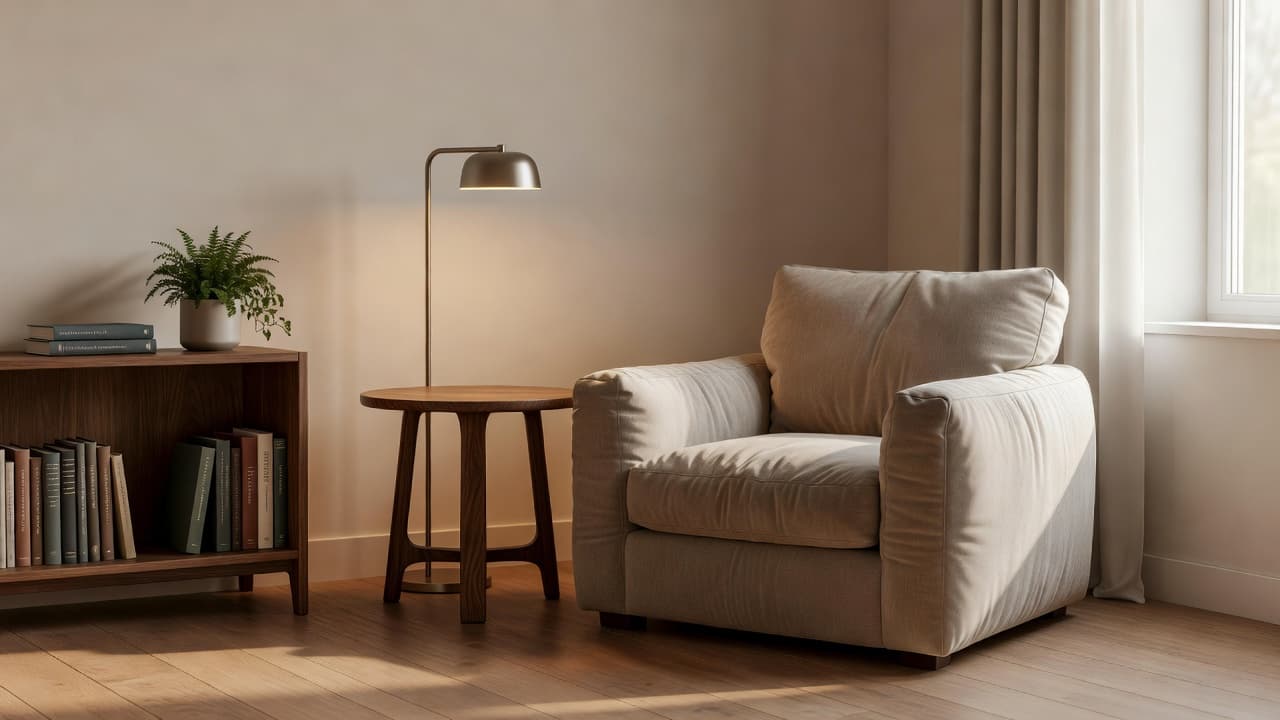
KI-Inpainting: Eine Sache im Raumfoto ändern, ohne den ganzen Raum neu zu gestalten
Wie der Inpainting-Editor von DecorAI funktioniert: Übermale ein einzelnes Element in einem Raumfoto, beschreibe den Ersatz, und generiere eine Änderung, die nur diesen Bereich betrifft — der Rest des Fotos bleibt unverändert.
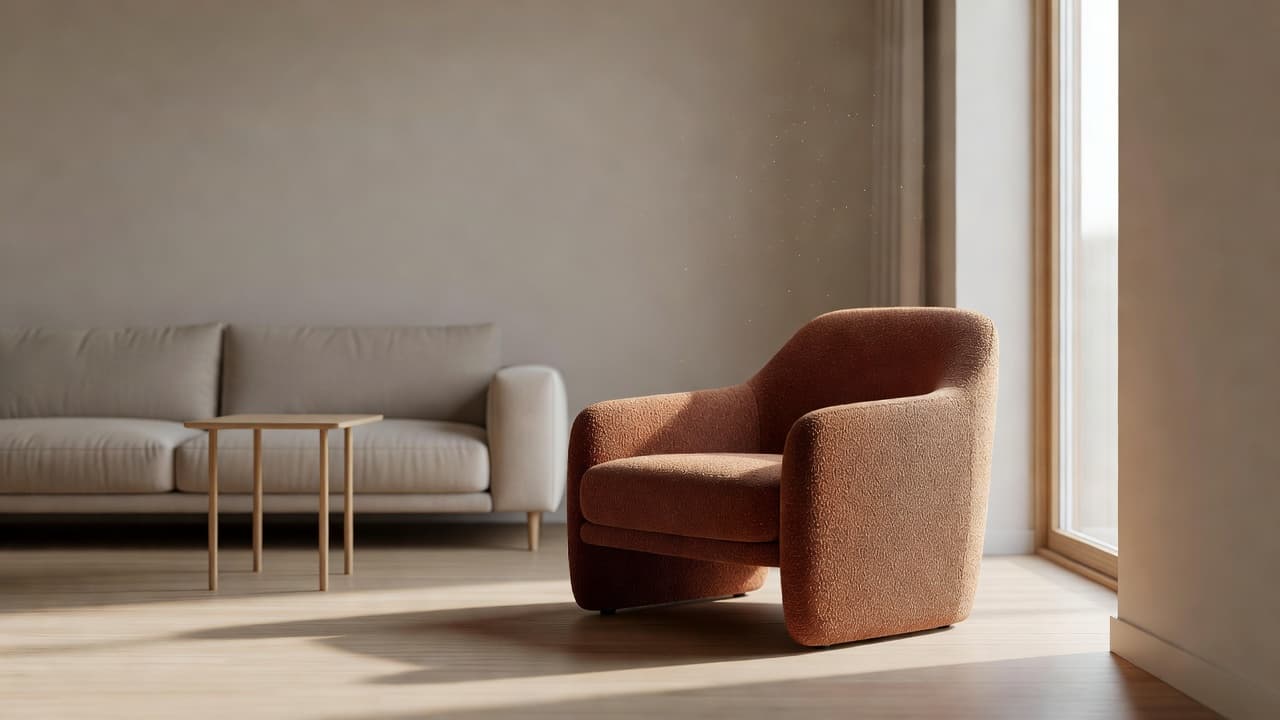
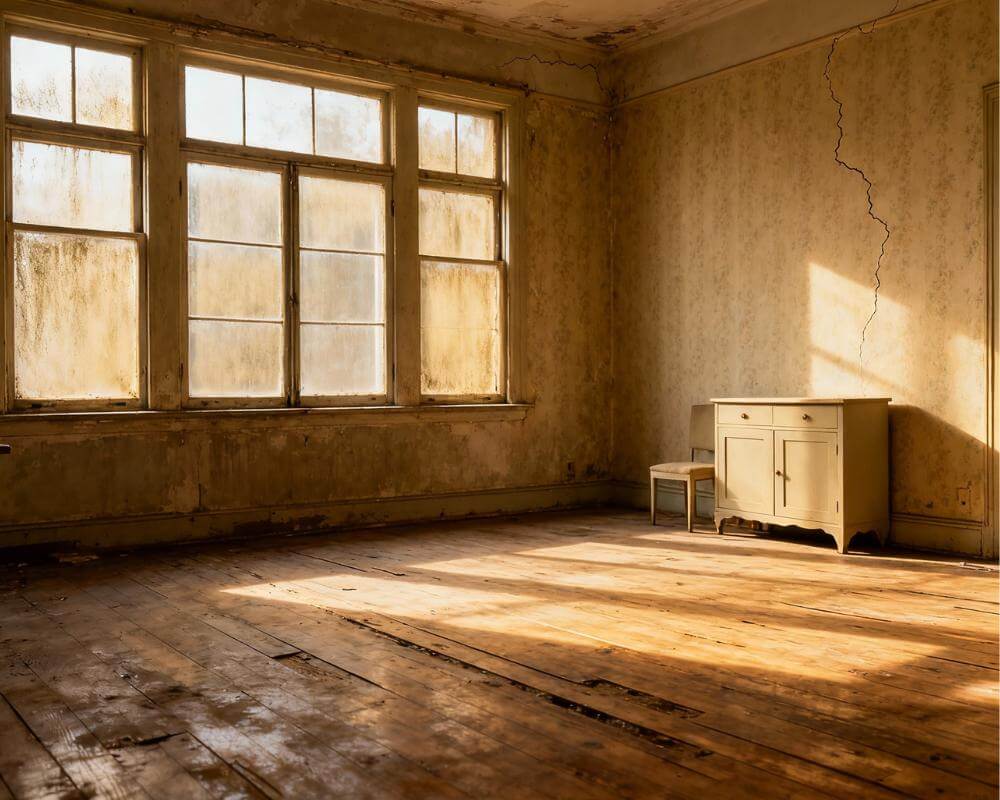
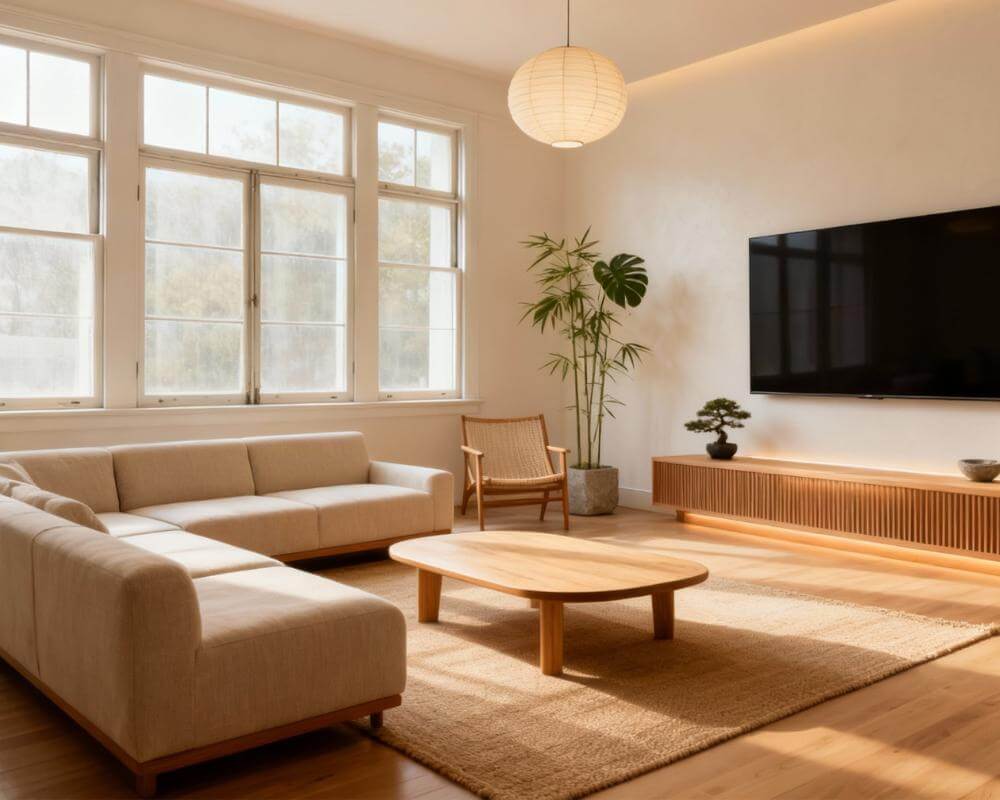
Die meisten Design-Tools verlangen, dass du den ganzen Raum neu machst, nur weil dir ein einziges Element nicht gefällt. DecorAI ist eine KI-Innenarchitektur-App, mit der Nutzer Fotos bestehender Räume in realistische Redesign-Konzepte verwandeln können, und der Inpainting-Editor ist für den genau umgekehrten Fall gemacht: Im Foto stimmt bereits alles bis auf eine Sache. Du übermalst genau diesen einen Bereich mit einem einstellbaren Pinsel, beschreibst nur, was ihn ersetzen soll, und DecorAI generiert ausschließlich diesen Bereich neu — das Sofa, den Heizkörper, die eine Wand —, während jedes andere Pixel im Foto exakt so bleibt, wie es war.
Dieser Leitfaden zeigt Schritt für Schritt, wie der Inpainting-Editor tatsächlich funktioniert, wann er einer kompletten Neugestaltung oder einem Tool wie Style Transfer überlegen ist, und die konkreten Situationen — ein Möbelstück, das dir nie gefallen hat, ein Objekt, das verschwinden soll, eine Wand in der falschen Farbe —, in denen er der schnellste Weg ist, ein Design fertigzustellen.
Das Wichtigste auf einen Blick
- Inpainting verändert nur den Bereich, den du mit dem Pinsel übermalst — alles außerhalb der Maske bleibt exakt so erhalten, wie es im Originalfoto war.
- Es ist für kleine, gezielte Korrekturen gemacht: ein Möbelstück austauschen, ein einzelnes Objekt entfernen oder eine Wand neu streichen — nicht für die Neugestaltung des ganzen Raums.
- Halte die Maske eng. Eine große oder großzügige Maske verhält sich zunehmend wie eine komplette Neugenerierung und verliert die Präzision, die das Tool eigentlich nützlich macht.
- Es ergänzt die anderen Tools von DecorAI, statt sie zu ersetzen: Möbel-Import testet ein bestimmtes Produkt, Style Transfer verändert den gesamten Look, Inpainting bearbeitet ein einzelnes Detail.
- Teste DecorAI kostenlos und übermale die eine Sache, die du in deinem eigenen Raum ändern würdest.
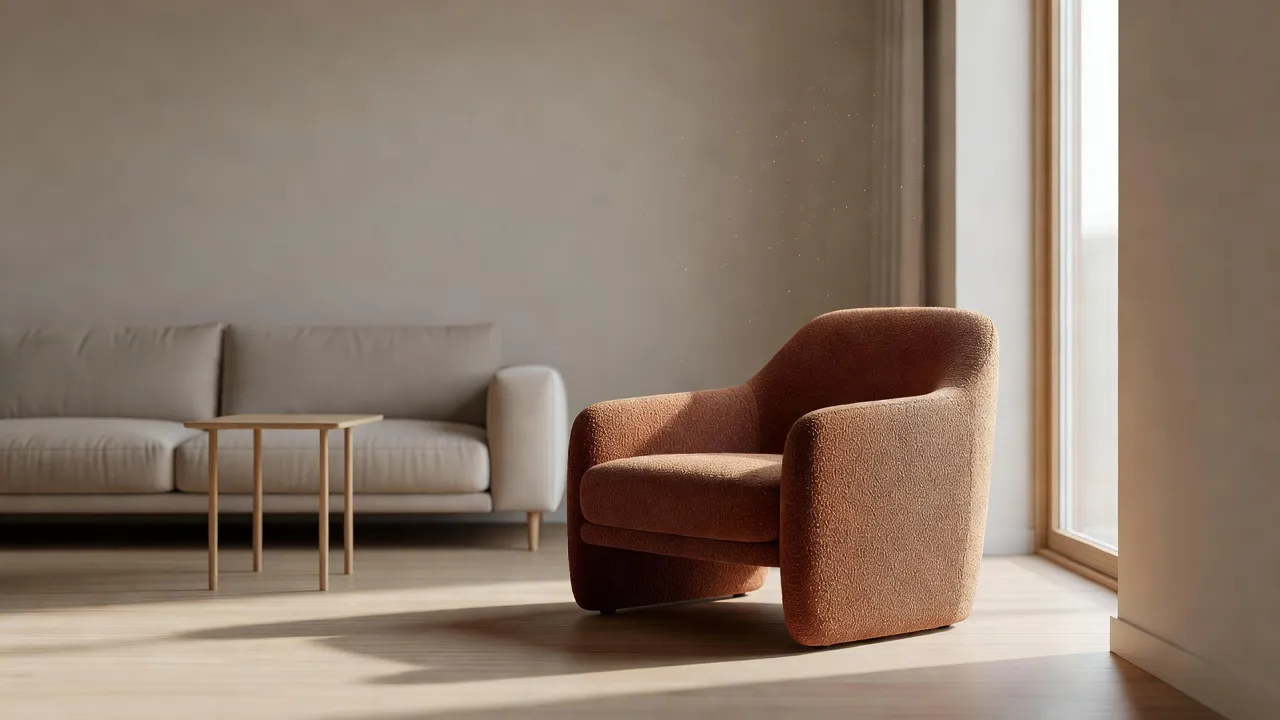
Was ist KI-Inpainting, und wie unterscheidet es sich von einer kompletten Neugestaltung?
Die zentrale KI-Innenarchitektur von DecorAI arbeitet auf dem gesamten Foto: Wähle einen Raumtyp, einen Stil und ein paar Design-Einstellungen, und die KI generiert den ganzen Raum passend dazu neu. Das ist das richtige Tool, wenn du insgesamt einen anderen Look willst. Inpainting arbeitet stattdessen auf einem einzelnen maskierten Bereich. Du übermalst genau den Bereich, den du ändern willst — mit einem einstellbaren Pinsel, einschließlich des Schattens, den ein Objekt wirft —, beschreibst nur, was dort erscheinen soll, und generierst. Alles außerhalb dieser Maske bleibt unangetastet, weil die KI nur gebeten wird, den übermalten Bereich zu lösen, nicht die gesamte Szene neu zu interpretieren.
Genau dieser Unterschied macht Inpainting nützlich für das, was das DecorAI-Team „die letzten 10 % eines Designs" nennt: die eine Lampe, die dir nicht gefällt, der Heizkörper, der verschwinden soll, das Bild, das eigentlich ein Spiegel sein sollte. Den ganzen Raum neu zu generieren, um ein einzelnes Detail zu korrigieren, riskiert, Dinge zu verändern, mit denen du bereits zufrieden warst — die Beleuchtung, das Layout, ein Möbelstück, das perfekt geworden ist. Inpainting rührt nichts davon an.
Wie nutzt du den Inpainting-Editor Schritt für Schritt?
- Öffne ein Foto oder ein bereits von DecorAI generiertes Design im Inpainting-Editor.
- Übermale den Bereich, den du ändern möchtest, mit dem einstellbaren Pinsel — einschließlich des Schattens des Objekts, nicht nur des Objekts selbst.
- Beschreibe nur, was in diesem maskierten Bereich erscheinen soll, nicht den Raum als Ganzes: „ein cremefarbenes Dreisitzer-Sofa", nicht „ein schöneres Wohnzimmer".
- Generiere. Der maskierte Bereich wird ersetzt; alles außerhalb bleibt exakt so, wie es war.
Drei Bedienelemente machen den Prozess fehlerverzeihend: einstellbare Pinselgröße für enge oder breite Masken, Maske löschen, um von vorn zu beginnen, und Rückgängig für den letzten Pinselstrich. Nichts davon wird übernommen, bevor du generierst — Experimentieren mit der Maske selbst kostet also nichts.
Wann solltest du Inpainting statt Style Transfer oder einer kompletten Neugestaltung nutzen?
DecorAI hat mehrere Tools, die alle das Aussehen eines Raums verändern können — sie beantworten aber unterschiedliche Fragen:
- Die KI-Innenarchitektur ist dafür da, den Stil, die Raumwirkung oder mehrere Stücke gleichzeitig im ganzen Raum zu ändern — hier startest du für eine komplette Neugestaltung.
- Style Transfer ist dafür da, wenn der gesamte Raum die Farbpalette und Materialien eines Referenzbilds übernehmen soll — ein Pinterest-Foto, eine Stoffprobe, ein anderes Interieur —, statt eine einzelne Stelle zu bearbeiten.
- Möbel-Import ist dafür da, ein bestimmtes Produkt zu testen, das du kaufen möchtest, platziert in deinem Raum anhand seines eigenen Produktfotos.
- Inpainting ist dafür da, wenn im Raum bereits alles andere stimmt und sich nur eine Sache — ein Objekt, ein Möbelstück, eine Wand — ändern muss.
Sie sind dafür gedacht, zusammen genutzt zu werden, statt als konkurrierende Optionen: Erkunde zunächst mit der KI-Innenarchitektur breit verschiedene Stile, und wechsle dann zu Inpainting, sobald du eine Richtung gewählt hast und nur noch das eine Element austauschen willst, das nicht funktioniert.
Was kannst du mit Inpainting tatsächlich reparieren? Echte Beispiele
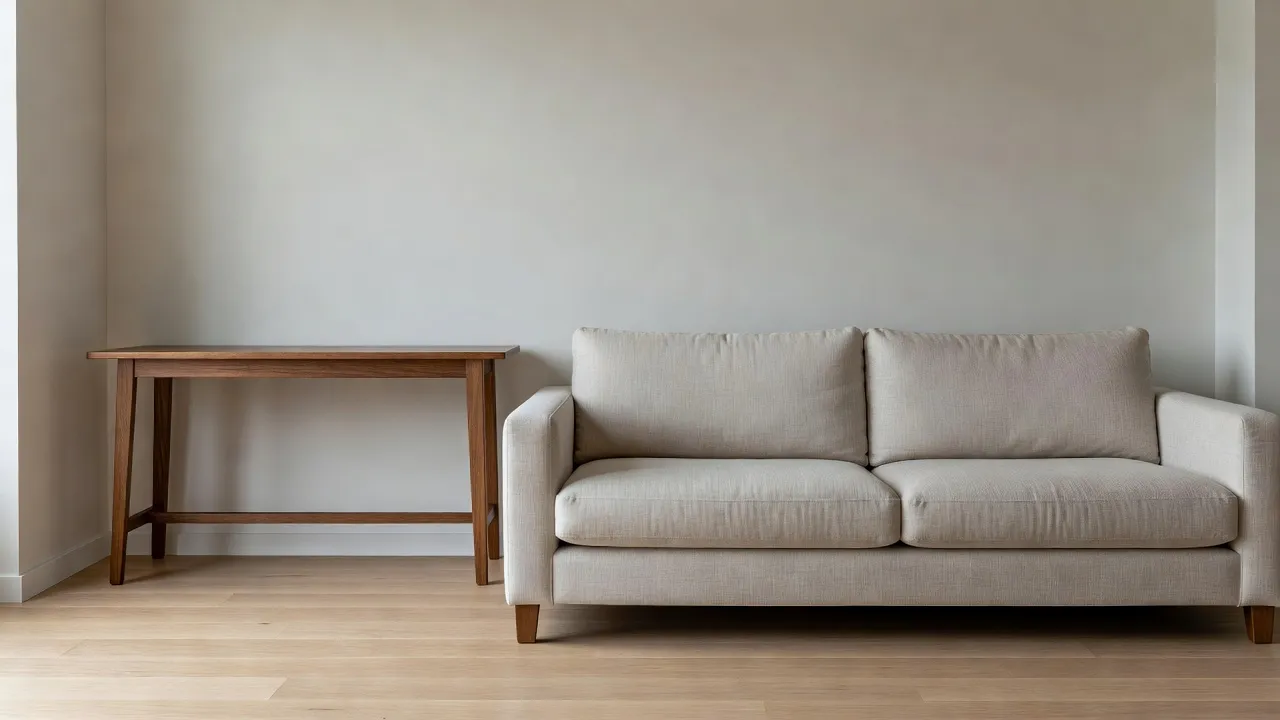
- Ein Möbelstück austauschen — ersetze ein Sofa, einen Stuhl oder einen Tisch durch etwas anderes, während Layout und Beleuchtung des restlichen Raums identisch bleiben.
- Ein einzelnes Objekt entfernen — einen Heizkörper, ein sichtbares Kabel, einen Mülleimer oder ein herumliegendes Teil. Dieselbe zugrunde liegende Technologie wie bei Empty the Room rekonstruiert Boden und Wand dahinter, aber Inpainting wendet sie auf ein einzelnes Element statt auf den ganzen Raum an.
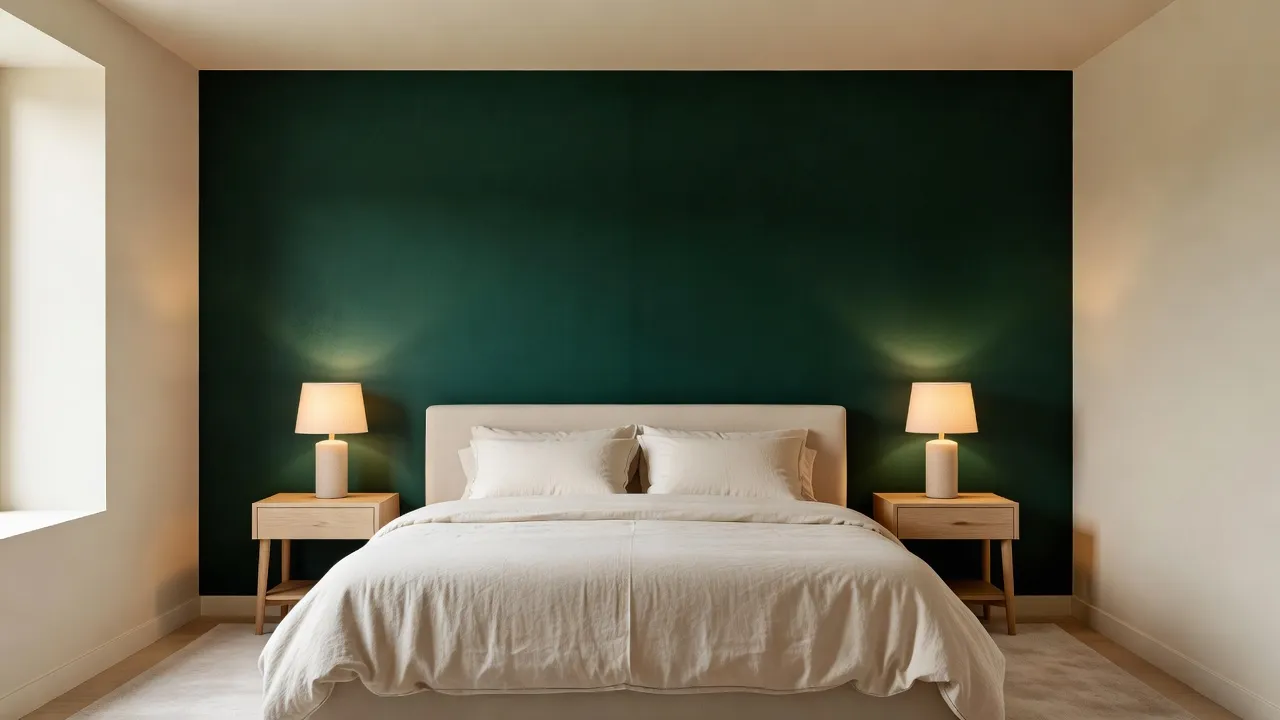
- Eine Wand neu streichen oder neu materialisieren — teste eine einzelne Akzentwand, ohne Decke, Boden oder die übrigen Wände neu zu generieren.
- Ein einzelnes Element austauschen — tausche ein Bild gegen einen Spiegel oder eine Pendelleuchte gegen einen anderen Stil, ohne alles drumherum anzufassen.
- Ein Angebotsfoto aufräumen, bevor es online geht — Makler und Homestager nutzen Inpainting, um einem Kunden ein alternatives Sofa oder Element zu zeigen, statt ein komplettes eingerichtetes Konzept neu zu rendern, was wichtig ist, wenn du in einem Meeting Optionen präsentierst und eine schnelle, gezielte Änderung brauchst. Es funktioniert als abschließender Schritt zusammen mit Virtual Staging, sobald ein Raum bereits möbliert ist.
Ändere die eine Sache, die du ändern würdest — kostenlos testen
Lade ein Foto deines Raums hoch, maskiere das eine Element, das verschwinden oder ersetzt werden soll, und sieh, wie sich nur dieser Bereich ändert, während der Rest des Fotos exakt so bleibt, wie er war.


Wie erzielst du saubere Ergebnisse mit dem Pinsel?
- Zoome hinein und male leicht über die Kanten des Objekts hinaus, einschließlich seines Schattens — eine Maske, die genau an der Kontur des Objekts endet, kann eine schwache Kante zurücklassen.
- Halte die Maske eng. Wenn du die halbe Raumfläche maskierst, wird aus Inpainting etwas, das einer kompletten Neugestaltung nahekommt — und genau die Präzision geht verloren, für die das Tool gemacht ist.
- Beschreibe nur, was im maskierten Bereich erscheinen soll — „ein cremefarbenes Dreisitzer-Sofa", nicht „ein schöneres Wohnzimmer" —, da die KI speziell für diesen Bereich löst.
- Nutze Rückgängig und Maske löschen frei. Die Maske wird erst mit dem Generieren übernommen, es gibt also keinen Nachteil, sie mehrmals neu zu zeichnen.
Der häufigste Fehler ist, zu großzügig zu malen und trotzdem einen präzisen Austausch zu erwarten — eine breite Maske gibt der KI Spielraum, Möbel oder Wandabschnitte neu zu interpretieren, die du eigentlich gar nicht ändern wolltest. Eine enge Maske genau um das Objekt herum, kombiniert mit einer präzisen Beschreibung, sorgt dafür, dass der Rest des Fotos mit dem Original identisch bleibt.
Wer profitiert am meisten von Inpainting?
- Alle, die eine umfassendere Neugestaltung abschließen, die zunächst mit der KI-Innenarchitektur breit verschiedene Stile ausprobiert, eine Richtung gewählt haben und nur noch die eine Lampe oder den einen Stuhl austauschen wollen, der nicht ganz passt — ohne alles andere neu zu generieren und dabei ein schlechteres Ergebnis anderswo im Raum zu riskieren.
- Mieter und Eigentümer, die eine kleine Änderung vorab testen möchten, etwa eine Akzentwand oder ein einzelnes Element, bevor sie entscheiden, ob es sich lohnt, es tatsächlich umzusetzen.
- Makler und Homestager, die einem Kunden schnell eine alternative Option auf einem Angebotsfoto zeigen müssen, ohne einen kompletten eingerichteten Raum neu zu rendern.
- Alle, die ein Foto aufräumen, bevor sie es teilen — indem sie ein herumliegendes Objekt oder Unordnung entfernen, das eine komplette Neugestaltung sonst umgehen müsste.
Das vollständige Set an Tools, neben denen Inpainting steht — Raumanalyse, Design-Berichte, Empty the Room, Virtual Staging, Möbel-Import und Style Transfer — ist im DecorAI-Funktionsverzeichnis aufgeführt.
Häufige Fragen zu KI-Inpainting
Was verändert Inpainting tatsächlich in meinem Foto?
Nur den Bereich, den du mit dem Pinsel übermalst. DecorAI generiert für diesen maskierten Bereich basierend auf deiner Beschreibung einen Ersatz, und jedes Pixel außerhalb der Maske bleibt exakt so, wie es im Originalfoto war.
Ist Inpainting im kostenlosen Plan verfügbar?
Ja — Inpainting steht sowohl im Free- als auch im Pro-Plan zur Verfügung, genau wie die meisten Kern-Design-Tools von DecorAI.
Kann Inpainting ein Objekt entfernen, etwa einen Heizkörper oder ein Kabel?
Ja. Maskiere das Objekt, beschreibe, was stattdessen dort sein soll (oder lass das Feld leer, damit die KI Boden und Wand dahinter rekonstruiert), und generiere. Es ist derselbe zugrunde liegende Ansatz wie bei Empty the Room, angewendet auf ein einzelnes Objekt statt auf einen ganzen Raum.
Was ist der Unterschied zwischen Inpainting und Style Transfer?
Style Transfer generiert den gesamten Raum neu, passend zur Farbpalette und den Materialien eines Referenzbilds. Inpainting verändert nur den bestimmten Bereich, den du maskierst, und lässt den Rest des Raums unangetastet. Nutze Style Transfer für einen Gesamtlook, Inpainting für ein einzelnes Detail.
Funktioniert Inpainting gut auf dem Handy, oder ist es auf einem Tablet einfacher?
Es funktioniert auf beidem, aber ein größerer Bildschirm macht präzises Maskieren einfacher — DecorAI nutzt denselben Inpainting-Editor auf iPad und Android-Tablets, und das Vergleichen von Versionen oder das Maskieren kleiner Details ist auf der größeren Fläche spürbar angenehmer.
Fazit
Inpainting existiert für den Moment, in dem eine Neugestaltung zu 90 % fertig ist und nur noch eine Sache im Weg steht — ein Möbelstück, ein Objekt im Bild, eine einzelne Wand. Statt das ganze Foto neu zu generieren und zu hoffen, dass der Rest genauso bleibt, maskierst du genau das, was sich ändern muss, und lässt alles andere in Ruhe. Lade ein Foto bei DecorAI hoch, um es an deinem eigenen Raum auszuprobieren, entdecke den Rest des Toolkits im Funktionsverzeichnis, oder kehre zur DecorAI-Startseite zurück, um loszulegen.
Visualisiere dein Traumzuhause sofort
Lies nicht nur darüber. Erlebe die Kraft der KI Innenarchitektur mit dem kostenlosen Tool von DecorAI.
Kostenlos mit dem Design startenGeschrieben von
DecorAI Team
Editorial Team