에이전시를 위한 DecorAI Business: 팀 워크스페이스, 일괄 스테이징, 라벨 포함 내보내기
에이전시를 위한 웹 앱 팀 플랜 DecorAI Business 가이드입니다. 공유 워크스페이스, 소유자·관리자·편집자 역할, 최대 100장 일괄 가상 스테이징, 라벨과 브랜딩이 들어간 내보내기, 저장 공간과 한계까지 정리했습니다.
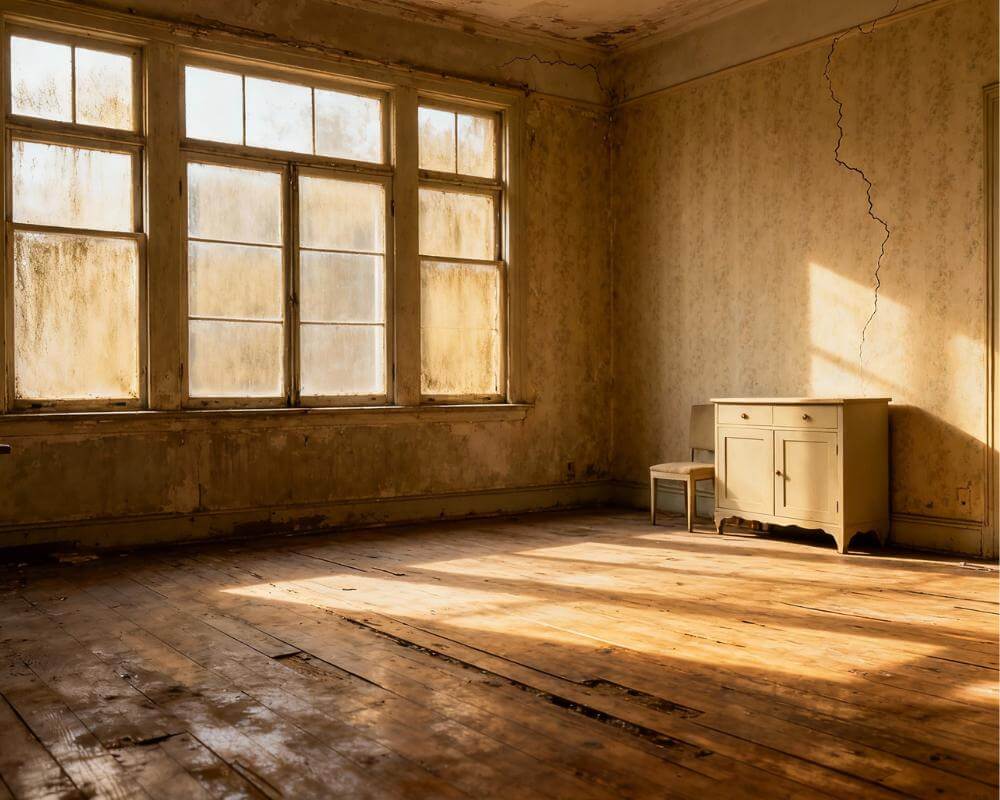
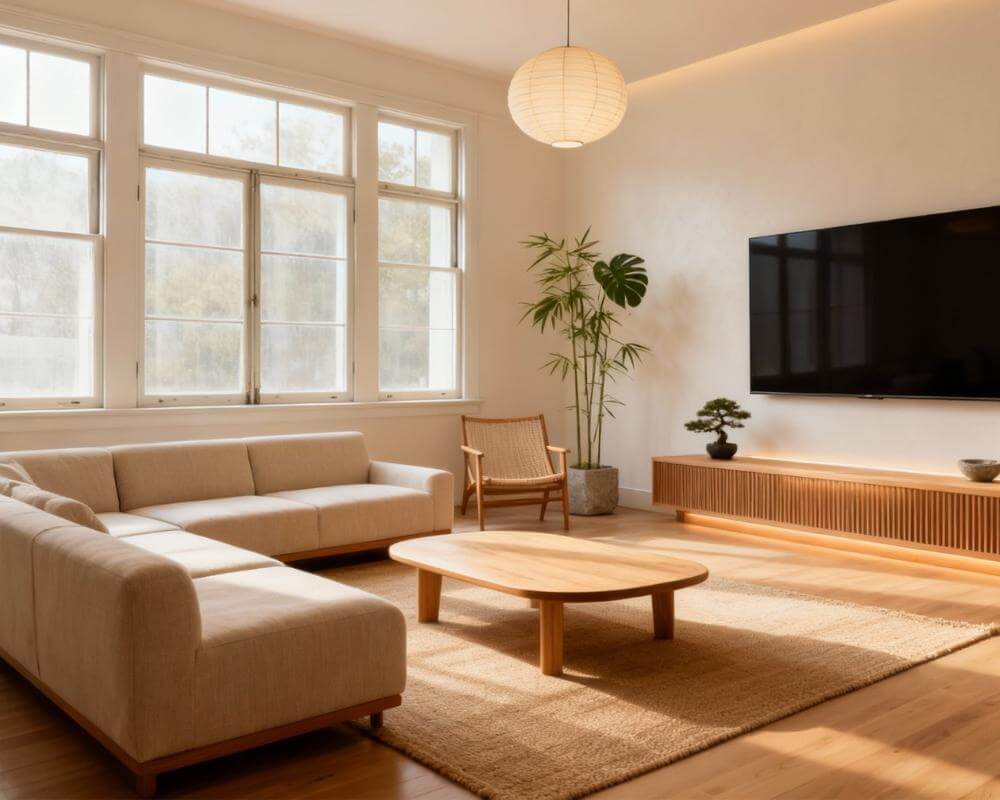
매물 사진 한 장을 스테이징하는 것은 작업이고, 여섯 개 매물의 사진 마흔 장을 동료 세 명과 함께 스테이징하면서 모든 이미지에 고지 라벨을 달고 모서리에 에이전시 로고를 넣는 것은 워크플로입니다. DecorAI Business는 바로 이 두 번째 상황을 위한 팀 플랜입니다. DecorAI는 기존 공간 사진을 사실적인 인테리어 리디자인 콘셉트로 바꿔 주는 AI 인테리어 디자인 앱이며, DecorAI Business는 웹 앱에 공유 회사 워크스페이스를 더해 에이전시가 매물 사진을 일괄로 스테이징하고 바로 게시할 수 있는 형태로 내보내게 해 줍니다.
이 가이드는 워크스페이스에 무엇이 있는지, 누가 무엇을 할 수 있는지, 일괄 작업이 업로드에서 다운로드까지 어떻게 흘러가는지, 그리고 한계가 어디인지 설명합니다. 팀 플랜이 맞는지 고민하는 공인중개사, 중개법인, 스테이저, 부동산 마케터를 위한 글이며, DecorAI Business가 하지 못하는 일도 분명하게 짚습니다.
핵심 요약
- 웹 앱 전용입니다. DecorAI Business는 app.decoraihome.com에서 구매하고 사용하며, 데스크톱·태블릿·휴대폰 브라우저에서 쓸 수 있습니다. iPhone이나 Android 앱에는 없습니다.
- 작업은 매물 단위로 정리됩니다. 매물에 사진을 올리고 방 이름을 붙이면, 스테이징 결과가 손대지 않은 원본과 연결된 채로 보관됩니다.
- 세 가지 역할로 권한이 단순합니다. 편집자는 스테이징과 내보내기, 관리자는 여기에 멤버와 브랜딩 관리까지, 결제는 소유자만 맡습니다.
- 일괄 스테이징은 최대 100장을 한 번에 여덟 가지 스타일 중 하나로 처리하며, 진행 상황은 Activity 목록에서 확인합니다.
- 내보내기에 고지 라벨과 브랜딩을 넣을 수 있고, 결과는 24시간 동안 내려받을 수 있는 ZIP으로 제공됩니다.
DecorAI Business란?
DecorAI Business는 DecorAI 웹 앱 안의 회사용 구독입니다. Properties(매물), Activity(작업 내역), Team(팀), Branding(브랜딩), Billing(결제)의 다섯 영역으로 이루어진 공유 워크스페이스를 제공합니다. 여기에 모든 좌석이 웹 앱의 Pro 도구를 함께 쓸 수 있어서, 동료들은 스테이징뿐 아니라 같은 세션에서 다른 디자인 도구도 사용할 수 있습니다.
개인 플랜과는 별개입니다. DecorAI Pro는 한 사람을 위한 플랜이며 이미 상업적 이용이 가능하고, Business는 함께 일하는 사람들을 위한 회사 구독입니다. 회사를 만들어도 이미 보유한 Pro 구독이나 평생 이용권은 취소되거나 바뀌지 않으므로, 개인 플랜이 더 필요 없다면 구매한 곳에서 직접 해지하세요.
회사는 소유자가 만들며 네 단계면 됩니다. 게스트 세션이 아닌 정식 계정으로 app.decoraihome.com에 로그인하고, 이메일 주소를 인증한 뒤, Business를 열어 회사 이름을 입력하고, 월간 결제를 완료합니다. 회사를 만든 사람이 소유자가 됩니다. 요금제 상세와 최신 가격은 DecorAI Business 소개에서 확인할 수 있습니다.
팀 워크스페이스는 누구에게 필요할까?
여러 장을 스테이징하면서 일관된 결과물을 원하는 사람이라면 누구나 도움이 됩니다. 소규모 에이전시, 어시스턴트와 작업 흐름을 공유하는 개인 공인중개사, 고객에게 여러 스타일을 보여 주려는 홈 스테이저, 포트폴리오용 매물 이미지를 준비하는 마케터가 대표적입니다. 가끔 방 하나만 스테이징한다면 개인 플랜과 가상 스테이징 도구로 충분합니다.
공인중개사를 위한 가이드에서는 Empty the Room, Virtual Staging, Design Reports로 이어지는 사진 한 장 단위 워크플로를 다룹니다. Business는 그 위 단계로, 같은 스테이징 방식을 여러 사람과 많은 사진에 맞게 정리한 것입니다.
회사 안에서 누가 무엇을 할 수 있나요?
워크스페이스에는 세 가지 역할이 있습니다. 실수로 결제를 바꾸는 일이 없도록, 그리고 사진 한 장 스테이징하려고 소유자를 찾을 필요가 없도록 일부러 단순하게 나눴습니다.
| 작업 | 편집자 | 관리자 | 소유자 |
|---|---|---|---|
| 매물 만들기, 업로드, 스테이징, 내보내기 | 가능 | 가능 | 가능 |
| 동료 초대와 편집자 삭제 | 불가 | 가능 | 가능 |
| 브랜딩과 기본 내보내기 설정 변경 | 불가 | 가능 | 가능 |
| 관리자 관리 | 불가 | 불가 | 가능 |
| 결제, 청구서, 소유권 이전 | 불가 | 불가 | 가능 |
회사 하나에는 소유자를 포함해 세 개의 좌석이 있습니다. 소유자나 관리자가 Team을 열어 동료의 이메일 주소와 역할을 입력하면 보안 초대 링크가 만들어지고, 이 링크를 직접 복사해 전달합니다. 웹 앱이 이메일을 대신 보내 주지는 않습니다. 동료는 같은 주소로 로그인해 인증한 뒤 합류합니다. 대기 중인 초대는 7일 동안 좌석을 차지하므로 필요 없어진 초대는 취소하세요. 각자 자기 로그인과 개인 플랜을 그대로 유지하며, 누군가를 삭제해도 그 사람의 개인 구독에는 영향이 없습니다.
일괄 가상 스테이징은 어떻게 작동하나요?
대부분의 에이전시가 이 플랜을 살펴보는 이유가 일괄 스테이징입니다. 사진을 한 장씩 처리하는 대신 매물 하나 분량을 한꺼번에 스테이징합니다.
- 매물을 만듭니다. Properties에서 매물을 만들고 Upload photos를 선택하세요. JPEG, PNG, WebP 사진을 한 번에 최대 100장, 장당 25MB까지 올릴 수 있으며 원본은 업로드한 그대로 보관됩니다.
- 방마다 이름을 붙입니다. 예를 들어 주방, 침실 2처럼요. 방 이름은 AI가 어떤 가구가 어울리는지 판단하는 단서이므로 몇 초 들여 알맞게 적어 둘 가치가 있습니다.
- 사진을 선택하고 스타일을 고릅니다. 모던, 스칸디나비안, 미니멀리스트, 컨템포러리, 클래식, 코스탈, 인더스트리얼, 재팬디 중 하나입니다.
- 필요하면 추가 지시를 입력합니다. 일괄 전체에도, 사진 한 장에만도 적용할 수 있습니다.
- 일괄 작업을 시작하고 Activity에서 진행 상황을 확인합니다.
선택한 사진마다 대기열에 작업이 하나씩 생기고, Activity에 진행 상황이 표시됩니다. 대기 중인 작업은 취소할 수 있고, 이미 처리 중인 작업은 끝까지 진행될 수 있으며, 실패한 작업은 따로 다시 시도할 수 있습니다. DecorAI Business에서는 스테이징 생성 횟수가 무제한이므로 횟수 걱정 없이 다른 스타일로 다시 스테이징해 볼 수 있습니다.
스테이징이 바꾸는 것과 그대로 두는 것은?
스테이징 지시문은 AI에게 이동 가능한 사실적인 가구와 소품만 추가하라고 요청합니다. 카메라 위치, 비율, 벽, 창문, 문, 바닥, 붙박이 설비, 바깥 풍경, 그리고 손상이나 하자까지 촬영된 그대로 유지하도록 되어 있습니다. 정직한 마케팅을 위해 중요한 부분입니다. 스테이징은 방을 어떻게 꾸밀 수 있는지 보여 주는 것이지, 얼룩진 벽을 숨기거나 창문을 넓히는 것이 아니기 때문입니다.
원본은 절대 수정되지 않습니다. 스테이징 결과는 원본에 연결된 새 버전으로 저장되므로 언제든 둘을 비교하거나 함께 내보낼 수 있습니다. 그래도 게시 전에는 스테이징된 사진을 모두 직접 확인하고, 다시 만들고 싶은 결과에는 Retry photo를 사용하세요. 오래된 가구가 남아 있는 방이라면 먼저 거치는 Empty the Room 단계를 사진에서 가구 지우기 가이드에서 설명합니다.
라벨과 브랜딩이 들어간 내보내기는 어떻게 작동하나요?
반복 작업을 가장 많이 줄여 주는 부분이 내보내기입니다. 스테이징된 버전을 선택하고 Export images를 누른 뒤 프리셋을 고르면 앱이 ZIP 파일을 만듭니다.
| 설정 | 기능 |
|---|---|
| 프리셋 | Property listing(고지 라벨 기본 켜짐) 또는 Agency marketing |
| 고지 라벨 | 각 이미지에 가상 스테이징 안내 문구를 넣습니다. 문구 수정 가능, 30개 이상의 언어 기본 제공 |
| 라벨 위치 | 왼쪽 위, 오른쪽 위, 왼쪽 아래, 오른쪽 아래 |
| 회사 브랜딩 | 고지 라벨과 별개로 에이전시 이름과 로고를 넣습니다 |
| 원본 포함 | 스테이징된 이미지 옆에 짝이 되는 스테이징 전 사진을 함께 담습니다 |
ZIP을 만들기 전에 Preview로 라벨과 로고가 어디에 놓이는지 확인하세요. 다운로드는 Activity에 나타나며 24시간 동안 이용할 수 있고, 만료되면 내보내기를 다시 만들면 됩니다. 브랜딩과 라벨은 서로 독립적이어서 하나만, 둘 다, 또는 둘 다 없이 쓸 수 있습니다.
소유자나 관리자는 Branding에서 에이전시 이름을 입력하고 PNG, JPEG, WebP 로고(보통 투명 PNG가 가장 보기 좋습니다)를 올린 뒤 기본 내보내기 설정을 저장할 수 있습니다. 그러면 모든 동료가 옵션을 따로 기억하지 않아도 같은 방식으로 내보냅니다.
그래도 고지 규정을 확인해야 하나요?
네. 라벨 덕분에 스테이징 사진을 쉽게 표시할 수 있지만, 매물 포털과 국가마다 스테이징 고지, 원본 사진 게시, 로고 사용에 관한 규칙이 다르고, 다른 서비스가 이미지 메타데이터를 지울 수도 있습니다. 게시 전에 각 게시처의 요건을 확인하세요. AI 룸 디자인의 소유권과 정직하게 공개하는 방법 가이드에서는 모든 DecorAI 플랜에서 허용되는 상업적 이용과, 고객과 구매자에게 AI 작업물임을 알리는 알맞은 방법을 다룹니다.
먼저 사진 한 장으로 가상 스테이징을 체험해 보세요
팀 플랜이 필요한지 아직 확신이 없다면, DecorAI 웹 앱에서 방 사진 한 장을 스테이징해 결과가 얼마나 사실적인지 확인해 보세요. 그다음 일괄 작업과 공유 내보내기가 팀의 시간을 아껴 줄지 판단하면 됩니다.


저장 공간은 어떻게 계산되고, 플랜이 끝나면 어떻게 되나요?
회사에는 원본, 스테이징 이미지, 미리보기, 로고를 위한 10GB의 저장 공간이 있습니다. 스테이징 생성 횟수는 무제한이지만 모든 원본과 스테이징 이미지가 용량에 포함됩니다. 공간이 가득 차면 사진을 삭제해 여유를 만들 때까지 업로드와 새 일괄 작업이 멈춥니다. 삭제 버튼은 신중하게 쓰세요. 사진을 삭제하면 원본과 그로부터 만든 모든 스테이징 버전이 회사 전체에서 사라지며 되돌릴 수 없습니다. 매물을 보관(Archive) 처리하면 목록에서만 숨겨지고 파일은 남으므로 공간이 확보되지 않습니다. 필요한 파일은 먼저 내려받으세요.
구독이 끝나면 스테이징과 업로드는 멈추지만, 마지막 결제 기간이 끝난 뒤 30일 동안은 회사가 매물을 열어 보고 이미지를 내보낼 수 있습니다. 결제 문제를 검토 중일 때는 해결될 때까지 스테이징이 일시 중지됩니다. 소유자는 Billing에서 모든 청구서를 PDF로 받을 수 있고, Manage billing에서 결제 수단이나 청구 정보를 바꾸거나 플랜을 해지할 수 있습니다. 플랜은 월 단위이며 장기 계약이 없습니다.
DecorAI Business가 하지 않는 일은?
- 모바일 앱에는 없습니다. iPhone, iPad, Android 앱은 개인용 Free와 Pro 플랜을 사용하며, Business 워크스페이스는 브라우저에서 엽니다.
- 매물 게시 도구가 아닙니다. 라벨이 붙은 스테이징 이미지를 ZIP으로 만들어 줄 뿐이며, 포털이나 웹사이트에는 직접 올려야 합니다.
- 초대 이메일을 보내지 않습니다. 소유자나 관리자가 보안 링크를 직접 전달합니다.
- 좌석은 세 개로 제한됩니다. 더 큰 팀은 이 점을 감안해 계획해야 합니다.
- 판단을 대신해 주지 않습니다. 스테이징된 이미지를 하나하나 검토하고, 구매자에게 맞는 스타일은 가상 스테이징 가이드를 참고해 고르세요.
현실적인 팀 워크플로는 어떤 모습일까?
- 소유자가 회사를 만들고 브랜딩과 기본 내보내기 설정을 정한 뒤 편집자 한두 명을 초대합니다.
- 편집자가 매물마다 프로젝트를 만들고 사진을 올리면서 방 이름을 바꿉니다.
- 예상 구매자에게 맞는 스타일을 골라 일괄 작업을 돌리고, 아쉬운 결과는 다시 시도합니다.
- 동료가 스테이징된 사진을 원본과 비교해 검토합니다.
- 편집자가 고지 라벨과 브랜딩을 넣어 내보내고, 24시간 안에 필요한 곳에 ZIP 내용을 게시하거나 나중에 다시 내보냅니다.
빈 방을 가구로 채우는 일반적인 방법은 AI로 빈 방 꾸미기 가이드에서 스타일별 결과와 함께 볼 수 있습니다.
DecorAI Business 자주 묻는 질문
DecorAI Business를 iPhone이나 Android에서 쓸 수 있나요?
아니요. app.decoraihome.com의 DecorAI 웹 앱에서만 구매하고 사용할 수 있으며, 휴대폰이나 태블릿 브라우저에서도 작동합니다.
한 회사에서 몇 명이 쓸 수 있나요?
소유자를 포함해 세 좌석입니다. 대기 중인 초대는 7일 동안 좌석을 차지합니다.
한 번에 몇 장까지 스테이징할 수 있나요?
JPEG, PNG, WebP 사진을 한 번에 최대 100장, 장당 25MB까지 올릴 수 있고, 선택한 사진을 일괄로 스테이징할 수 있습니다.
에이전시 로고를 넣을 수 있나요?
네. 소유자나 관리자가 Branding에서 에이전시 이름과 로고를 추가하면, 내보내기에서 Add company branding 옵션을 쓸 수 있습니다.
이미 Pro가 있는데 Business도 필요한가요?
팀으로 일하거나 회사 워크스페이스가 필요할 때만 필요합니다. Pro는 한 사람을 위한 무제한 디자인과 상업적 이용을 이미 포함하며, Business는 이를 바꾸지 않고 별도로 결제됩니다.
상업적 이용이 가능한가요?
네, 무료 플랜을 포함한 모든 DecorAI 플랜에서 가능합니다. Business가 더하는 것은 상업적 이용 권한이 아니라 팀 워크플로입니다.
마무리
DecorAI Business는 개인 중개사가 이미 쓰는 스테이징 방식을 팀이 쓸 수 있게 만들어 줍니다. 매물 단위로 정리된 공유 워크스페이스, 명확한 세 가지 역할, 최대 100장의 일괄 작업, 매물에 필요한 라벨과 로고가 들어간 내보내기까지 갖췄습니다. 웹 전용에 좌석 세 개, 저장 공간 제한이 있어 대형 중개법인보다는 소규모 에이전시에 맞지만, 그런 팀에게는 반복 작업을 크게 덜어 줍니다.
내 사진에서 스테이징이 어떻게 보이는지 확인해 보고 싶다면 DecorAI 열기에서 방 하나를 시험해 보고, 전체 DecorAI 기능 디렉터리도 둘러보세요. 전문가들이 매일 쓰는 디자인 조언은 인테리어 디자이너가 AI 도구를 활용하는 방법에서 볼 수 있습니다.
작성자
DecorAI Team
Editorial Team