내 AI 방 디자인이 이상한 이유와 해결법: DecorAI에서 휘어지거나 빗나간 결과 고치기
DecorAI 문제 해결 가이드입니다. AI 방 디자인이 휘어지거나 요청을 무시하는 이유, 더 나은 사진과 적은 컨트롤, 구체적인 문장으로 고치는 방법, 생성이 느리거나 실패하거나 차단됐을 때 할 일을 알려 드립니다.
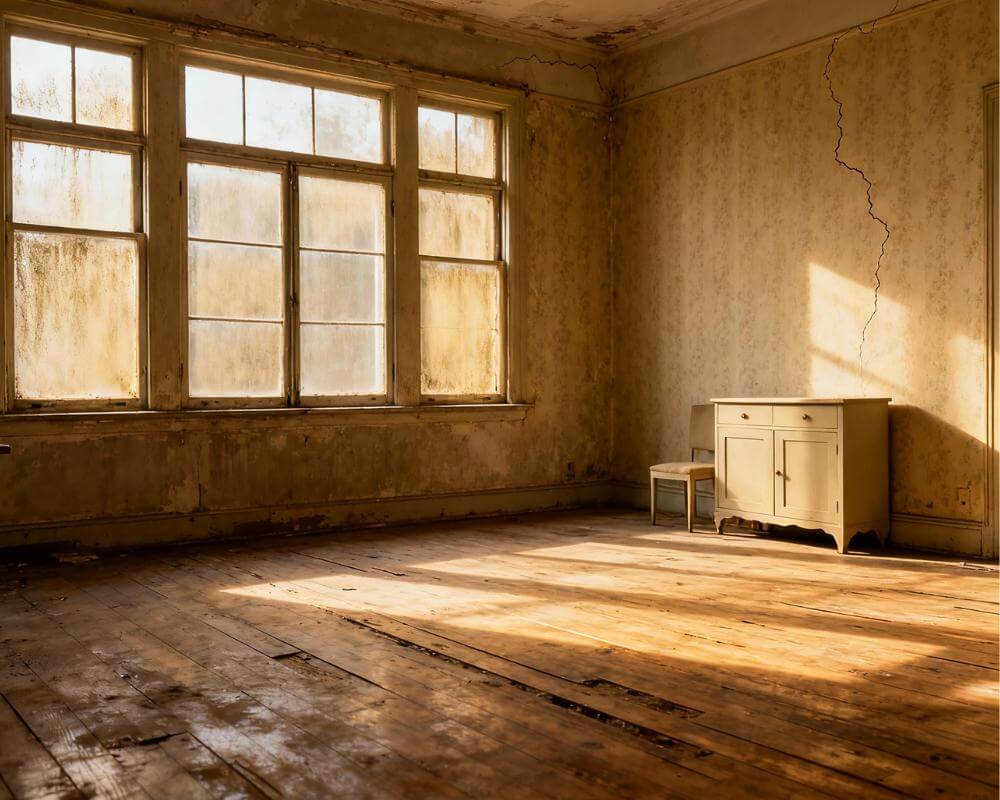
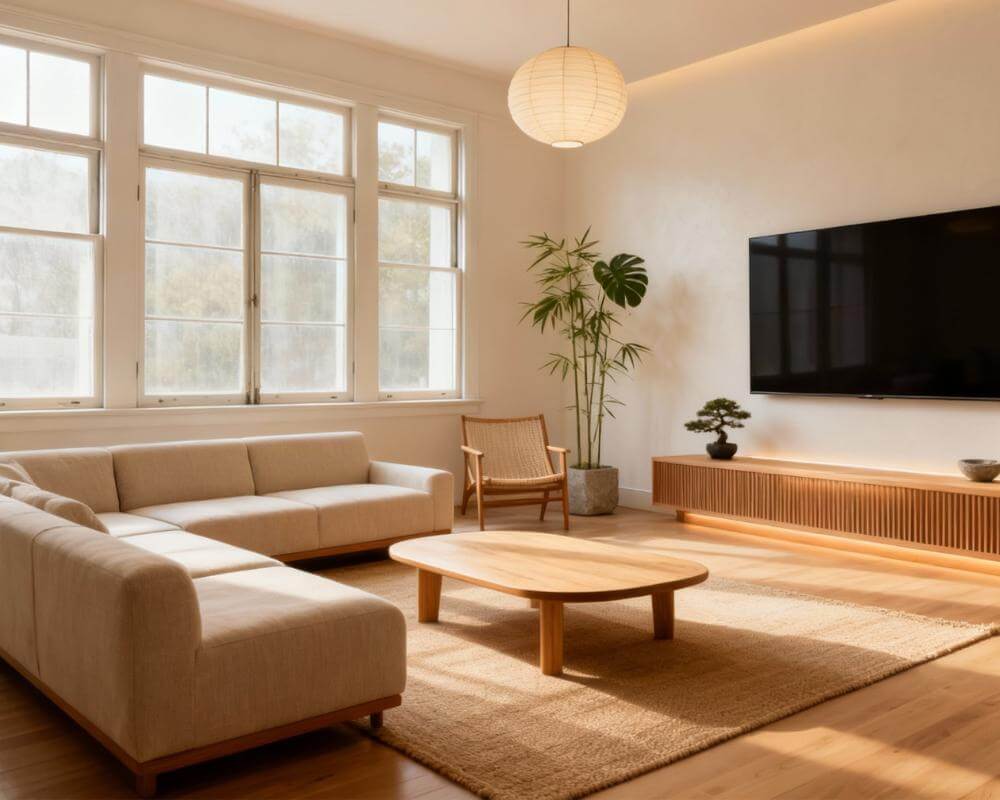
사진을 올리고 생성 버튼을 눌렀는데 결과가 기대와 다릅니다. 벽이 휘어 있거나, 창문 위치가 바뀌었거나, 요청하지 않은 모습으로 매끈하게 바뀌어 있기도 합니다. 어떤 AI 이미지 도구에서나 흔히 생기는 일이고, DecorAI에서는 거의 항상 금방 해결할 수 있습니다. DecorAI는 기존 방 사진을 사실적인 리디자인 콘셉트로 바꿔 주는 AI 인테리어 디자인 앱이며, 결과물의 품질은 입력, 즉 사진과 설정, 요청 문장에 크게 좌우됩니다.
이 가이드는 자주 겪는 문제를 보통 발생하는 순서대로 다룹니다. 왜곡되거나 휘어진 결과, 요청을 무시한 디자인, 한 군데만 잘못된 디테일, 그리고 느리거나 실패하거나 차단된 생성입니다.
핵심 요약
- 왜곡은 대개 사진에서 시작됩니다. 초광각 렌즈, 기울어진 카메라, 어둡거나 흐릿한 사진, 보이지 않는 바닥선이 흔한 원인입니다. 설정을 바꾸기 전에 사진부터 다시 찍어 보세요.
- 한 번에 하나만 바꾸세요. 디자인 컨트롤 두세 개와 구체적인 한 문장이 컨트롤 열 개와 긴 문단보다 낫습니다.
- 정확한 사진 각도 유지와 방 디테일 유지는 결과가 원래 방처럼 보이길 원할 때 카메라 위치와 건축 구조를 고정해 줍니다.
- 한 군데만 틀렸다면 인페인팅으로 고치세요. 이미지 전체를 다시 생성할 필요가 없습니다.
- 실패한 생성은 하루 3회 무료 디자인에서 차감되지 않습니다. DecorAI는 계정이나 신용카드 없이 하루 3회 무료 생성을 제공합니다.
- 새 사진과 아래 체크리스트로 DecorAI 체험하기
AI 방 디자인이 이상하게 나오는 이유는 무엇인가요?
AI 디자인은 실측 렌더링이 아니라 내 사진을 새롭게 해석한 결과입니다. 모델은 사진 한 장에서 방의 형태, 빛, 사물을 읽어 내고, 선택한 스타일과 변경 사항에 맞춰 다시 그립니다. 입력이 명확하고 요청이 한곳에 모여 있으면 결과도 실제 방과 가깝게 유지됩니다. 입력이 헷갈리거나 요청이 여러 방향으로 흩어져 있으면 모델은 추측해야 합니다.
그래서 문제는 세 가지로 나뉘고, 각각 해결 방법이 다릅니다.
- 사진이 문제인 경우. 벽이 휘거나, 창문이 옮겨지거나, 원근이 어색합니다.
- 설정이나 요청 문장이 문제인 경우. 디자인은 매끈하지만 요청한 내용과 다릅니다.
- 서비스가 문제인 경우. 생성이 느리거나 실패하거나 차단됩니다.
가장 흔하고 고치기 쉬운 첫 번째부터 살펴보세요.
휘어지거나 왜곡된 결과는 어떻게 고치나요?
왜곡된 결과는 거의 항상 입력 사진에서 비롯됩니다. 다음 원인을 순서대로 확인해 보세요.
- 초광각 렌즈. 휴대폰의 0.5배 카메라는 가장자리의 벽을 휘게 만듭니다. 1배로 촬영하세요.
- 기울어진 카메라. 휴대폰을 위나 아래로 향하면 수직선이 기웁니다. 가슴 높이에서 수평으로 들고 찍으세요.
- 바닥선이 없는 구도. 벽 하나만 보이면 모델이 원근을 잡을 기준이 부족합니다. 한 걸음 물러나 벽과 바닥이 만나는 선까지 담으세요.
- 어둡거나 흐릿한 사진. 조명을 켜고, 움직이지 말고, 초점을 확인한 뒤 촬영하세요.
- 너무 어수선한 방. 정리하거나 먼저 방 비우기를 실행해서 모델이 깨끗한 벽과 바닥을 보게 하세요.
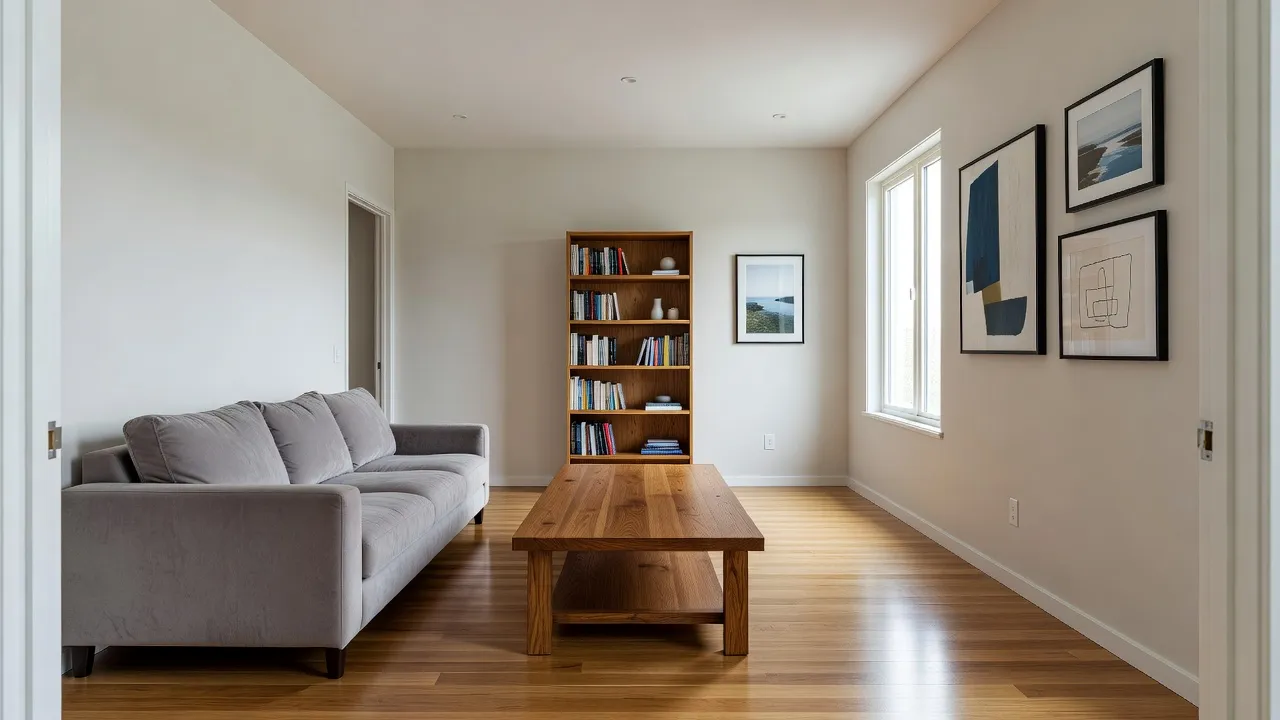
AI 디자인용 방 사진 촬영 전체 가이드에서 각도, 구도, 조명을 더 자세히 다룹니다. 새 사진으로 다시 생성할 때는 정확한 사진 각도 유지와 방 디테일 유지를 켜서 카메라 위치와 건축 구조를 그대로 유지하세요.
디자인이 요청과 다르게 나오면 어떻게 하나요?
방은 멀쩡해 보이는데 요청을 무시했다면, 보통 요청 안에서 서로 충돌이 일어난 것입니다. DecorAI가 모든 컨트롤과 내 문장을 동시에 만족시키려다 평균값을 내는 것이죠. 흔한 충돌은 다음과 같습니다.
- 한 스타일에 아이디어가 너무 많음. 미니멀 스타일에 갤러리 월, 식물, 패턴 러그, 선반까지 요청하면 두 방향으로 갈라집니다. 하나만 고르세요.
- 유지와 구조 변경을 동시에 요청. 방 디테일 유지는 구조를 지키라는 뜻이고, 오픈 플로어 플랜은 구조를 바꾸라는 뜻입니다. 둘 중 하나만 쓰세요.
- 컨트롤 열 개를 한꺼번에. DecorAI는 60개 이상의 인테리어 스타일, 40개 이상의 컬러 스킴, 다섯 가지 카테고리의 30개 이상 추가 디자인 옵션을 제공하며 복수 선택도 가능합니다. 자유도가 높은 만큼 한꺼번에 다 쓰면 밋밋한 결과가 나오기 쉽습니다. 두세 개로 시작해 보세요.
- 너무 긴 요청 문장. 핵심 요청이 중간에 묻혀 버립니다. 짧은 한 문장이 더 잘 통합니다.
DecorAI 디자인 컨트롤의 작동 방식 가이드에서 각 컨트롤 그룹을 설명하고, AI 인테리어 프롬프트 가이드에서 효과적인 표현을 볼 수 있습니다.
잘 반영되는 요청 문장은 어떻게 쓰나요?
무엇을 바꾸고 무엇을 유지할지 짧고 구체적인 한 문장으로 쓰세요. 소재, 색상, 사물을 이름으로 적고 "멋지게", "더 좋게" 같은 막연한 표현은 피하세요. 내 모국어로 써도 됩니다.
- 약한 예: "더 모던하고 아늑하게 해 줘."
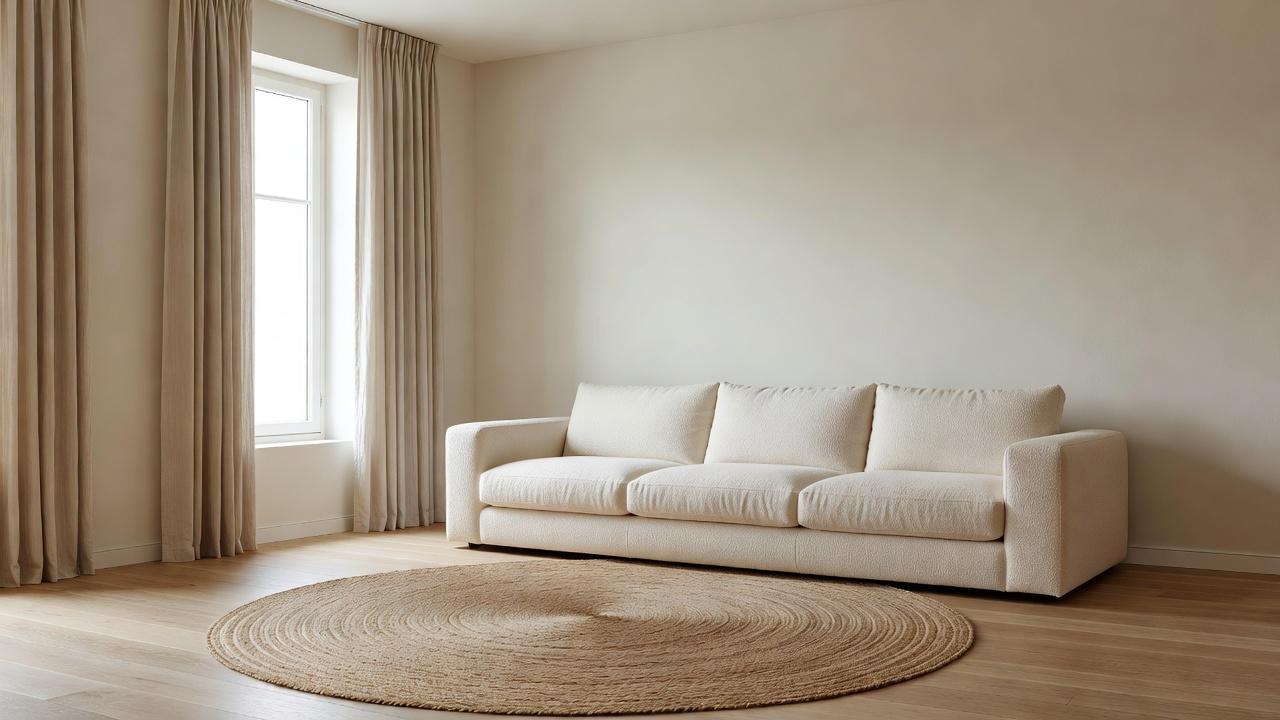
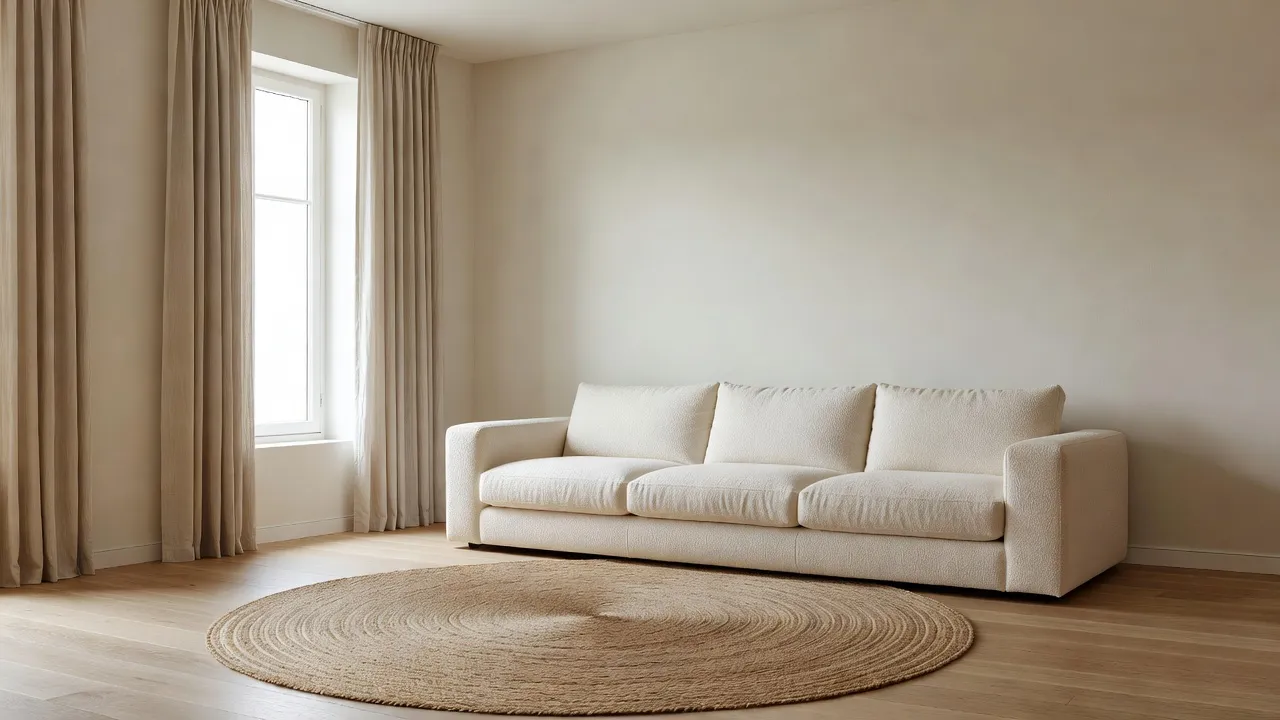
- 나은 예: "구조는 그대로 두고, 회색 소파를 크림색 부클레 섹셔널 소파로 바꾸고 큰 둥근 주트 러그를 추가해 줘."
- 약한 예: "주방을 다시 해 줘."
- 나은 예: "같은 주방에서 캐비닛은 무광 다크 그린, 손잡이는 브라스, 작업대는 화이트 대리석으로."
좋은 예시에는 모두 유지할 것과 바꿀 것이 들어 있습니다. 또한 생성할 때마다 새로운 해석이 나오므로, 같은 설정으로 다시 생성 버튼을 누르는 것도 충분히 효과적인 방법입니다. 원하던 결과는 두 번째 시도에서 나오는 경우가 많습니다.
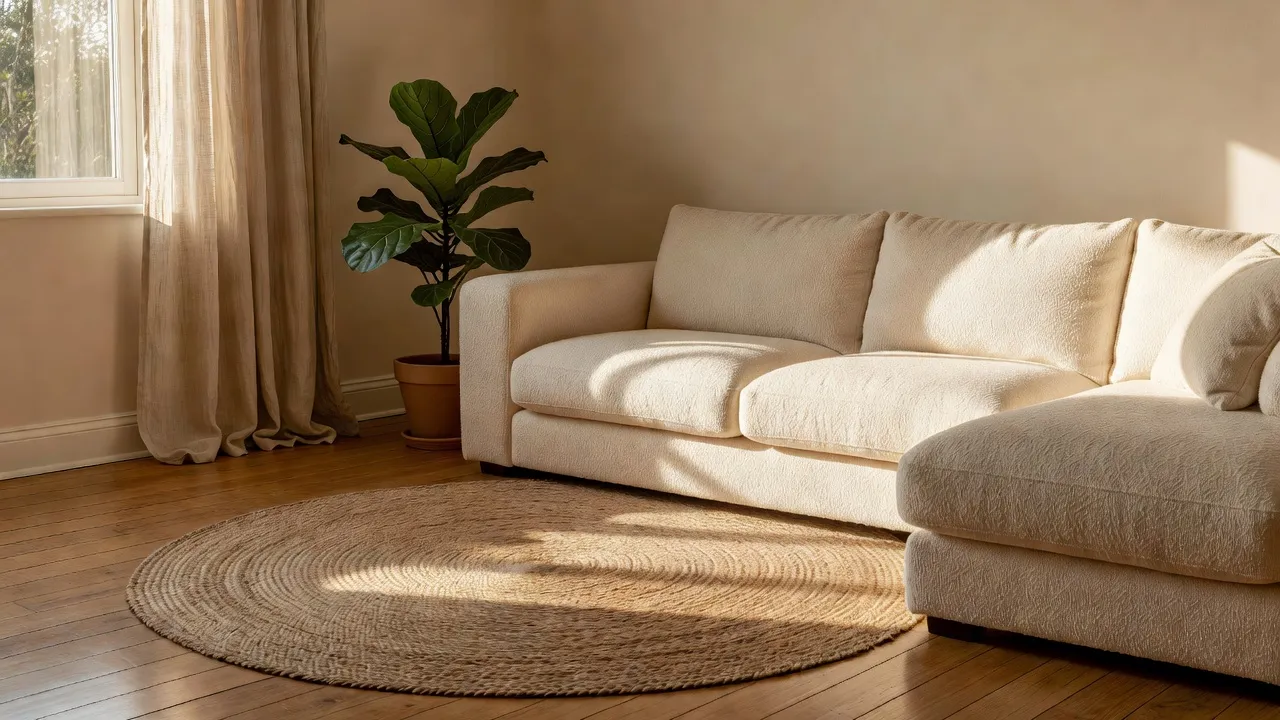
더 깨끗한 사진으로 내 방을 다시 시도해 보세요
문간에서 사진을 다시 찍고, 컨트롤 두세 개를 고르고, 구체적인 한 문장을 써 보세요. 디자인은 보통 10초 이내에 생성되므로 여러 버전을 빠르게 비교할 수 있습니다.


방 디테일을 유지할까요, AI가 전부 바꾸게 할까요?
"이상한" 결과 중 상당수는 사실 목표와 설정이 맞지 않아서 생깁니다. 하려는 일에 맞는 설정을 고르세요.
- 페인트, 패브릭, 소품만 새로: 방 디테일 유지와 정확한 사진 각도 유지를 켜고 구조 관련 컨트롤은 쓰지 마세요.
- 같은 방에 새 가구: 정확한 사진 각도 유지와 가구 교체를 함께 쓰세요.
- 전면 리노베이션 콘셉트: 유지 컨트롤은 끄고 오픈 플로어 플랜이나 공간 최대화를 추가하세요.
- 고객에게 보여 줄 여러 방향: 같은 사진에 서로 다른 스타일 세 가지를 유지 컨트롤 없이 적용하세요.
같은 방을 원본에 충실한 버전과 과감한 버전, 두 가지로 생성해 보는 습관이 유용합니다. 충실한 버전은 이번 달에 할 수 있는 일을 보여 주고, 과감한 버전은 그 공간이 어떻게 달라질 수 있는지 보여 줍니다. 전후 비교에서 창문이 옮겨졌거나 방 모양이 바뀌었다면 정확한 사진 각도 유지를 켜고 다시 생성하세요.
처음부터 다시 하지 않고 잘못된 디테일 하나만 고치려면?
한 요소만 어색하고 나머지는 마음에 든다면, 이미지 전체를 다시 생성하면 마음에 들었던 부분까지 잃을 수 있습니다. 대신 인페인팅 에디터를 사용하세요. 잘못된 사물 위를 칠하고, 그 자리에 있어야 할 것을 설명하면 나머지는 그대로 유지됩니다. 어색한 조명, 이상하게 나온 의자, 원하지 않는 식물을 고칠 때 잘 맞습니다. 자세한 순서는 인페인팅 에디터 가이드에서 볼 수 있습니다. 전체 배치에 큰 문제가 있다면 사진과 설정으로 돌아가세요.
생성이 느리거나, 실패하거나, 차단되면 어떻게 하나요?
이 문제들은 서비스 쪽 원인이며 대개 일시적입니다.
- 느린 경우. 대부분의 DecorAI 디자인은 10초 이내에 완료되지만, 이용자가 몰리는 시간에는 더 걸릴 수 있고 느린 연결은 업로드 시간을 늘립니다. 1분 정도 기다리면서 앱을 열어 두고, 가능하면 Wi-Fi로 바꿔 보세요. 몇 분이 지나도 반응이 없으면 앱을 닫았다가 다시 여세요. 완료된 디자인은 기록에 나타납니다.
- 실패한 경우. 한 번 더 시도하세요. 대부분의 실패는 일시적이며, DecorAI는 다음 시도에서 다른 AI 제공자로 경로를 바꿉니다. 계속 실패하면 연결 상태를 확인하고, 앱을 업데이트하고, 더 작은 사진으로 시도해 보세요. 실패한 생성은 하루 3회 무료 디자인에서 차감되지 않습니다.
- 차단된 경우. DecorAI는 사진, 요청 문장, 결과물에 대해 자동 안전 검사를 실행합니다. 차단은 보통 사진에 공간이 아닌 사람이 담겼거나, 방이 아닌 이미지이거나, DecorAI가 생성하지 않는 내용을 요청했을 때 발생합니다. 공간 자체를 다시 촬영하고, 사람이 아닌 방을 설명하세요.
- 업로드 문제. Wi-Fi로 바꾸고, 사진을 자르거나 크기를 줄이고, 앱에 사진 보관함 접근 권한이 있는지 확인하세요.
디자인이 사라진 것 같다면 같은 계정으로 로그인했는지 확인하세요. DecorAI 프로젝트와 기록 가이드에서 디자인이 저장되는 위치를 설명합니다.
AI 디자인은 얼마나 정확하다고 기대해야 하나요?
일부 "이상한" 결과는 사실 기대치의 문제입니다. AI 디자인은 스타일, 색감, 빛, 전체적인 분위기는 가깝게 구현하지만, 정확한 제품, 실제 치수, 카메라에 보이지 않는 부분은 덜 정확합니다. 큰 사물 뒤쪽은 정확하게가 아니라 그럴듯하게 재구성됩니다. 이미지는 방향을 정하는 데 쓰고, 구매를 결정할 때는 줄자와 판매처의 치수를 쓰세요. 피해야 할 AI 인테리어 디자인 실수 목록에서 이런 습관을 더 볼 수 있습니다.
다시 생성하기 전 5단계 체크리스트
- 조명을 켜고 바닥선이 보이도록 1배, 수평으로 사진을 다시 찍으세요.
- 스타일 하나와 컨트롤 두세 개를 고르세요.
- 유지할 것과 바꿀 것을 이름으로 짚는 구체적인 한 문장을 쓰세요.
- 정확한 사진 각도 유지와 방 디테일 유지를 켤지 정하세요.
- 한 군데만 틀렸다면 처음부터 다시 하지 말고 인페인팅으로 칠해서 고치세요.
앱의 모든 기능이 궁금하다면 DecorAI 전체 기능 디렉터리를 확인해 보세요.
AI 방 디자인 문제 해결 FAQ
AI 방 디자인이 왜곡돼 보이는 이유는 무엇인가요?
가장 흔한 원인은 입력 사진입니다. 초광각 렌즈, 기울어진 카메라, 어둡거나 흐릿한 이미지, 바닥선이 없는 구도가 대표적입니다. 1배로 수평을 맞추고 밝게 사진을 다시 찍은 뒤, 정확한 사진 각도 유지와 방 디테일 유지를 켜고 다시 생성하세요.
AI가 내 요청을 무시하는 이유는 무엇인가요?
요청이 선택한 스타일이나 컨트롤과 충돌하거나, 너무 길거나 모호할 수 있습니다. 컨트롤은 두세 개만 쓰고, 소재와 색상을 이름으로 짚는 구체적인 한 문장을 쓰고, 한 번에 하나만 바꾸세요.
생성된 이미지의 한 부분만 고칠 수 있나요?
네. 인페인팅 에디터로 한 영역을 칠하고 바꿀 내용을 설명하면 나머지 이미지는 그대로 유지됩니다.
실패한 생성도 무료 디자인 횟수를 차감하나요?
아니요. 실패한 생성은 하루 3회 무료 디자인에서 차감되지 않습니다. DecorAI는 계정이나 신용카드 없이 하루 3회 무료 생성을 제공하며, 짧은 보상형 동영상 광고를 시청하면 이용할 수 있습니다.
같은 설정으로 다시 생성해 볼 만한가요?
네. 생성할 때마다 새로운 해석이 나오므로 같은 설정에서도 눈에 띄게 다른 결과가 나올 수 있습니다. 계속 빗나가면 사진을 바꾸거나 컨트롤 수를 줄여 보세요.
결론
AI 방 디자인이 이상하게 나오면 원인을 순서대로 짚어 보세요. 바닥선이 보이는 수평의 밝은 사진, 적은 수의 컨트롤, 구체적인 한 문장, 그리고 잘못된 디테일 하나는 인페인팅으로 정확히 고치는 것입니다. 대부분의 문제는 다른 도구가 아니라 더 나은 입력으로 사라집니다. 새 사진을 DecorAI에 올려 원본에 충실한 버전과 과감한 버전을 나란히 만들어 보고, 내 방에 맞는 쪽을 고르세요.
작성자
DecorAI Team
Editorial Team