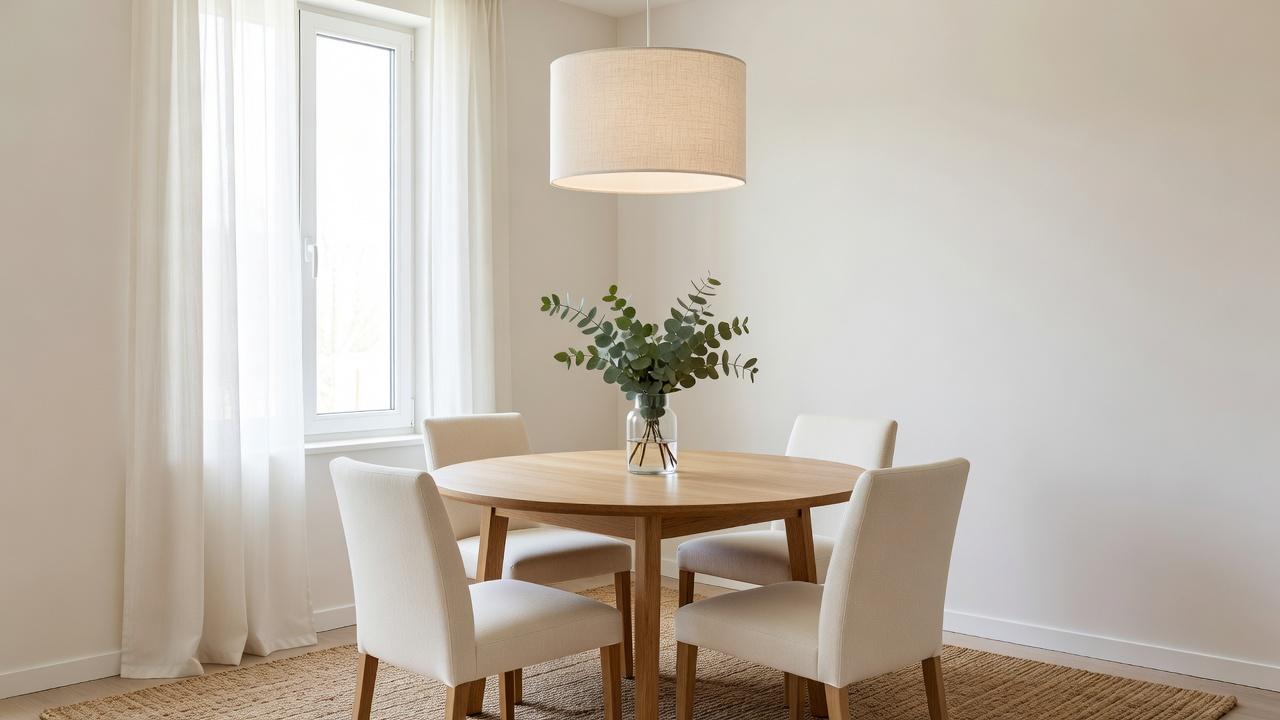
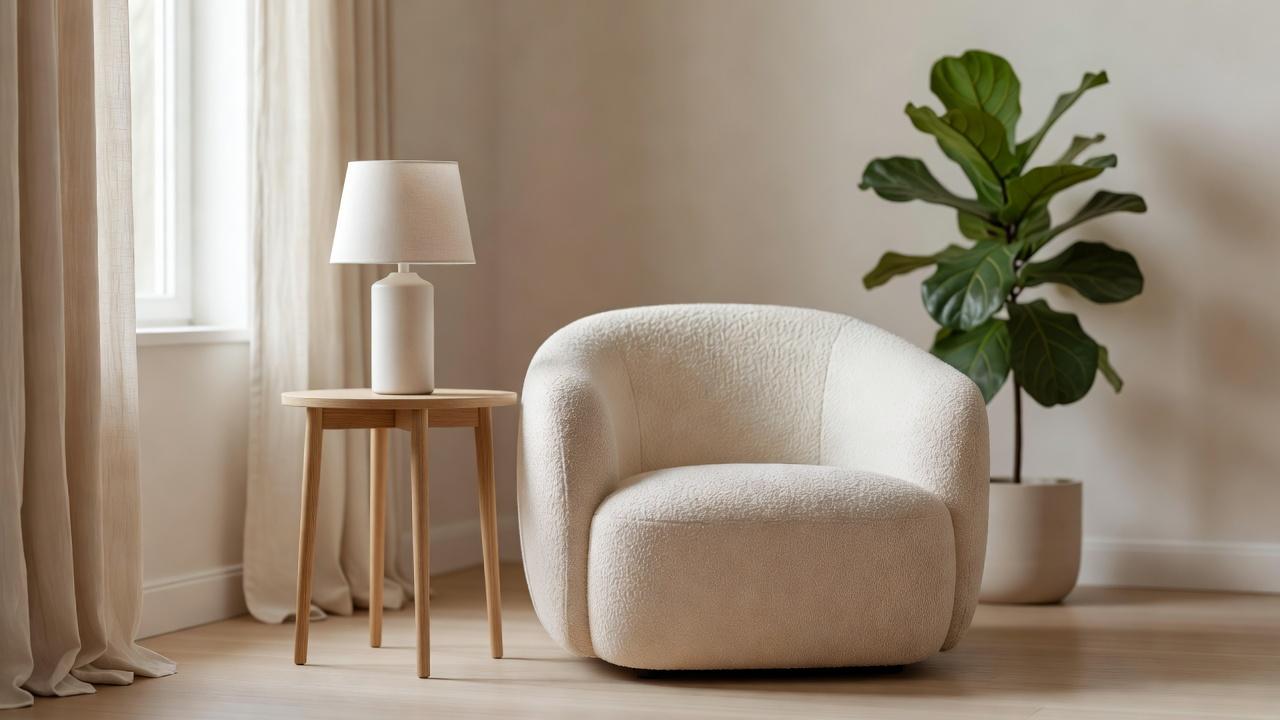
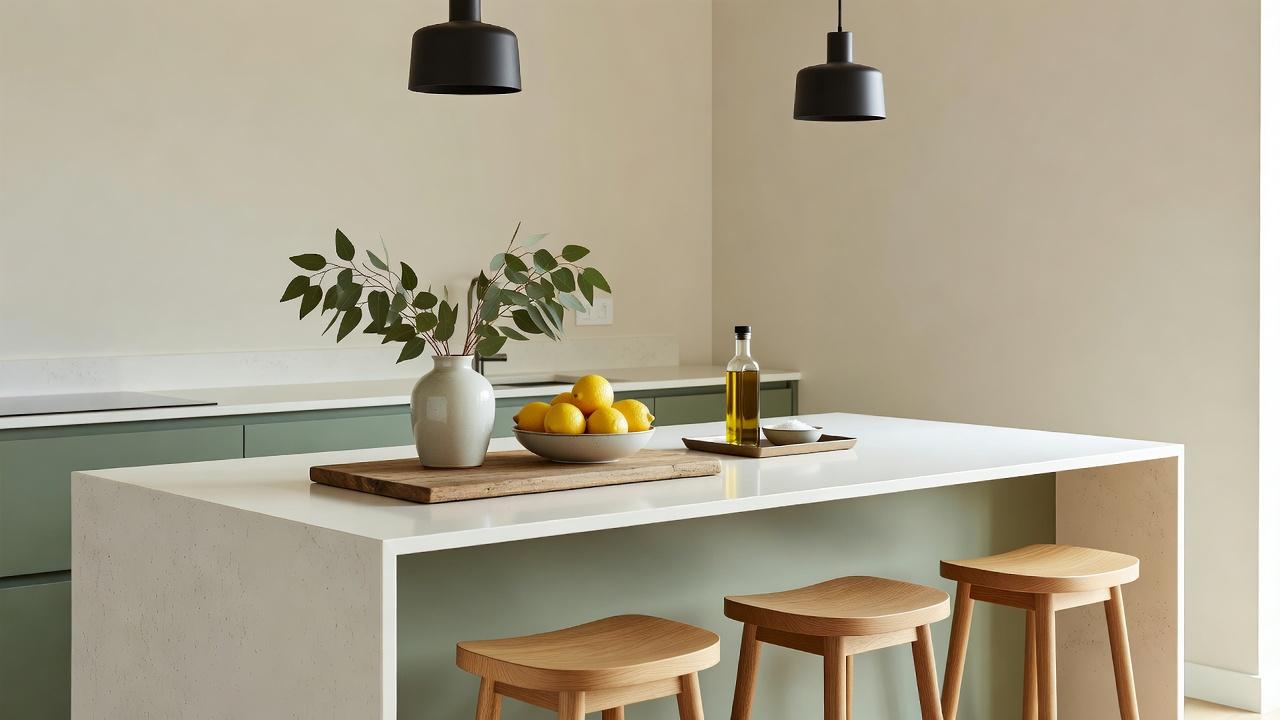
DecorAIで同じ部屋の違うバージョンを作る方法
DecorAIで1つの部屋をじっくり検討するための手順を紹介します。再生成で別の解釈を得て、スタイル・配色・デザインコントロールを1つずつ変え、インペインティングで細部を直し、履歴ですべてのバージョンを比較しましょう。
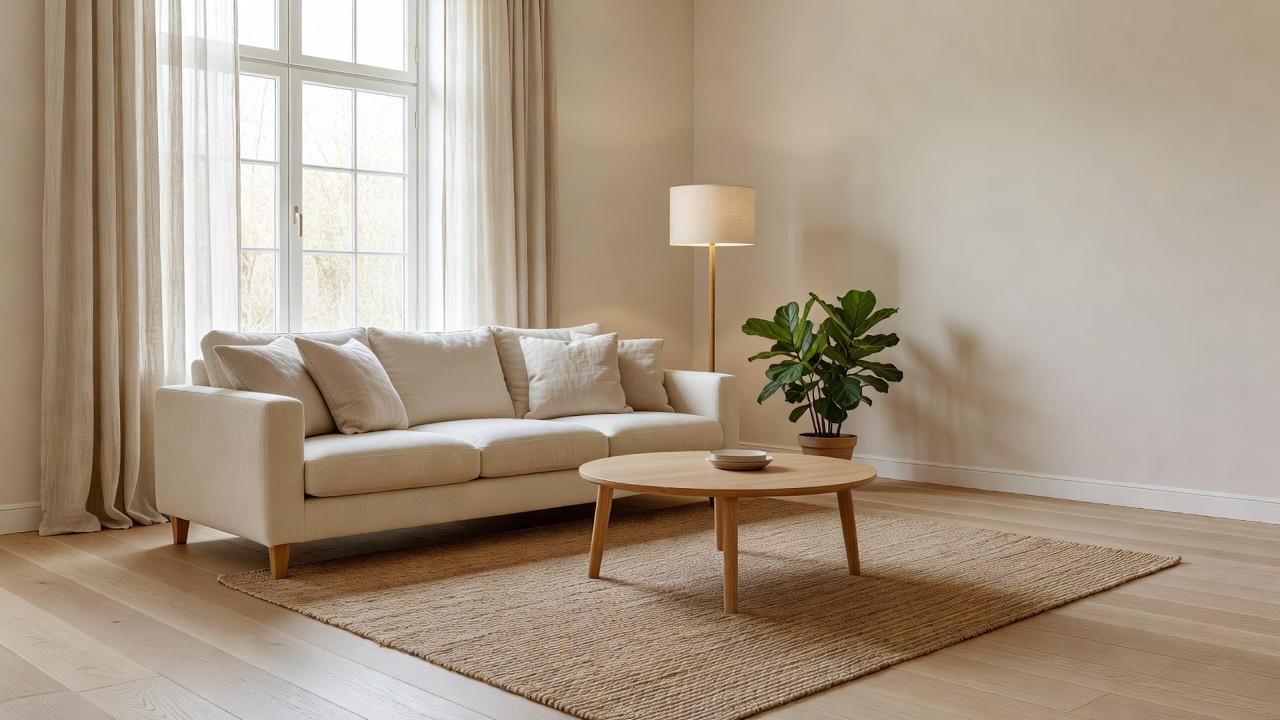
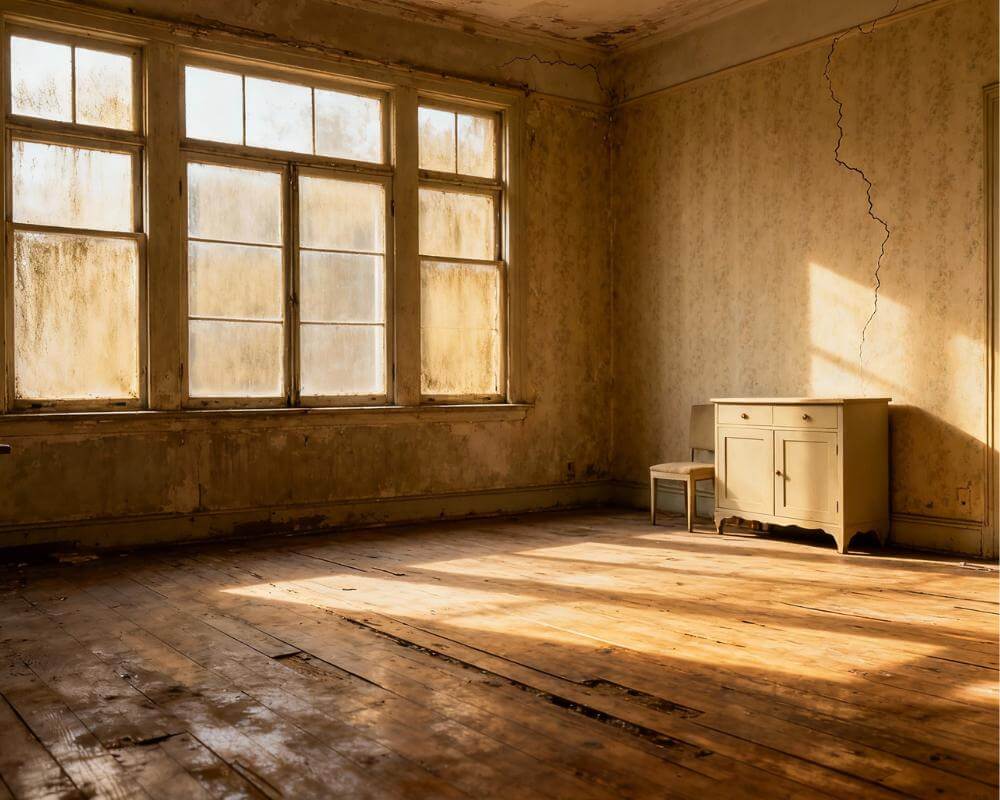
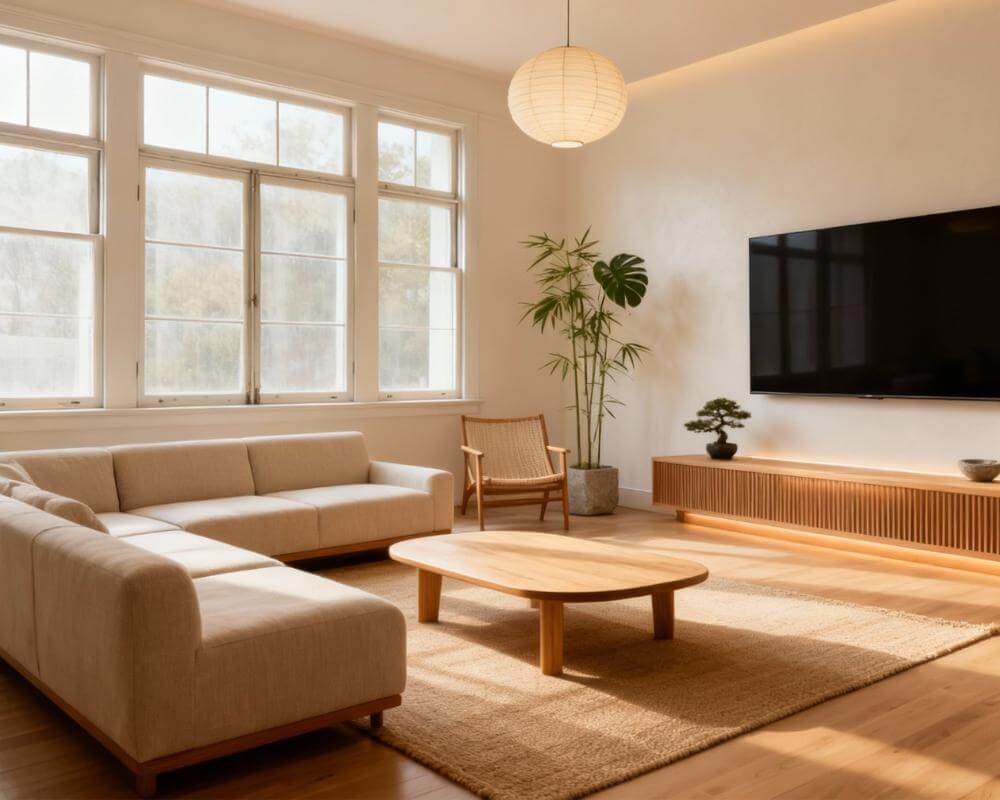
AIが最初に出した部屋のデザインが、そのまま採用になることはめったにありません。スタイルは合っているのに色が違う、雰囲気は完璧なのにランプだけが違う、ということはよくあります。ありがたいことに、部屋の検討は手軽です。1枚の写真から多くのバージョンを作れますし、大切なのは、やみくもにボタンを押すのではなく、手順を決めて進めることです。DecorAIは、既存の部屋の写真をリアルな リデザイン案に変換できるAIインテリアデザインアプリです。このガイドでは、同じ部屋から本当に違うバージョンを引き出す方法、気に入ったものを残す方法、そして生成をやめて仕上げに移るタイミングを紹介します。
再生成の役割、変更する要素を1つずつに絞った4ラウンドの進め方、バージョンを並べて比較する方法、無料の生成回数をむだにしないコツを取り上げます。
この記事のポイント
- 生成のたびに新しい解釈になる。同じ設定のまま再生成するのも、同じ部屋の別案を得る正当な方法です。
- 変える要素は一度に1つだけ。同じ写真で、まずスタイル、次に配色、そのあとデザインコントロールを1つ。何が変化の原因かが常にわかります。
- ラウンドに分けて進める。最初にスタイル、次に配色、3番目にデザインコントロール、最後に細部を検討します。
- 仕上げはインペインティング。ランプ1つを直すなら、部屋全体を再生成して他が無事なことを祈るより、ブラシで直すほうが確実です。
- 何も失われない。生成したものはすべて履歴に保存されるので、いつでも以前のバージョンに戻れます。
- 自分の部屋の写真でDecorAIを試す。アカウント登録もクレジットカードも不要で、1日3回まで無料で生成できます。
なぜ1つの部屋に複数のバージョンが必要なのですか?
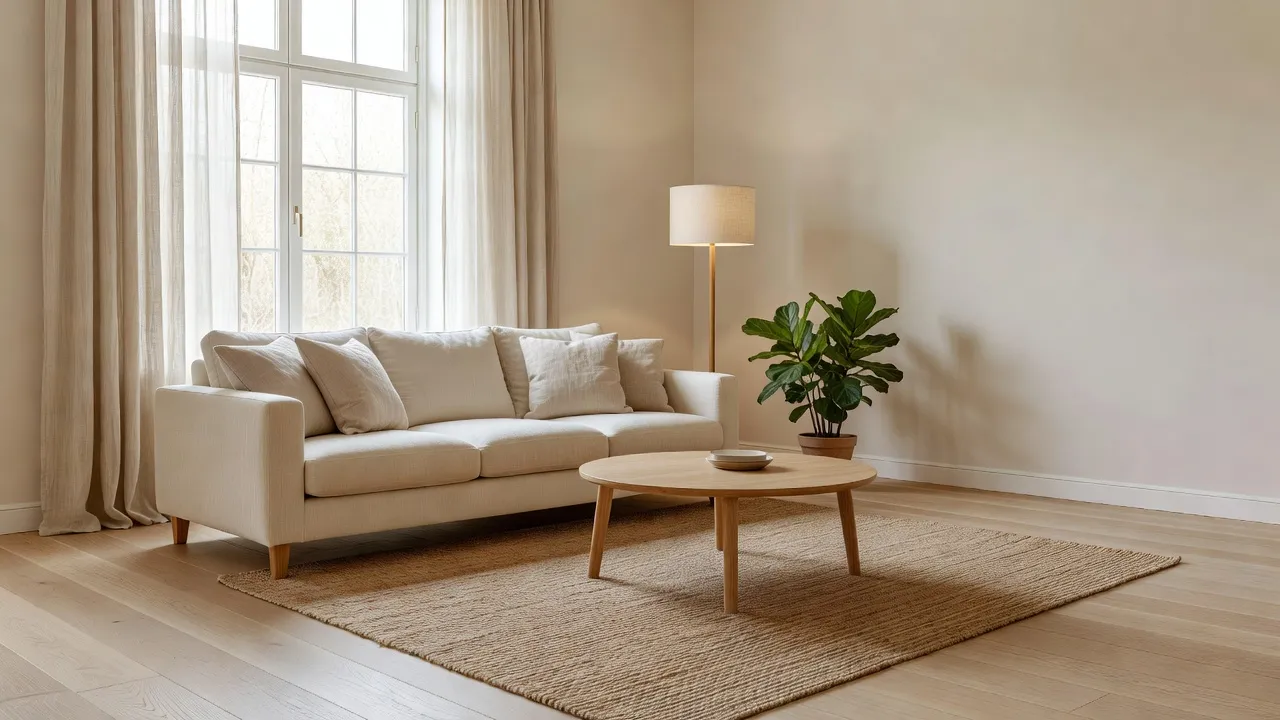
1つの結果だけでは、わかることがとても少ないからです。1枚の画像でスタイルの良し悪しは判断できませんし、そのスタイル自体が苦手なのか、今回の描かれ方が合わないだけなのかも区別できません。同じ部屋の複数のバージョンがあれば比べられますし、決断は比較から生まれます。
- 本当に好きなものがわかる。同じソファの配置を3種類の配色で見れば、暖色系、寒色系、ニュートラルのどれが好みかがすぐにわかります。
- 現実的な案と挑戦的な案を切り分けられる。忠実なバージョンは今月できることを示し、大胆なバージョンは空間の可能性を示してくれます。
- 周りの人に見せられる。パートナー、ルームメイト、クライアント、施工業者は、完成した1枚より、はっきり違う2〜3案のほうが反応しやすいものです。
検討の初期段階にいるなら、AIデザインコンセプトのガイドで、結果を計画ではなくアイデアとして扱う方法を解説しています。
再生成では何が起こりますか?
再生成は、同じ写真を同じ設定でもう一度処理し、新しい解釈を作ります。DecorAIは毎回まったく同じ画像を返すわけではありません。生成のたびに結果が異なり、全体のスタイルが同じでも、クッション、ランプ、アート、植物の位置といった細部は試行ごとに変わります。
そのため、再生成が向いているのは次の2つの場面です。
- 方向性は合っているのに、仕上がりが惜しい。スタイルと色は良いのに1枚だけ不自然な場合は、もう一度試すとそれが求めていた1枚になることがよくあります。
- 決めた方向性で、いくつかの案がほしい。2〜3回実行して、いちばん良いものを選びます。
再生成は、違う方向性を探るための道具ではありません。新しいスタイル、新しい配色、部屋の新しい要素がほしいなら、次の1回に期待するのではなく、その設定を意図して変えましょう。
4ラウンドの進め方とは?
部屋を探るいちばん確実な方法は、大きな決定から小さな決定へ進むことです。各ラウンドで変えるのは1種類だけなので、目の前の違いが何によるものか、常にはっきりします。
- ラウンド1:スタイル。同じ写真を使い、ほかは変えずに3つの異なるスタイルを選びます。DecorAIには60種類以上のインテリアスタイルがあります。たとえば、温かみのあるもの、ミニマルなもの、ドラマチックなものなど、はっきり違う3つを選びましょう。
- ラウンド2:配色。選ばれたスタイルの中で、2種類の配色を試します。DecorAIには40種類以上の配色があり、選び方はAIインテリアデザインの配色のガイドで解説しています。
- ラウンド3:デザインコントロール。選ばれた案に、照明、アクセントウォール、植物など1〜2個のコントロールを加えます。DecorAIには5つのカテゴリーに30種類以上の追加デザインオプションがあり、互換性のある複数のコントロールを同時に選べます。
- ラウンド4:細部。部屋全体の再生成はここまでにします。個々の要素はインペインティングエディターで直しましょう。
各ラウンドで作るのは10枚ではなく、2〜3枚で十分です。1日3回の無料生成という無料プランなら、よく考えた少数のラウンドのほうが、行き当たりばったりの試行を山ほど重ねるよりずっと役に立ちます。
デザインコントロールで結果はどう変わりますか?
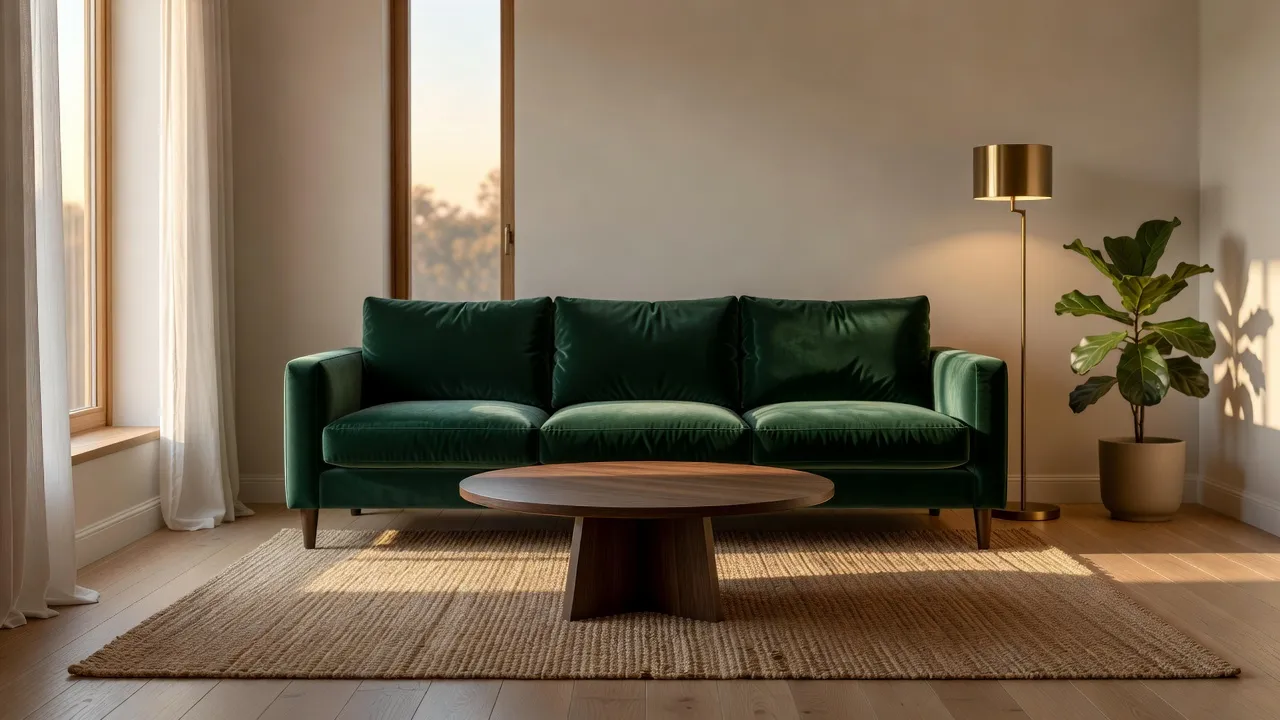
デザインコントロールは、スタイルや色を超えてAIの出力を方向づけます。部屋を探るときに特に重要なのは次の2つのグループです。
- 維持するコントロール。「Keep Room Details」は既存の建築要素や特徴をできるだけそのまま残し、「Keep Exact Photo Angle」は元のカメラ位置を保ちます。どのバージョンも実際の部屋だとわかるようにしたいときに使います。
- 変化させるコントロール。維持するコントロールを使わないと、AIは家具を動かしたり空間を作り替えたりする自由度が高くなります。インスピレーションや大がかりなリノベーション案に向いています。
おすすめの習慣は、同じ部屋について忠実なバージョンと挑戦的なバージョンを1つずつ作ることです。忠実なほうは近いうちに現実的にできることを示し、挑戦的なほうは空間が行き着ける先を示します。各グループの詳細は、DecorAIのデザインコントロールの仕組みのガイドをご覧ください。
ひとつ注意点があります。一度に多くのコントロールを選ぶと、結果が相反する方向に引っ張られることがあります。1回の生成では2〜3個に絞ったほうが、10個選ぶよりすっきりした画像になることが多いです。
自分の指示でバージョンを方向づけられますか?
はい。短い自由記述の指示を加えて具体的な要望を伝えられ、指示は自分の言語で書けます。素材、色、物の名前を挙げ、変えてはいけない点も書くなど、具体的にしましょう。たとえば「レイアウトはそのまま、カーテンを床まで届くリネンにして、大きな丸いジュートのラグを加える」のように書きます。
本当に違うバージョンを得るには、言い回しではなく指示の中身を変えてください。ほぼ同じ指示からはほぼ同じ部屋ができますが、素材についての指示とレイアウトについての指示なら違う結果になります。効果的な指示の例は、AIインテリアデザインのプロンプトガイドでさらに紹介しています。
部屋をいくつものバージョンで検討しよう
1枚の写真をアップロードして、いくつかのスタイルと配色を試し、実際の部屋にお金をかける前に結果を並べて比較しましょう。


再生成ではなくインペインティングを使うのはいつですか?
全体のデザインが決まったらすぐです。ランプ1つを直すために部屋全体を再生成するのは賭けのようなものです。気に入っていたソファ、ラグ、カーテンまで一緒に変わってしまうかもしれません。インペインティングエディターは、ブラシで塗った部分だけを変更し、画像のほかの部分はそのまま残します。
- ズームして、対象物の影も含めて少し外側まで塗ります。
- マスクは最小限にします。部屋の半分をマスクすると、インペインティングが全面的なリデザインになってしまいます。
- マスクした部分に表示したいものだけを説明します。「もっと素敵な部屋」ではなく、たとえば「真ちゅうのアーチ型フロアランプ」のように書きます。
- 変えたい細部ごとに繰り返します。ランプ、ラグ、アートなどです。
詳しい手順は、AIインペインティングエディターのガイドをご覧ください。布地、アート作品、気に入った写真など、参考にしたいイメージがある場合は、スタイル転送で部屋全体に適用することもできます。
バージョンはどう比較すればよいですか?
完成したDecorAIのデザインは、どれもビフォー・アフターの比較画面で開き、ドラッグして下にある元の写真を表示できます。どのバージョンでも次の2点を確認しましょう。窓、ドア、プロポーションが実際の部屋と合っているか、そしてその変更は実行する価値がありそうか、です。
スライダーで窓の位置が動いていたり、部屋の形が変わっていたりした場合は、Keep Exact Photo Angleを有効にして再生成してください。結果の見せ方のヒントは、ビフォー・アフターの変身事例のギャラリーをご覧ください。
生成したものはすべて、元の写真や使った設定とともに自動的に履歴へ保存されます。そのため、以前のバージョンを開き直したり、新しいものと比べたり、いったんやめた方向性に戻ったりできます。履歴はアカウントに保存され、スマートフォン、タブレット、ウェブアプリに表示されます。サインインせずにDecorAIを使っている場合、履歴はそのデバイスにしか残らないので、大切な作業がたまる前にサインインしておきましょう。
家全体を扱う場合は、各部屋のバージョンをプロジェクトにまとめられます。方法はDecorAIのプロジェクトと履歴のガイドで解説しています。
最初の写真は重要ですか?
何よりも重要です。すべてのバージョンは写真の形状を引き継ぐので、傾いた写真、暗い写真、広角で撮った写真からは、設定をどれだけ丁寧に変えても、傾いた、暗い、歪んだバージョンになります。カメラは水平に構え、部屋の隅か入り口から撮影し、昼の自然光を使い、部屋はある程度片づけておきましょう。詳しくはAIデザインのための部屋の撮り方のガイドで紹介しています。
避けるべき失敗は何ですか?
- 一度にすべてを変える。2枚の画像の間でスタイル、色、コントロールがすべて変わっていると、どの変更が気に入ったのかわかりません。
- 1回の指示に多くのスタイルを混ぜる。1つの指示に4つの競合するスタイルを入れると、まとまりのない部屋になります。
- 小さな細部を直すために再生成する。代わりにインペインティングを使いましょう。
- コントロールを重ねすぎる。1回の生成につき2〜3個で、たいていは十分です。
- 画像を計画として扱う。バージョンはビジュアルコンセプトです。家具を買ったり工事を発注したりする前に、実際の寸法を確認してください。
違うバージョンを作る:よくある質問
DecorAIで同じ部屋の違うバージョンを作るには?
同じ設定で新しい解釈がほしいときは再生成を押します。あるいは、スタイル、配色、デザインコントロールのどれか1つだけを変えます。一度に1つずつ変えると、何が違いを生んだのかがはっきりします。
再生成すると、まったく同じ画像がもう一度出ますか?
いいえ。生成のたびに新しい解釈になるため、設定がまったく同じでも、クッション、ランプ、アートなどの細部は異なります。
以前のバージョンは保存されますか?
はい。生成したものはすべて履歴に保存されるので、以前のバージョンはいつでも見られ、上書きされることもありません。
デザインの1か所だけを変えるには?
インペインティングエディターを使います。変えたい部分を塗り、代わりに置きたいものを説明すると、DecorAIはその領域だけを編集し、画像のほかの部分はそのまま残します。
複数のバージョンを無料で試せますか?
DecorAIでは、アカウント登録もクレジットカードも不要で、1日3回まで無料で生成できます。無料の生成は、短いリワード動画広告を視聴すると利用できます。
まとめ
部屋の良いバージョンを得るのは運ではなく、手順の問題です。きれいな写真から始め、3つのスタイルを試して1つに絞り、2つほどの配色を試し、1〜2個のデザインコントロールを加えてから、インペインティングで細部を仕上げましょう。各バージョンはビフォー・アフターのスライダーで元の写真と比べ、気に入ったものは履歴に残します。準備ができたら、写真をDecorAIにアップロードして、自分の部屋で4つのラウンドを試してみてください。さらにアイデアがほしい方は、DecorAIの機能一覧もご覧ください。
執筆
DecorAI Team
Editorial Team