DecorAIのデザイン設定の使い方:スタイル・部屋タイプ・カラー・30種類以上のオプション
DecorAIのデザインを決める設定を実践的に解説します。60種類以上のスタイル、40種類以上の部屋タイプ、40種類以上のカラースキーム、5つのグループに分かれた30種類以上の追加オプションに加え、組み合わせ方と、部屋のディテールを残すかAIに全面的に任せるかの選び方も紹介します。
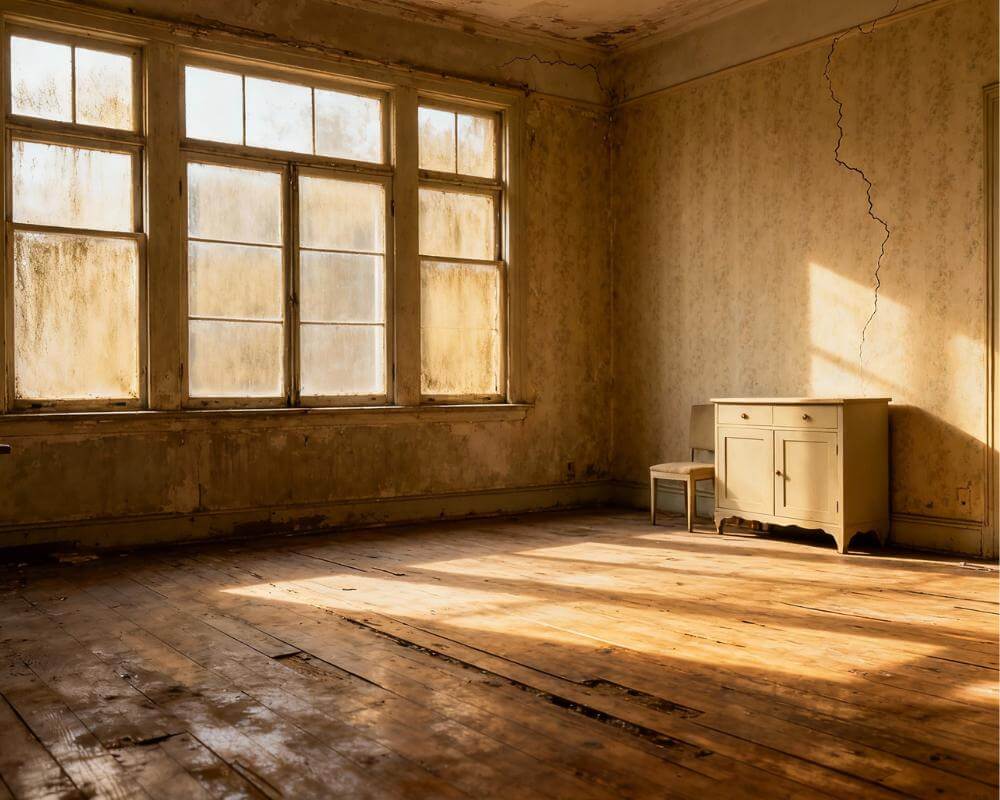
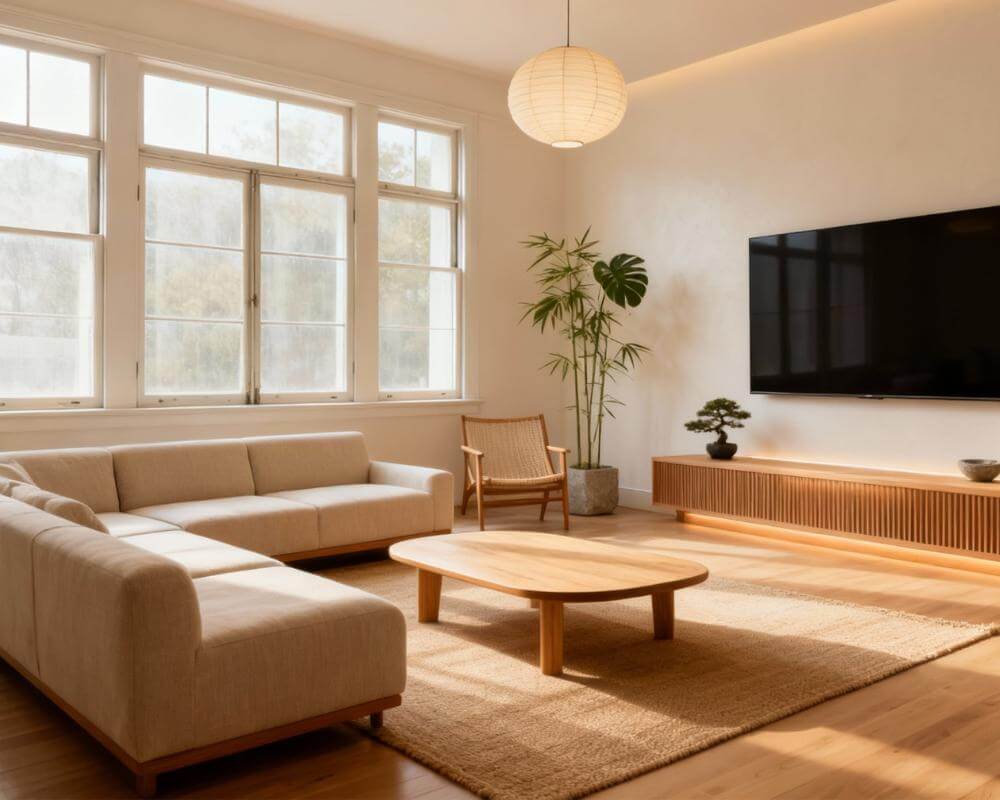
DecorAIのデザインは、スタイル、部屋タイプ、カラースキーム、そして任意の追加オプションという、いくつかの設定で方向づけられます。それぞれの役割を理解することが、あなたの部屋らしさを残したまま、より良く見せる結果を得るいちばんの近道です。DecorAIは、既存の部屋の写真をリアルなリデザイン案に変えるAIインテリアデザインアプリで、設定によってデザイン案がどこまで、どの方向に変わるかが決まります。
このガイドでは、設定を一つずつ取り上げ、互いにどう影響し合うかを説明し、生成回数をむだにせず部屋を試せる繰り返し使える手順を紹介します。これまでスタイルをタップして生成するだけだった方は、思った以上に多くの設定があることに驚くかもしれません。
この記事のポイント
- 4つの設定レイヤー。スタイル、部屋タイプ、カラースキーム、デザインオプションはそれぞれ結果の異なる部分を変え、重ねて使えます。
- 選択肢は豊富です。DecorAIには60種類以上のインテリアスタイル、40種類以上の部屋タイプ、40種類以上のカラースキーム、5つのカテゴリーに分かれた30種類以上の追加デザインオプションがあり、複数選択も可能です。
- 最大の判断は「残すか、変えるか」。部屋のディテールを残せば忠実なリフレッシュに、オフにすれば大胆な再構築になります。
- 一度に変えるのは一つだけ。デザインは通常10秒以内に生成されるので、条件をそろえた比較も手軽です。
- オプションは少ないほうがすっきりします。よく選んだ2〜3個のほうが、方向がばらばらな長いリストより良い結果になりがちです。
- ご自分の部屋の写真でDecorAIを試して、各設定を実際に動かしてみましょう。
DecorAIのデザイン設定とは?
設定は、デザイナーに渡す依頼書のようなものです。写真はAIに「どんな部屋か」を伝え、設定は「何をしたいか」を伝えます。設定は4つのレイヤーに分かれ、それぞれが別の問いに答えます。
- スタイル:北欧やジャパンディからアールデコ、コースタルまで、全体としてどんな雰囲気にしたいですか?
- 部屋タイプ:その空間は何のためのもので、どんな家具が合いますか?
- カラースキーム:AIにどんな配色で作らせたいですか?
- デザインオプション:照明、建築的なディテール、装飾など、どんな特徴を加える、または残したいですか?
これに加えて、ふだん使っている言葉で短い指示文を書き添えることもできます。すべてのレイヤーを使う必要はありません。最初は写真とスタイルだけで十分で、ほかのレイヤーはもっと具体的にしたいときのためにあります。
スタイルはどう選べばいい?
DecorAIには60種類以上のインテリアスタイルがあります。名前のインパクトではなく、イメージしている雰囲気にいちばん近いものを選びましょう。迷ったら、同じ写真を2〜3種類のスタイルで生成して並べて比べてください。違いは、どんな説明よりも多くを教えてくれます。
スタイルはもっとも大まかな設定なので、最初に決めます。スタイルが家具、素材、装飾の性格を決め、ほかの設定がそれを細かく調整します。いくつかの方向性で迷っているときは、インテリアスタイルの選び方のガイドが参考になり、スタイルギャラリーでは各スタイルを実際の空間で確認できます。
なぜ部屋タイプが重要なの?
部屋・空間タイプは40種類以上あり、リビング、寝室、キッチンから、書斎、子ども部屋、地下室、バルコニー、庭まで揃っています。部屋タイプは、その空間に何が合うのかをAIが知る手がかりです。何もない四角い部屋でも、寝室としてラベル付けすればベッドが、書斎なら机が置かれます。
ロフトを改装した空間や店舗など、プリセットに合わない場合は、いちばん近いものを選び、実際の用途を指示文に書き添えましょう。この設定を正しく選ぶのに費用はかからず、「見た目は良いのに家具が違う部屋」という、よくあるミスマッチを防げます。
カラースキームはどう働く?
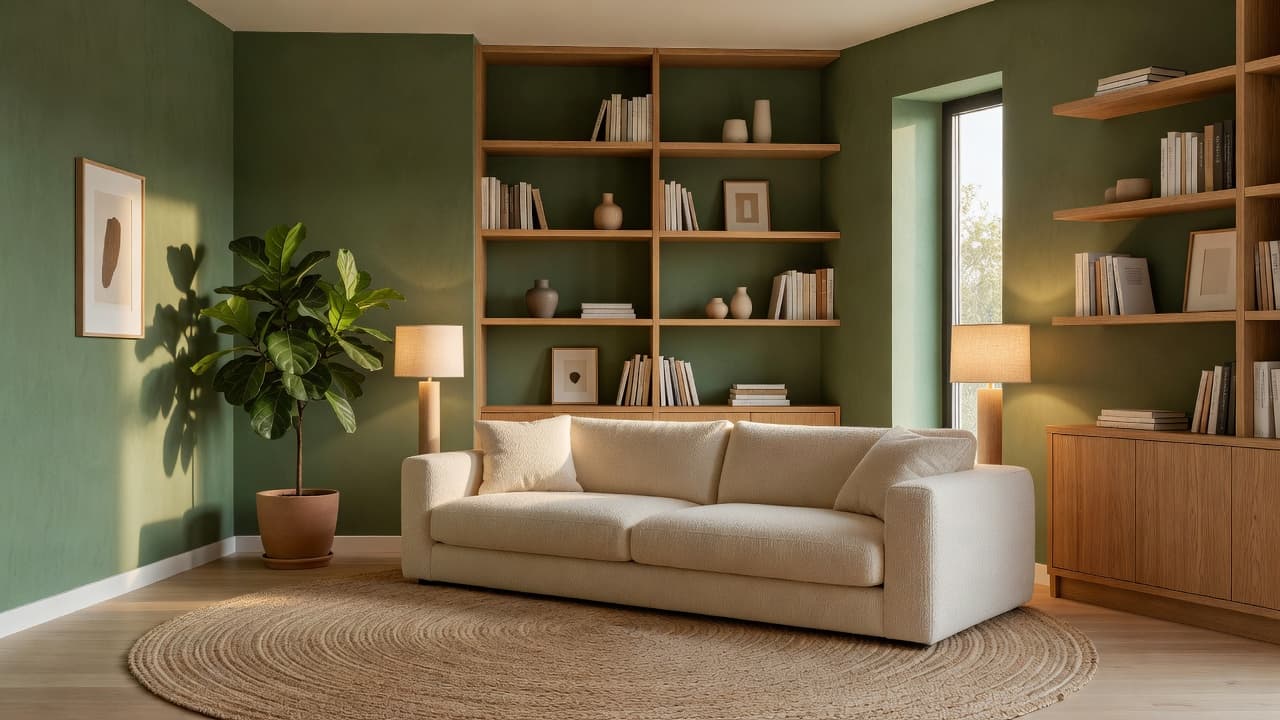
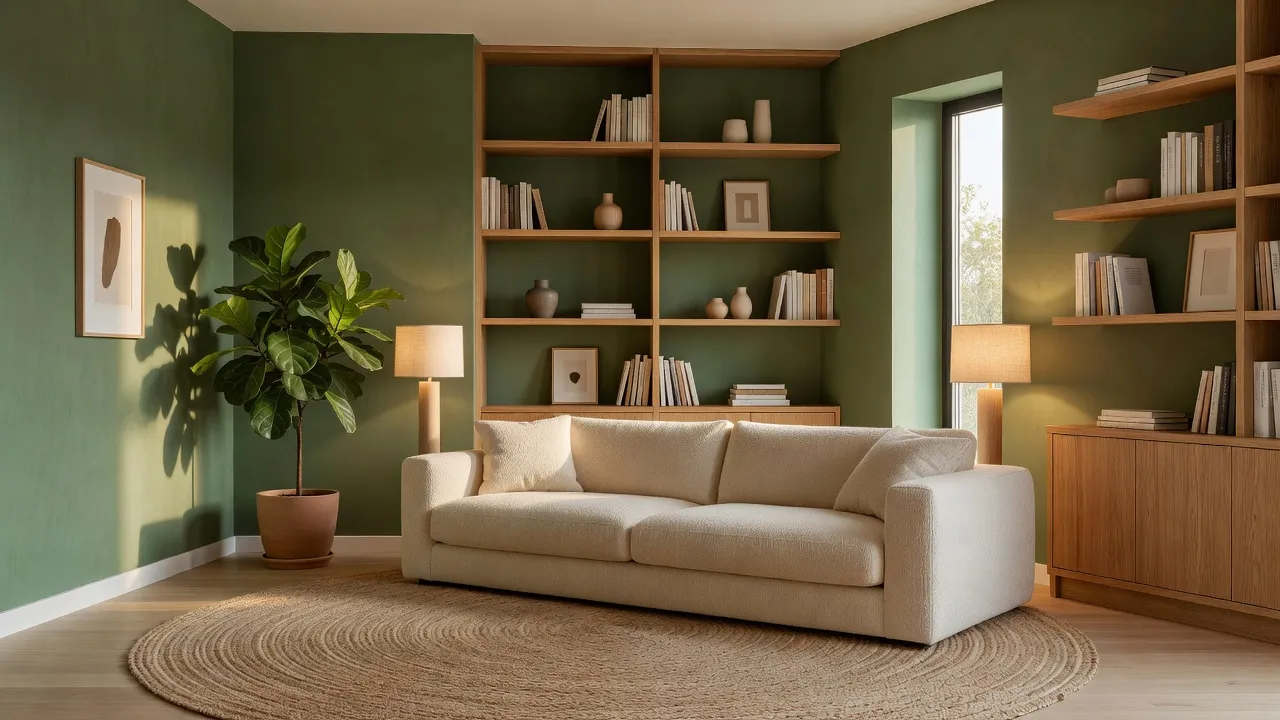
カラースキームは配色を決めます。DecorAIにはやわらかなニュートラルやアースカラーから、大胆なものやモノクロまで、40種類以上があります。任意の設定で、スタイルの上に重なるため、同じ北欧スタイルでも、温かみのあるベージュにも深いグリーンにもなります。
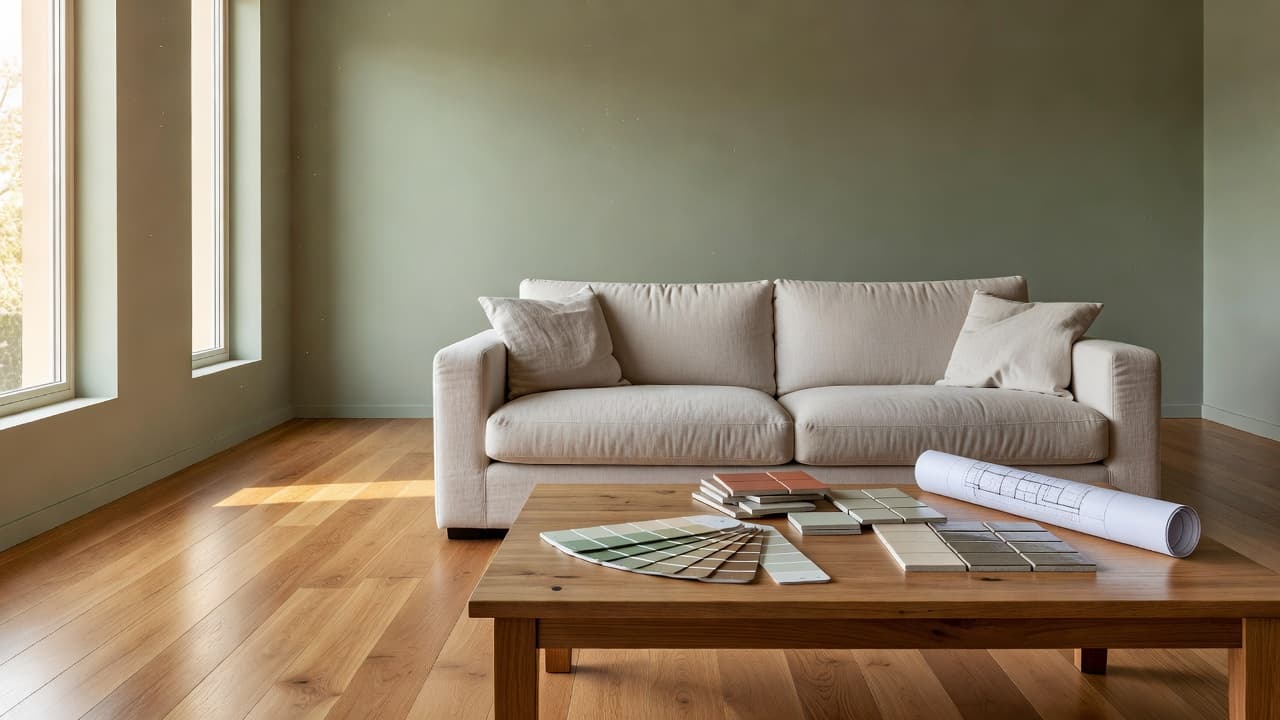
そのため、カラースキームは壁紙・塗装やファブリックの方向性を試すいちばん手早い方法です。写真、スタイル、オプションを同じままにして、スキームだけを変えれば、変わるのは色だけになります。特定の色味が必要なら、「壁はやわらかなセージグリーン、金具は温かみのある真鍮」のように指示文で伝えましょう。まとまりのある配色づくりをさらに詳しく知りたい方は、AIインテリアデザインのカラースキームのガイドをご覧ください。
すべての設定をご自分の部屋で試す
写真を1枚アップロードするだけで、60種類以上のスタイル、40種類以上の部屋タイプ、40種類以上のカラースキーム、30種類以上のデザインオプションを、実際の空間で試せます。デザインは通常10秒以内に完成します。


30種類以上のデザインオプションとは?
スタイルとカラーに加えて、DecorAIには5つのカテゴリーに分かれた30種類以上の追加デザインオプションがあります。相性のよい複数のオプションを同時に選べます。スタイルだけでは難しい細かな方向づけができる、任意のスイッチです。
カメラと写真
結果が写真にどれだけ忠実かを調整します。Keep Room Details(部屋のディテールを残す)は既存の建築や特徴をできるだけ保ち、Keep Exact Photo Angle(写真のアングルを維持)は元のカメラ位置を保ち、Change Photo Angle(アングルを変更)はAIが別の視点から部屋を切り取り直します。
家具とレイアウト
Replace Furniture、Add New Furniture、Multi-Functional Furniture、Statement Furniture Piece、Open Floor Plan、Space Maximizationなどがあります。部屋にあるものを活かすのか、並べ替えるのかを決めます。
照明と雰囲気
Add Ambient Lighting、Natural Light Enhancement、Cozy Atmosphereは部屋の印象を変え、Budget-FriendlyとEco-Friendlyは素材や家具の選び方に影響します。
建築的なエレメント
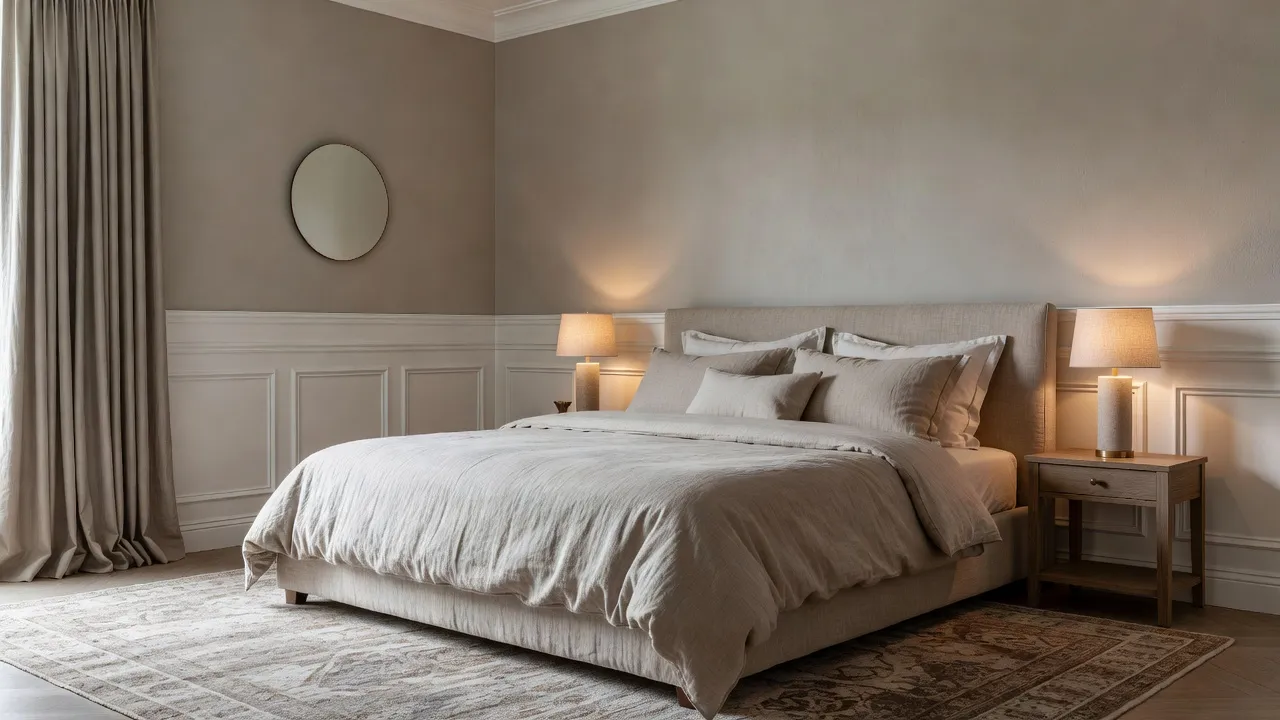
Accent Wall、Built-In Shelving、Exposed Beams、Crown Molding、Archways、Coffered Ceiling、Wainscoting、Acoustic Panelsは、シンプルな部屋に構造感と個性を加えます。
装飾とディテール
Plants and Greenery、Mirrors、Area Rugs、Textured Walls、Window Treatments、Hidden Storage、Art Gallery Wall、Smart Home Integrationは、最後に目に入り、いちばん記憶に残る層で部屋を仕上げます。
部屋のディテールを残す?それともAIに全面的に任せる?
これはもっとも重要な選択で、次に何をしたいかによって変わります。Keep Room DetailsとKeep Exact Photo Angleは、結果が見慣れた部屋のままであるべき、予算に限りのある現実的なリフレッシュに向いています。オフにすれば、AIが家具を動かし、レイアウトまで作り直してよい、インスピレーションや全面改装のコンセプト向けになります。
- 壁紙・塗装、ファブリック、装飾だけを変える:部屋のディテールと写真のアングルを残し、レイアウト系のオプションはオフのままにします。
- 家具を新しくして部屋はそのまま:写真のアングルを維持し、Replace Furnitureを追加します。
- 大きなレイアウト案:残す系のオプションをオフにして、Open Floor PlanやSpace Maximizationを試します。
- クライアントやパートナーに複数の方向性を見せる:同じ写真で3つのスタイル、残す系のオプションはなしにします。
同じ部屋で、忠実なバージョンと大胆なバージョンを一つずつ作る習慣は役に立ちます。忠実なほうは今月できることを、大胆なほうはその空間が将来どうなり得るかを教えてくれます。
AIを混乱させずに設定を組み合わせるには?
複数選択は強力ですが、リストが長いと結果が相反する方向に引っ張られます。1回の生成では、10個よりも2〜3個のオプションのほうが、すっきりした画像になりやすいです。Cozy AtmosphereとAdd Ambient Lightingのように、互いに相性のよいオプションを組み合わせ、正反対のことを求める組み合わせは避けましょう。
指示文は、短く具体的なほどうまくいきます。素材、色、物の名前を挙げ、残したいものも伝えます。たとえば「グレーのソファをクリーム色のブークレのセクショナルに替えて、木の床はそのまま」のように。「素敵な」といった曖昧な言葉や、一文に4つもの相反するスタイルを詰め込むことは避けましょう。AIインテリアデザインのプロンプトガイドには、よく効く例を載せています。
一つの部屋を試すおすすめの手順は?
1回の生成が速いので、当てずっぽうではなく小さな実験ができます。何が違いを生んだのか常に分かるよう、一度に変える変数は一つだけにしましょう。
- 部屋をきれいに撮影する。良い光とまっすぐなアングルが、どの設定の効果も引き出します。AIデザイン用の部屋の撮り方をご覧ください。
- 1回目はスタイル。同じ写真、同じ部屋タイプで、スタイルだけを3種類に変え、ほかは何も変えません。
- 2回目はカラー。勝ったスタイルを残し、その中で2つのカラースキームを試します。
- 3回目はオプション。勝ったものに、照明やアクセントウォールなどのデザインオプションを1〜2個加えます。
- 4回目は微調整。画像全体を作り直すのではなく、AIインペインティングエディターで個別の要素を修正します。
生成したものはすべて保存されるので、いつでも以前のバージョンに戻れます。バージョンの整理のしかたは、DecorAIのプロジェクトと履歴のガイドで解説しています。ツール全体はDecorAIアプリの機能一覧でご覧いただけます。
避けたい失敗は?
- 部屋タイプを間違える。家具はラベルに沿って選ばれるので、実際の用途に合わせましょう。
- オプションを選びすぎる。まず2〜3個から始め、結果に必要な場合だけ追加します。
- 毎回すべてを変える。スタイル、カラー、オプションを全部動かすと、どれが効いたのか分かりません。
- 構造の変更を現実のものと考える。生成された画像はコンセプトです。壁や窓を動かすには、資格を持つ専門家が必要です。
- 実際のリフレッシュでKeep Room Detailsを使わない。部屋が見慣れたままであるべきなら、AIにそう伝えましょう。
デザイン設定のよくある質問
DecorAIにはスタイルがいくつありますか?
DecorAIには60種類以上のインテリアスタイルがあり、40種類以上の部屋タイプと40種類以上のカラースキームも揃っています。
デザインオプションは複数同時に選べますか?
はい。5つのカテゴリーに分かれた30種類以上の追加デザインオプションがあり、複数選択が可能です。1回の生成につき2〜3個がもっともすっきりした結果になりやすいです。
Keep Room Detailsは何をしますか?
部屋の既存の建築や特徴をできるだけ保つようAIに指示します。現実的なリフレッシュを計画するときに適した設定です。
すべての設定を使う必要がありますか?
いいえ。写真とスタイルがあれば始められます。もっと細かく指定したいときに、部屋タイプ、カラースキーム、オプション、指示文を追加してください。
デザインの生成にはどれくらいかかりますか?
デザインは通常10秒以内に生成され、約5秒で完成することもあります。混み合う時間帯はもう少しかかる場合があります。
試すのにアカウントは必要ですか?
DecorAIでは、短いリワード動画広告を見ることで、アカウントやクレジットカードなしで1日3回まで無料で生成できます。
まとめ
設定を使いこなすと、DecorAIはワンタップのイメチェンから、磨き上げられるデザインの依頼書に変わります。まずスタイルを選び、部屋タイプを合わせ、カラースキームを試し、2〜3個のオプションを加え、部屋のディテールを残すかAIに全面的に任せるかを早めに決めましょう。一度に一つずつ変えれば、結果があなたの好みを教えてくれます。写真をDecorAIにアップロードして、毎回違う設定で同じ部屋を試してみてください。
執筆
DecorAI Team
Editorial Team