AIの部屋デザインが歪む・思い通りにならない時の直し方
DecorAIのトラブルシューティングガイド。AIの部屋デザインが歪んだりリクエストを無視したりする原因と、写真の撮り直し、コントロールの絞り込み、具体的な指示で直す方法、生成が遅い・失敗・ブロックされたときの対処法を紹介します。
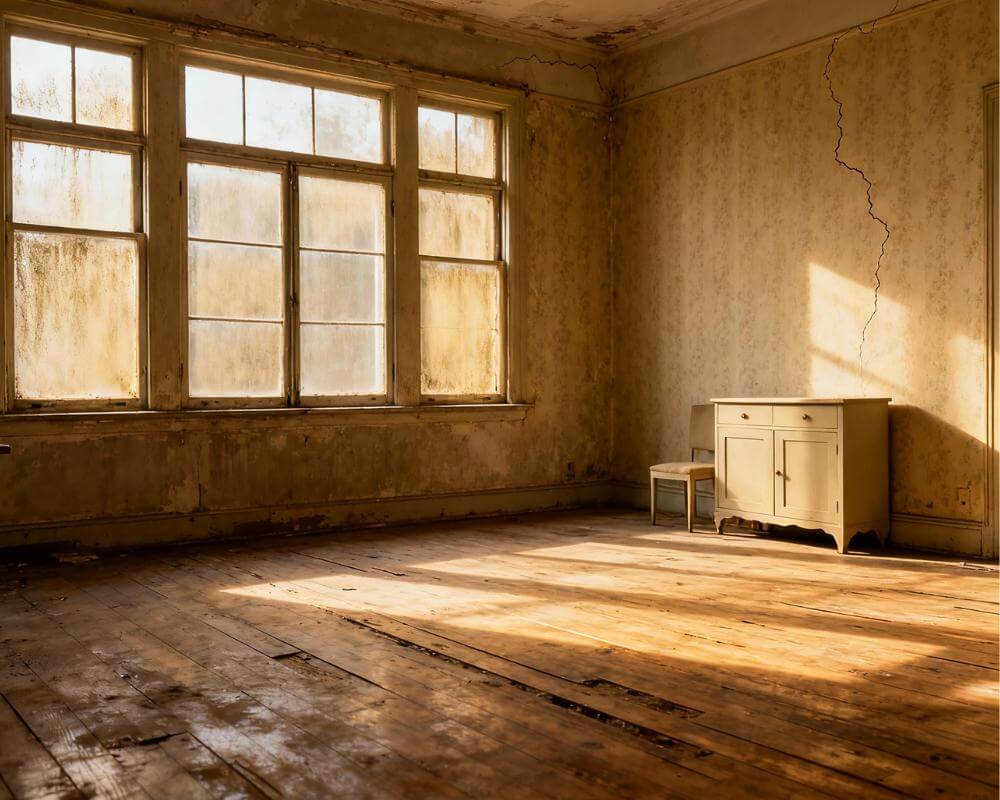
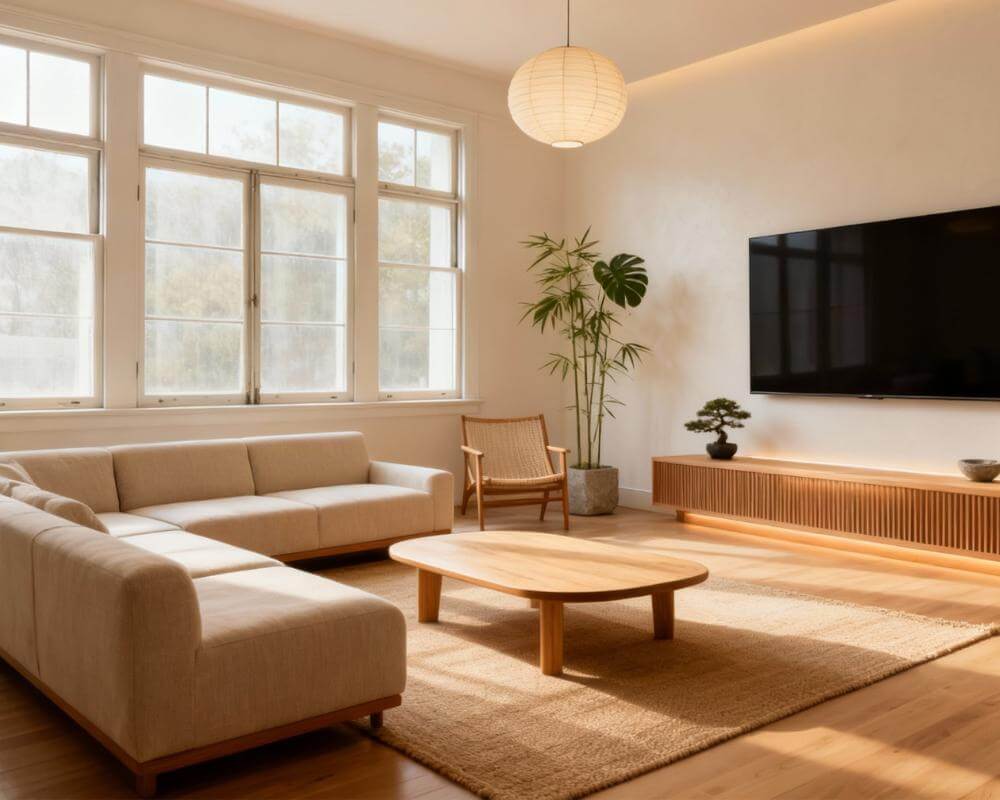
写真をアップロードして生成ボタンを押したのに、期待した結果と違う。壁が曲がっている、窓の位置が動いている、頼んでいない別の部屋に仕上がっている。こうしたことはどのAI画像ツールでもよくあり、DecorAIならたいていすぐに直せます。DecorAIは、実際の部屋の写真をリアルなリデザイン案に変えるAIインテリアデザインアプリで、案の質は入力する写真、設定、指示によって大きく変わります。
このガイドでは、よくある問題を起こりやすい順に取り上げます。歪んだ結果、リクエストが反映されないデザイン、1つだけおかしいディテール、そして生成が遅い・失敗する・ブロックされる場合です。
重要ポイント
- 歪みの原因はたいてい写真にあります。超広角レンズ、傾いたカメラ、暗い・ぼやけた写真、床のラインが写っていないことが主な原因です。設定を変える前に、まず撮り直しましょう。
- 変えるのは一度に1つだけ。コントロール2〜3個と具体的な一文のほうが、コントロール10個と長い文章よりうまくいきます。
- 「撮影アングルを維持」と「部屋のディテールを維持」は、カメラ位置と建築を固定して、見慣れた部屋のまま仕上げたいときに使います。
- 1か所だけ直したいときはインペインティング。画像全体を作り直す必要はありません。
- 失敗した生成は、1日3回の無料生成にカウントされません。DecorAIは、アカウント登録もクレジットカードも不要で、1日3回の無料生成を提供しています。
- 新しい写真と下のチェックリストで、DecorAIを試してみましょう。
AIの部屋デザインがおかしくなるのはなぜ?
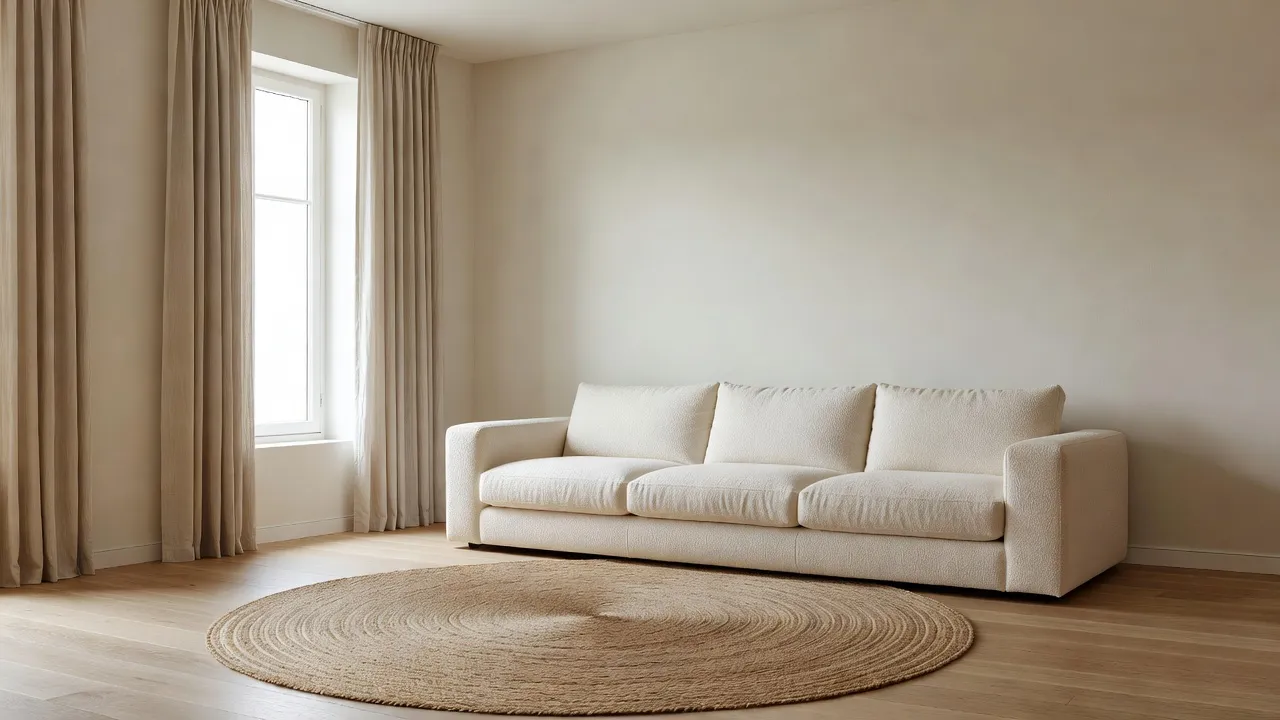
AIデザインは、寸法を測って描いたレンダリングではなく、写真の新しい解釈です。モデルは1枚の画像から部屋の形、光、物を読み取り、選んだスタイルと変更内容で描き直します。入力がはっきりしていてリクエストも絞られていれば、結果は実際の部屋に近いままです。入力があいまいだったり、リクエストがバラバラの方向を向いていたりすると、モデルは推測するしかありません。
問題は3つに分けられ、それぞれ直し方が違います。
- 写真が原因。壁が曲がる、窓がずれる、遠近感が不自然になる。
- 設定や指示が原因。仕上がりはきれいでも、頼んだ内容と合っていない。
- サービス側が原因。生成が遅い、失敗する、ブロックされる。
まずは1つ目から確認しましょう。最も多く、いちばん手軽に直せます。
歪んだ結果はどう直す?
歪みはほぼ入力写真が原因です。次の順に確認してください。
- 超広角レンズ。スマホの0.5倍カメラは、端の壁を曲げてしまいます。1倍で撮影しましょう。
- カメラの傾き。上や下に向けると垂直線が傾きます。胸の高さで水平に構えてください。
- 床のラインがない。壁1面しか写っていないと、遠近感の手がかりが足りません。少し下がって、壁と床の境目まで入れましょう。
- 暗い、またはぼやけた写真。照明をつけ、動かずに構えて、ピントを確認してから撮ります。
- 物が多い部屋。片付けるか、先に部屋を空にする機能を使って、壁と床がはっきり見える状態にします。
角度、構図、照明について詳しくは、AIデザイン用に部屋を撮影する方法のガイドをご覧ください。新しい写真で再生成するときは、撮影アングルを維持と部屋のディテールを維持をオンにして、カメラ位置と建築を固定しましょう。
リクエストと違うデザインになったら?
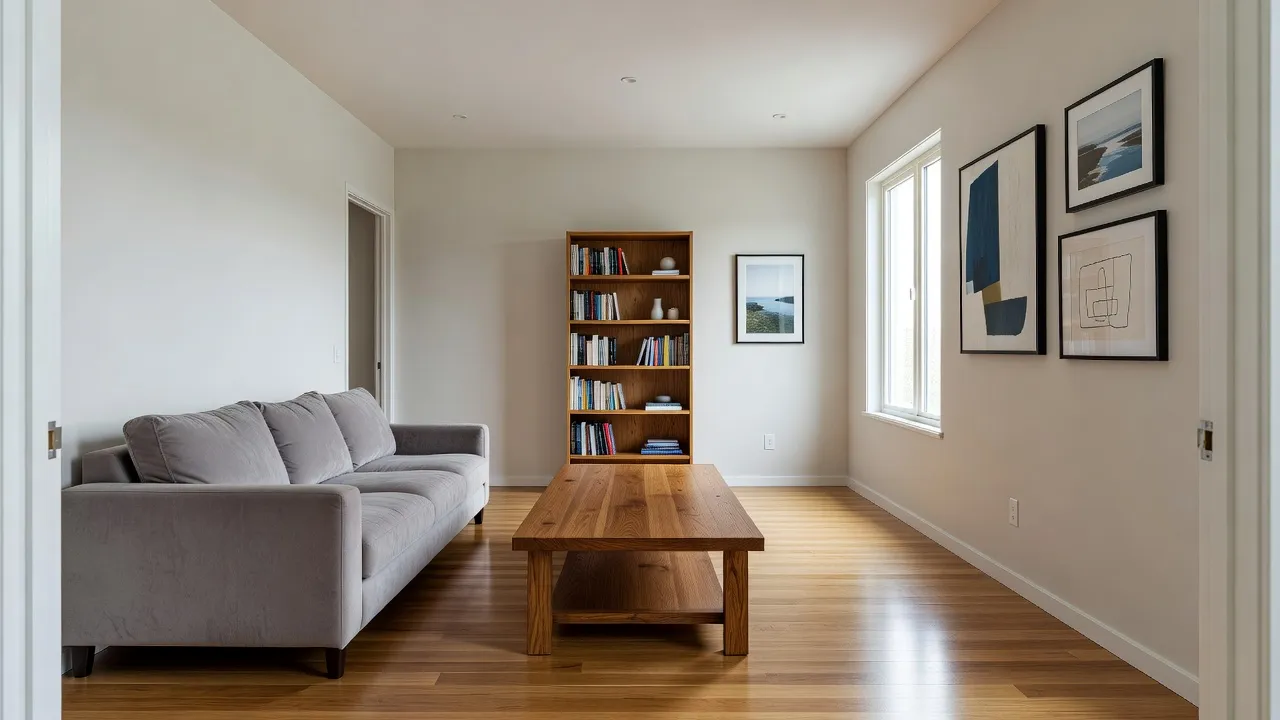
部屋自体は問題なさそうなのにリクエストが反映されない場合、原因はたいていリクエスト内部の矛盾です。DecorAIはすべてのコントロールとあなたの一文を同時に満たそうとして、平均化してしまいます。よくある矛盾は次のとおりです。
- 1つのスタイルに詰め込みすぎ。ミニマリストスタイルに、ギャラリーウォール、観葉植物、柄入りラグ、棚を足すと、方向が2つに引っ張られます。1つに絞りましょう。
- 維持と変更の同時指定。「部屋のディテールを維持」は建築を固定し、「オープンフロアプラン」は建築を変えます。どちらか一方にしましょう。
- 一度に10個のコントロール。DecorAIには、60種類以上のインテリアデザインスタイル、40種類以上のカラースキーム、5つのカテゴリにわたる30種類以上の追加デザインオプションがあり、複数選択もできます。自由度は高いものの、全部使うと無難な仕上がりになりがちです。まずは2〜3個から始めましょう。
- 長すぎる指示。肝心のリクエストが途中で埋もれます。短い一文のほうがうまくいきます。
各コントロールの役割はDecorAIのデザインコントロールの仕組みで、効果的な書き方はAIインテリアデザインのプロンプトガイドで解説しています。
指示を反映してもらうには、どう書けばいい?
変えたいことと残したいことを、短く具体的な一文で書きましょう。素材、色、物の名前を挙げ、「素敵に」「もっと良く」のようなあいまいな形容詞は避けます。日本語で書いても大丈夫です。
- 弱い例:「もっとモダンで居心地よくして。」
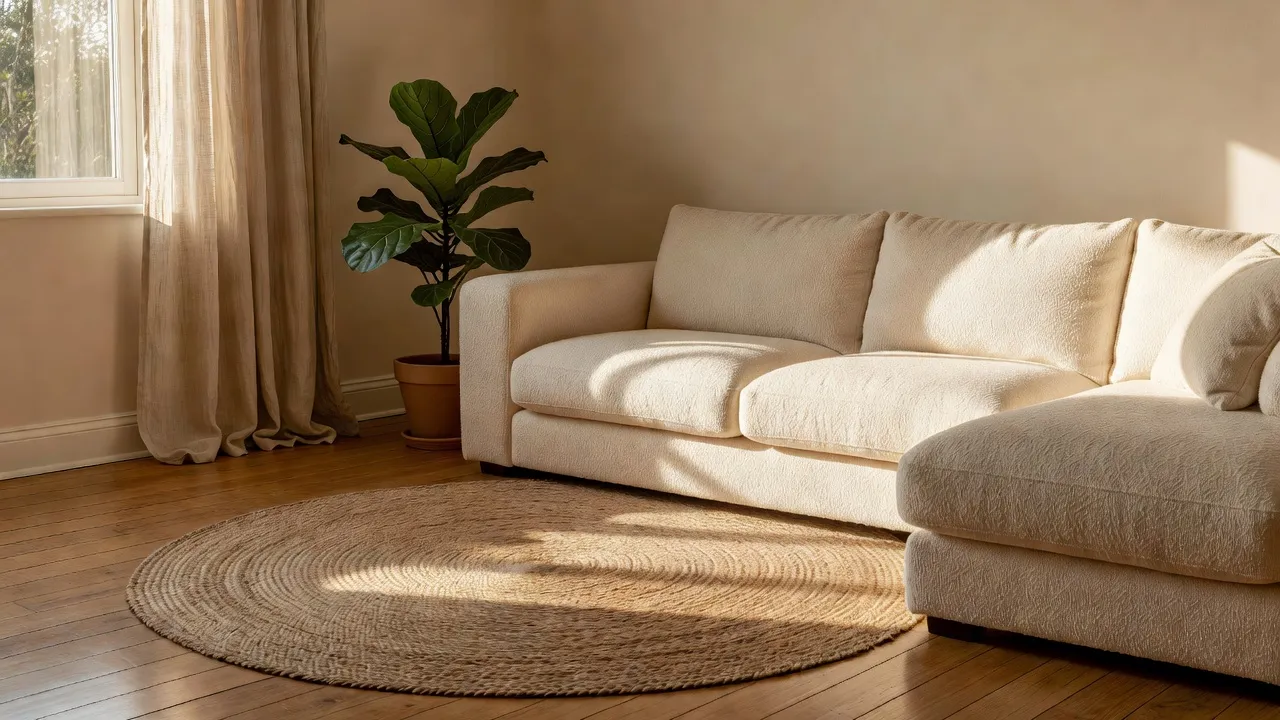
- 良い例:「レイアウトはそのままで、グレーのソファをクリーム色のブークレのセクショナルソファに替え、大きな丸いジュートラグを足してください。」
- 弱い例:「キッチンをやり直して。」
- 良い例:「同じキッチンで、キャビネットはマットなダークグリーン、取っ手は真鍮、ワークトップは白い大理石にしてください。」
良い例はどちらも、残すものと変えるものを示しています。また、生成のたびに新しい解釈になるため、同じ設定のまま再生成するのも有効な方法です。2回目に欲しかった結果が出ることもよくあります。
きれいな写真で、もう一度部屋を試してみましょう
戸口から写真を撮り直し、コントロールを2〜3個選んで、具体的な一文を書きましょう。デザインは通常10秒以内に完成するので、複数のパターンをすばやく比べられます。


部屋のディテールは維持する?それともAIに全部変えてもらう?
「おかしい」結果の多くは、目的と設定のミスマッチです。やりたいことに合う設定を選びましょう。
- 塗装、ファブリック、小物だけ変えたい:「部屋のディテールを維持」と「撮影アングルを維持」をオンにし、レイアウト系のコントロールは使いません。
- 同じ部屋で家具を新しくしたい:「撮影アングルを維持」に「家具の入れ替え」を組み合わせます。
- 全面リフォームの案を見たい:維持系のコントロールは使わず、「オープンフロアプラン」か「スペースの最大化」を加えます。
- クライアントに複数の方向性を見せたい:同じ写真で、維持系のコントロールなしに3つの異なるスタイルを試します。
同じ部屋で、忠実なバージョンと思い切ったバージョンを1つずつ作る習慣がおすすめです。忠実なほうは今月できることを、思い切ったほうは空間の可能性を見せてくれます。ビフォーアフター表示で窓が動いていたり部屋の形が変わっていたりしたら、「撮影アングルを維持」をオンにして再生成しましょう。
1か所だけおかしいとき、最初からやり直さずに直すには?
1つの要素だけがおかしく、ほかは良い出来なら、画像全体を再生成すると気に入っていた部分まで失われることがあります。代わりにインペインティングエディタを使いましょう。おかしな物の上をなぞって塗り、そこに何があるべきかを説明すれば、ほかはそのままです。形が変なランプ、不自然に仕上がった椅子、不要な植物などに向いています。手順はインペインティングエディタのガイドで紹介しています。レイアウト全体に大きな問題がある場合は、写真と設定に戻りましょう。
生成が遅い・失敗する・ブロックされるときは?
これらはサービス側の問題で、たいていは一時的です。
- 遅い。DecorAIのデザインはほとんどが10秒以内に完成しますが、混雑時は時間がかかることがあり、回線が遅いとアップロードにも時間がかかります。1分ほど待ち、アプリを開いたままにして、可能ならWi-Fiに切り替えましょう。数分たっても動かない場合は、アプリを閉じて開き直してください。完成したデザインは履歴に表示されます。
- 失敗した。もう一度試してください。ほとんどの失敗は一時的で、DecorAIは次の試行で別のAIプロバイダーに切り替えます。繰り返し失敗する場合は、接続を確認し、アプリを更新して、サイズの小さい写真を試しましょう。失敗した生成は、1日3回の無料デザインにカウントされません。
- ブロックされた。DecorAIは、写真、指示、結果に対して自動の安全チェックを行います。ブロックされるのは、写真に空間ではなく人が写っている、画像が部屋ではない、指示がDecorAIの生成範囲外だった、といった場合が多いです。空間そのものを撮り直し、人ではなく部屋について説明してください。
- アップロードの問題。Wi-Fiに切り替え、写真をトリミングまたはリサイズして、アプリに写真ライブラリへのアクセス許可があるか確認しましょう。
デザインが消えたように見える場合は、同じアカウントでサインインしているか確認してください。デザインの保存場所はDecorAIのプロジェクトと履歴のガイドで説明しています。
AIデザインの精度は、どのくらい期待できる?
「おかしい」結果の一部は、期待値の問題です。AIデザインは、スタイル、配色、光、全体の雰囲気については近い結果になります。一方、具体的な製品、実際の寸法、カメラに写っていない部分については信頼度が下がり、大きな物の裏側は正確ではなくそれらしく補われます。画像は方向性を決めるために使い、購入の判断にはメジャーと販売店の寸法を使いましょう。こうした習慣はAIインテリアデザインで避けたい失敗の一覧でも紹介しています。
再生成する前の5ステップチェックリスト
- 照明をつけ、床のラインが見えるようにして、1倍・水平で撮り直す。
- スタイルを1つ、コントロールを2〜3個選ぶ。
- 残すものと変えるものを挙げた、具体的な一文を書く。
- 「撮影アングルを維持」と「部屋のディテールを維持」をオンにするか決める。
- 1か所だけおかしいなら、やり直さずにインペインティングで塗って直す。
アプリでできることをひと通り知りたい方は、DecorAI機能一覧をご覧ください。
AI部屋デザインのトラブルシューティングFAQ
AIの部屋デザインが歪んで見えるのはなぜですか?
最も多い原因は入力写真です。超広角レンズ、傾いたカメラ、暗い・ぼやけた画像、床のラインが写っていない構図などが挙げられます。1倍・水平で、明るい状態で撮り直し、「撮影アングルを維持」と「部屋のディテールを維持」をオンにして再生成してください。
AIが指示を無視するのはなぜですか?
指示が選んだスタイルやコントロールと矛盾しているか、長すぎる・あいまいすぎる可能性があります。コントロールは2〜3個にして、素材や色を挙げた具体的な一文を書き、一度に変えるのは1つだけにしましょう。
生成された画像の一部だけを直せますか?
はい。インペインティングエディタで、直したい部分をなぞって塗り、変更内容を説明すれば、画像のほかの部分はそのまま残ります。
失敗した生成で無料枠は減りますか?
いいえ。失敗した生成は、1日3回の無料デザインにカウントされません。DecorAIは、アカウント登録もクレジットカードも不要で、1日3回の無料生成を提供しています。短いリワード動画広告を見ると利用できます。
同じ設定で再生成してみる価値はありますか?
はい。生成のたびに新しい解釈になるため、同じ設定でも結果がかなり変わることがあります。それでも外れる場合は、写真を替えるか、コントロールの数を減らしてください。
まとめ
AIの部屋デザインがおかしいときは、原因を順に確認しましょう。床のラインが見える水平で明るい写真、少数のコントロール、具体的な一文、そして1か所だけおかしい場合はインペインティングでのピンポイント修正です。ほとんどの問題は、別のツールに替えるよりも、入力を良くすることで解決します。新しい写真をDecorAIにアップロードして、忠実なバージョンと思い切ったバージョンを並べて作り、あなたの部屋に合うほうを選びましょう。
執筆
DecorAI Team
Editorial Team