
Jak uzyskać różne wersje tego samego pokoju w DecorAI
Krok po kroku: jak badać jedno pomieszczenie w DecorAI. Wygeneruj je ponownie, zmieniaj jedną rzecz naraz w stylach, kolorach i opcjach projektu, popraw pojedyncze detale w Inpaintingu i porównaj wszystkie wersje w Historii.
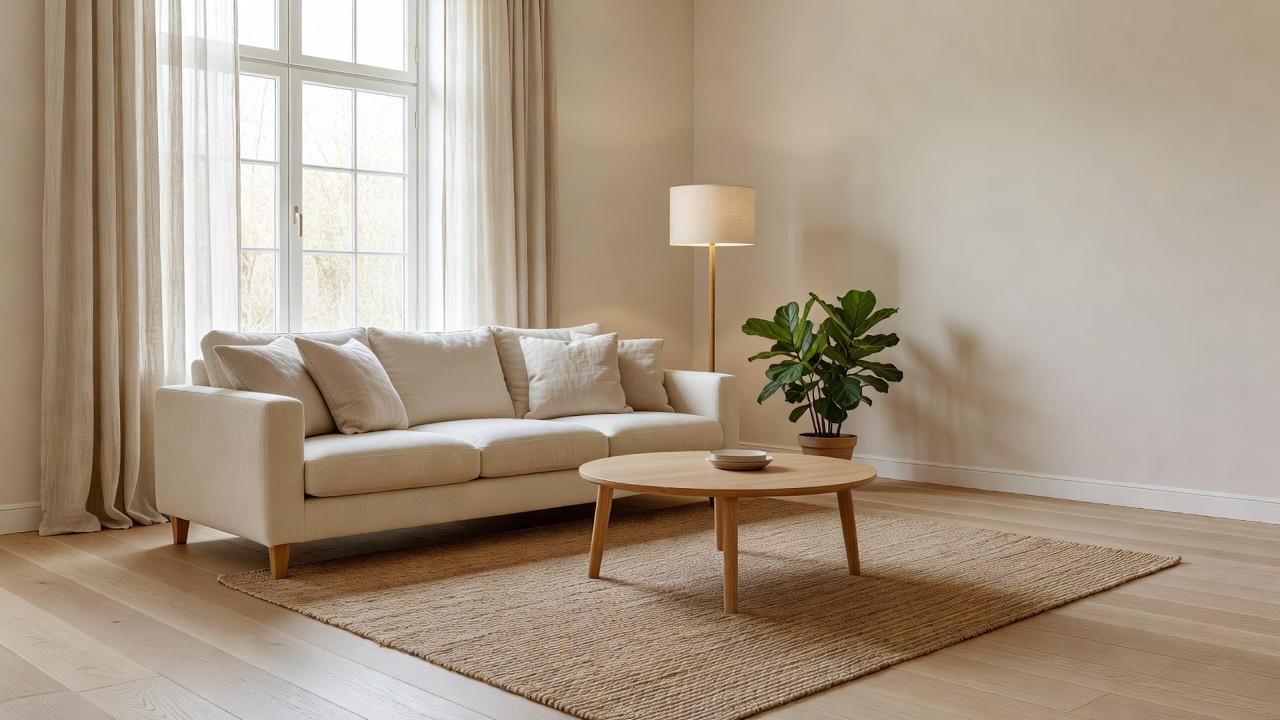
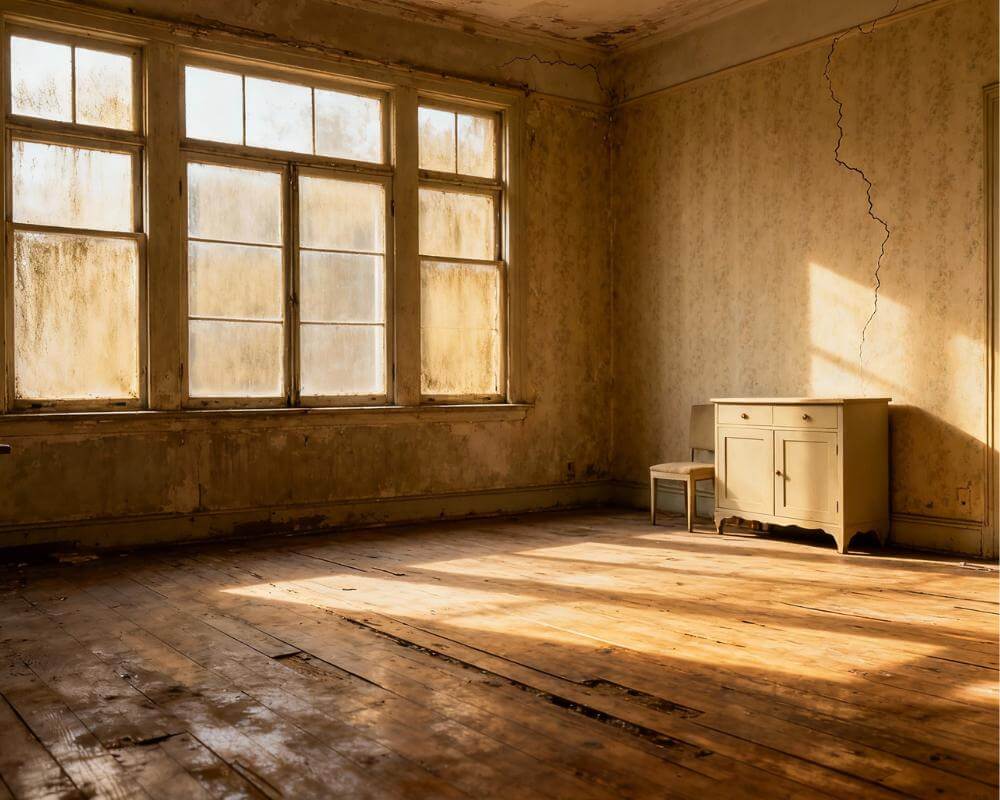
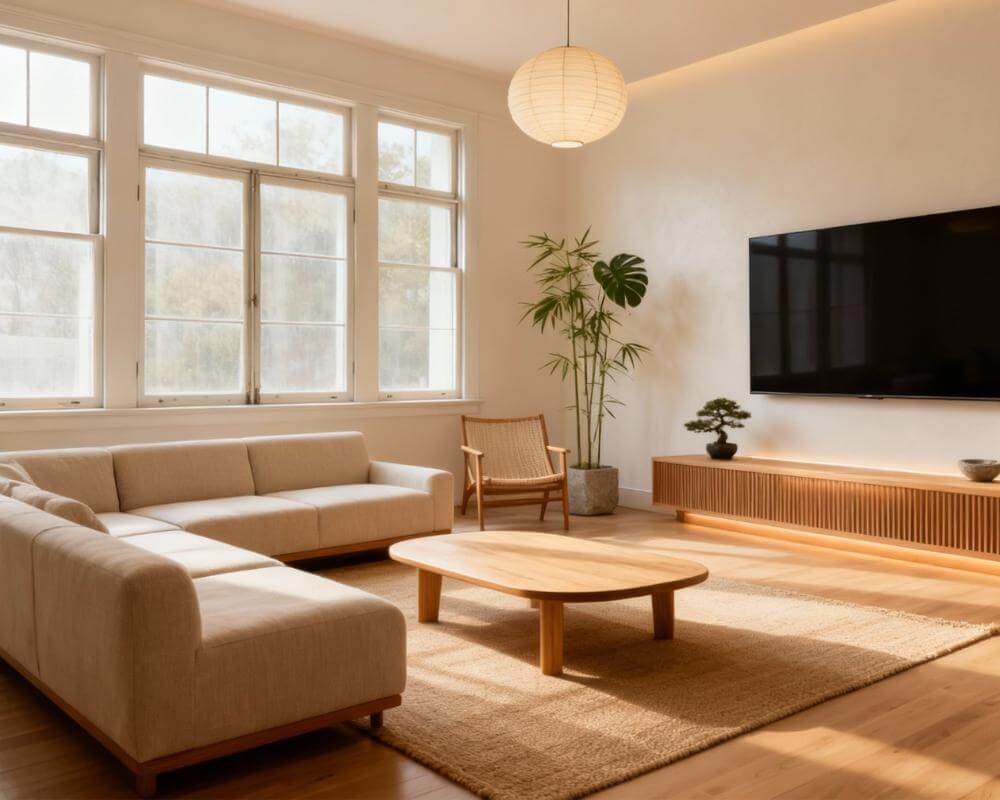
Pierwszy projekt AI Twojego pokoju rzadko jest tym, który zostaje na dłużej. Być może styl jest trafiony, ale kolory nie, albo nastrój jest idealny, a nie pasuje jedna lampa. Dobra wiadomość: eksplorowanie pomieszczenia jest tanie. Z jednego zdjęcia można uzyskać wiele różnych wersji, a sztuka polega na tym, by robić to metodycznie, a nie klikać przycisk na chybił trafił. DecorAI to aplikacja do projektowania wnętrz AI, która pozwala przekształcać zdjęcia istniejących pomieszczeń w realistyczne koncepcje aranżacji. Ten poradnik pokazuje, jak uzyskać naprawdę różne wersje tego samego pokoju, jak zachować te, które Ci się podobają, i kiedy przestać generować, a zacząć dopracowywać.
Znajdziesz tu wyjaśnienie, co robi opcja Generuj ponownie, metodę czterech rund, w której zmieniasz jedną zmienną naraz, sposób porównywania wersji obok siebie oraz wskazówki, jak nie marnować darmowych generowań.
Najważniejsze wnioski
- Każde generowanie to nowa interpretacja. Ponowne generowanie z tymi samymi ustawieniami to w pełni uprawniony sposób na nowe spojrzenie na ten sam pokój.
- Zmieniaj jedną zmienną naraz. To samo zdjęcie, najpierw inny styl, potem inna kolorystyka, potem jedna opcja projektu. Zawsze będziesz wiedzieć, co spowodowało zmianę.
- Pracuj w rundach. Najpierw style, potem kolory, następnie opcje projektu, a na końcu pojedyncze detale.
- Zakończ w Inpaintingu. Poprawienie jednej lampy pędzlem jest lepsze niż generowanie całego pokoju od nowa i liczenie na to, że reszta przetrwa.
- Nic nie przepada. Każde generowanie zapisuje się w Historii, więc w każdej chwili możesz wrócić do wcześniejszej wersji.
- Wypróbuj DecorAI na zdjęciu własnego pokoju. Aplikacja oferuje trzy darmowe generowania dziennie, bez konta i bez karty płatniczej.
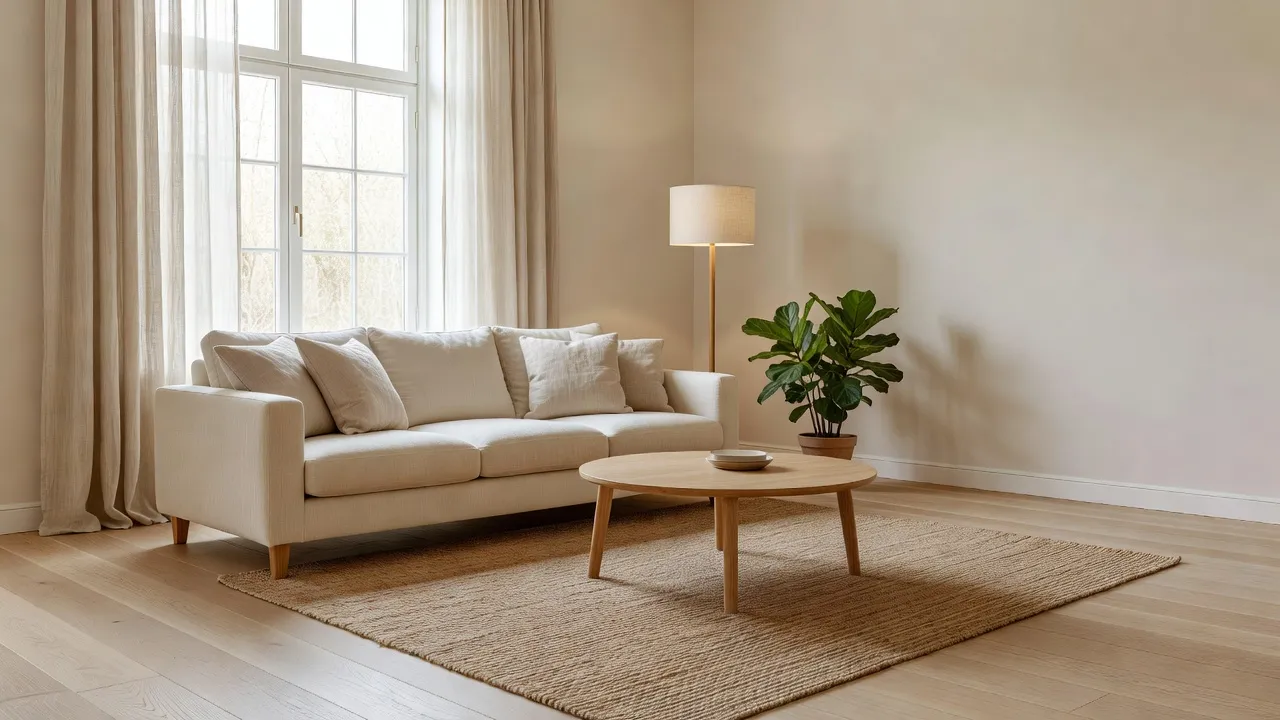
Dlaczego jeden pokój potrzebuje więcej niż jednej wersji?
Ponieważ pojedynczy wynik mówi bardzo niewiele. Nie da się ocenić stylu na podstawie jednego obrazu ani stwierdzić, czy nie podoba Ci się sam styl, czy tylko ta konkretna jego wizualizacja. Kilka wersji tego samego pokoju daje materiał do porównania, a porównanie to miejsce, w którym rodzą się decyzje.
- Dowiadujesz się, co naprawdę lubisz. Ta sama sofa w trzech paletach szybko pokazuje, czy wolisz ciepłe, chłodne czy neutralne barwy.
- Oddzielasz to, co realne, od ambitnego. Wersja wierna oryginałowi pokazuje, co możesz zrobić w tym miesiącu. Śmielsza pokazuje, czym przestrzeń mogłaby się stać.
- Możesz pokazać je innym. Partnerzy, współlokatorzy, klienci i wykonawcy lepiej reagują na dwie lub trzy wyraźne opcje niż na jeden gotowy obraz.
Jeśli jesteś na wcześniejszym etapie, nasz poradnik o koncepcjach projektowych AI wyjaśnia, jak traktować każdy wynik jako pomysł, a nie plan.
Co robi opcja Generuj ponownie?
Generuj ponownie uruchamia to samo zdjęcie z tymi samymi ustawieniami jeszcze raz i tworzy nową interpretację. DecorAI nie zwraca za każdym razem identycznego obrazu: każde generowanie jest wyjątkowe, a drobne elementy, takie jak poduszki, lampy, obrazy i położenie roślin, będą się różnić między próbami, nawet jeśli ogólny styl pozostanie ten sam.
To czyni Generuj ponownie właściwym narzędziem w dwóch sytuacjach:
- Pomysł jest dobry, ale wykonanie kuleje. Jeśli styl i kolory działają, a jedna wizualizacja wygląda dziwnie, druga próba często okazuje się tą, o którą Ci chodziło.
- Chcesz kilku ujęć kierunku, który już wybrano. Uruchom go dwa lub trzy razy i wybierz najlepsze.
Generuj ponownie nie jest dobrym narzędziem do badania innego kierunku. Jeśli chcesz nowego stylu, nowej palety albo nowego elementu w pokoju, zmień to ustawienie świadomie, zamiast liczyć, że kolejne losowanie wyląduje gdzie indziej.
Na czym polega metoda czterech rund?
Najpewniejszy sposób na eksplorację pokoju to przechodzenie od dużych decyzji do małych. Każda runda zmienia jeden rodzaj rzeczy, więc zawsze wiesz, co wywołało różnicę, na którą patrzysz.
- Runda 1: style. Użyj tego samego zdjęcia, wybierz trzy różne style i niczego więcej nie zmieniaj. DecorAI oferuje ponad 60 stylów wnętrz, więc wybierz trzy wyraźnie odmienne, na przykład jeden ciepły, jeden minimalistyczny i jeden dramatyczny.
- Runda 2: kolorystyka. Weź zwycięski styl i przetestuj w nim dwie kolorystyki. DecorAI oferuje ponad 40 kolorystyk; nasz poradnik o kolorystykach w projektowaniu wnętrz AI pokazuje, jak je wybierać.
- Runda 3: opcje projektu. Dodaj do zwycięzcy jedną lub dwie opcje, na przykład oświetlenie, ścianę akcentową czy rośliny. DecorAI ma ponad 30 dodatkowych opcji projektu w pięciu kategoriach, a kilka zgodnych opcji można wybrać jednocześnie.
- Runda 4: pojedyncze detale. Przestań generować cały pokój od nowa. Poprawiaj poszczególne elementy w edytorze Inpainting.
Każda runda powinna dać dwa lub trzy obrazy, a nie dziesięć. Jeśli korzystasz z planu darmowego, z trzema darmowymi generowaniami dziennie, kilka dobrze dobranych rund posłuży Ci znacznie lepiej niż stos przypadkowych prób.
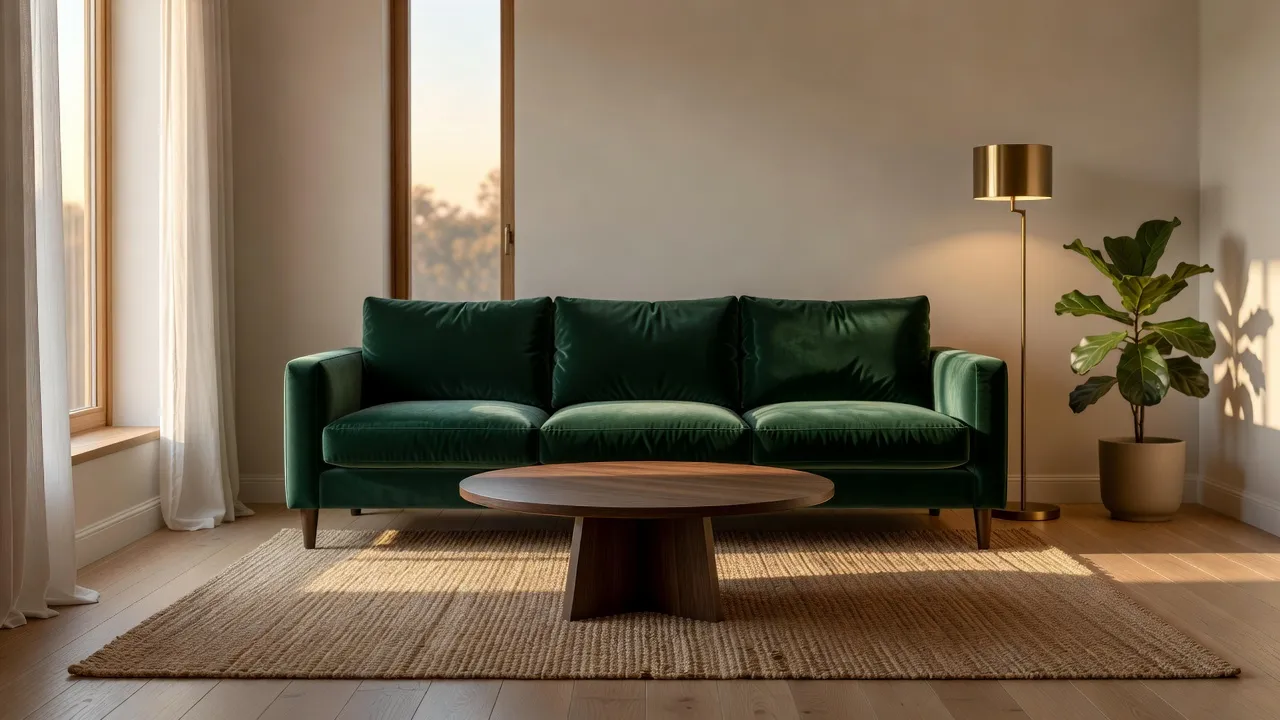
Jak opcje projektu zmieniają wynik?
Opcje projektu kierują AI poza styl i kolor. Podczas eksplorowania pokoju najważniejsze są dwie grupy:
- Opcje zachowania. Zachowaj szczegóły pokoju utrzymuje istniejącą architekturę i elementy jak najwierniej, a Zachowaj dokładny kąt zdjęcia utrzymuje pierwotną pozycję aparatu. Używaj ich, gdy każda wersja ma pozostać rozpoznawalna jako Twój prawdziwy pokój.
- Opcje przekształcania. Bez opcji zachowania AI ma więcej swobody w przestawianiu mebli i wyobrażaniu sobie przestrzeni na nowo. Wykorzystaj to do inspiracji lub większej koncepcji remontu.
Pożyteczny nawyk to wygenerowanie jednej wersji wiernej i jednej ambitnej tego samego pokoju. Wierna pokazuje, co realnie możesz zrobić wkrótce. Ambitna pokazuje, dokąd przestrzeń może zmierzać. Nasz poradnik o tym, jak działają opcje projektu w DecorAI, szczegółowo opisuje każdą grupę.
Jedno ostrzeżenie: wybranie wielu opcji naraz może ciągnąć wynik w sprzecznych kierunkach. Dwie lub trzy opcje na jedno generowanie zwykle dają czystszy obraz niż dziesięć.
Czy mogę kierować wersjami własnymi poleceniami?
Tak. Możesz dodać krótkie polecenie tekstowe, aby poprosić o coś konkretnego, i napisać je we własnym języku. Pisz konkretnie: nazywaj materiały, kolory i przedmioty oraz zaznacz, co ma pozostać bez zmian. Na przykład: „zachowaj układ, zamień zasłony na lniane do podłogi i dodaj duży okrągły jutowy dywan”.
Aby wersje naprawdę się różniły, zmieniaj treść polecenia, a nie otaczające ją słowa. Dwa niemal identyczne polecenia dadzą dwa niemal identyczne pokoje, natomiast jedno o materiałach i drugie o układzie już nie. Więcej przykładów skutecznych poleceń znajdziesz w naszym poradniku o poleceniach do projektowania wnętrz AI.
Zobacz swój pokój w kilku wersjach
Prześlij jedno zdjęcie, wypróbuj kilka stylów i kolorystyk i porównaj wyniki obok siebie, zanim wydasz cokolwiek na prawdziwy pokój.


Kiedy użyć Inpaintingu zamiast generować ponownie?
Gdy tylko ogólny projekt jest dobry. Generowanie całego pokoju od nowa, by poprawić jedną lampę, to hazard, bo sofa, dywan i zasłony, które Ci się podobały, mogą się przy tym zmienić. Edytor Inpainting zmienia wyłącznie obszar, który zamalujesz pędzlem, a resztę obrazu zostawia bez zmian.
- Przybliż obraz i zamaluj obszar odrobinę poza obiektem, razem z jego cieniem.
- Utrzymaj maskę ciasną. Zamaskowanie połowy pokoju zamienia inpainting w pełną przebudowę projektu.
- Opisz tylko to, co ma się pojawić w zamaskowanym obszarze, na przykład „mosiężna lampa podłogowa w kształcie łuku”, a nie „ładniejszy pokój”.
- Powtórz dla każdego detalu, który chcesz zmienić: lampy, dywanu, obrazu.
Pełny opis krok po kroku znajdziesz w naszym poradniku o edytorze Inpainting AI. Jeśli masz na myśli wzorcowy wygląd, na przykład tkaninę, dzieło sztuki albo zdjęcie, które Ci się podoba, Transfer stylu może zastosować go do całego pokoju.
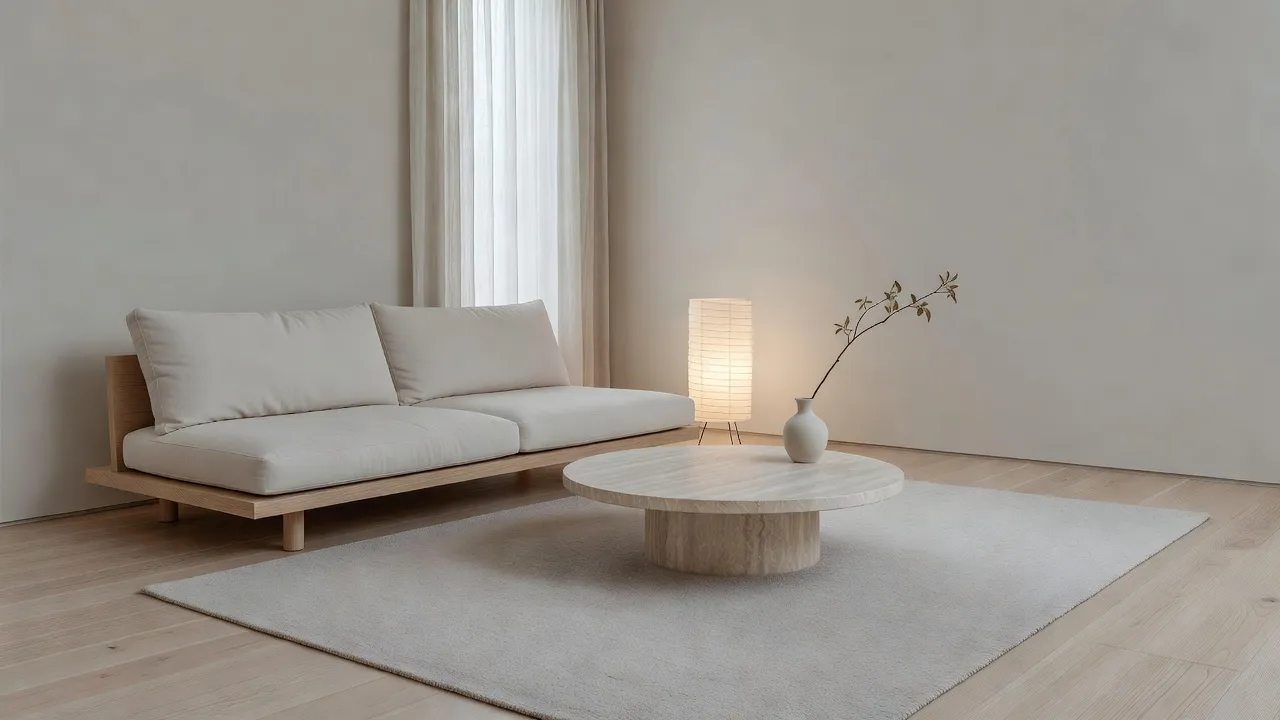
Jak porównywać wersje?
Każdy ukończony projekt DecorAI otwiera się z porównaniem przed i po, w którym przeciągasz suwak, by odsłonić oryginalne zdjęcie pod spodem. Użyj go do dwóch kontroli przy każdej wersji: czy okna, drzwi i proporcje nadal zgadzają się z Twoim prawdziwym pokojem oraz czy zmiana wygląda na wartą wprowadzenia.
Jeśli suwak pokazuje, że okno się przesunęło albo pokój zmienił kształt, wygeneruj ponownie z włączoną opcją Zachowaj dokładny kąt zdjęcia. Pomysły na prezentowanie wyników znajdziesz w naszej galerii metamorfoz przed i po.
Każde generowanie zapisuje się automatycznie w Historii, razem z oryginalnym zdjęciem i użytymi ustawieniami. Dzięki temu możesz otworzyć wcześniejszą wersję, porównać ją z nowszą albo wrócić do porzuconego kierunku. Historia jest przechowywana na Twoim koncie i widoczna na telefonie, tablecie i w aplikacji internetowej. Jeśli korzystasz z DecorAI bez logowania, Historia istnieje tylko na tym urządzeniu, więc zaloguj się, zanim zgromadzisz prace, na których Ci zależy.
W przypadku całego domu możesz grupować wersje każdego pokoju w Projekcie. Nasz poradnik o Projektach i Historii w DecorAI wyjaśnia, jak to zrobić.
Czy zdjęcie wyjściowe ma znaczenie?
Większe niż cokolwiek innego. Każda wersja dziedziczy geometrię zdjęcia, więc przechylone, ciemne lub szerokokątne ujęcie da przechylone, ciemne lub zniekształcone wersje, choćby nie wiem jak starannie zmieniać ustawienia. Trzymaj aparat prosto, fotografuj z rogu lub od drzwi, korzystaj ze światła dziennego i utrzymaj w pokoju względny porządek. Szczegóły znajdziesz w poradniku jak fotografować pokój do projektu AI.
Jakich błędów unikać?
- Zmienianie wszystkiego naraz. Jeśli między dwoma obrazami zmienia się styl, kolor i opcje, nie wiesz, która zmiana Ci się spodobała.
- Mieszanie zbyt wielu stylów w jednym poleceniu. Cztery konkurujące style w jednej instrukcji dają zagmatwany pokój.
- Generowanie od nowa, by poprawić drobny detal. Użyj zamiast tego Inpaintingu.
- Nakładanie zbyt wielu opcji. Dwie lub trzy na jedno generowanie zwykle w zupełności wystarczą.
- Traktowanie obrazu jak planu. Wersja to wizualna koncepcja. Sprawdź rzeczywiste wymiary, zanim kupisz meble lub zlecisz prace.
Jak uzyskać różne wersje: FAQ
Jak uzyskać inną wersję tego samego pokoju w DecorAI?
Naciśnij Generuj ponownie, aby uzyskać nową interpretację z tymi samymi ustawieniami, albo zmieniaj jedną zmienną naraz: styl, kolorystykę lub jedną opcję projektu. Zmiana jednej rzeczy naraz pozwala jasno zobaczyć, co spowodowało różnicę.
Czy Generuj ponownie da mi dokładnie ten sam obraz?
Nie. Każde generowanie to nowa interpretacja, więc szczegóły, takie jak poduszki, lampy i obrazy, będą się różnić nawet przy identycznych ustawieniach.
Czy moje wcześniejsze wersje są zapisywane?
Tak. Każde generowanie zapisuje się w Historii, więc wcześniejsze wersje pozostają dostępne i nic nie jest nadpisywane.
Jak zmienić tylko jedną rzecz w projekcie?
Użyj edytora Inpainting. Zamaluj obszar, opisz, co ma się tam znaleźć, a DecorAI zmieni tylko ten fragment, podczas gdy reszta obrazu pozostanie bez zmian.
Czy wypróbowanie kilku wersji jest darmowe?
DecorAI oferuje trzy darmowe generowania dziennie, bez konieczności zakładania konta czy podawania karty płatniczej. Darmowe generowania odblokowuje obejrzenie krótkiej reklamy wideo z nagrodą.
Podsumowanie
Uzyskiwanie dobrych wersji pokoju to metoda, a nie szczęście. Zacznij od czystego zdjęcia, sprawdź trzy style, zawęź wybór do jednego, przetestuj kilka kolorystyk, dodaj jedną lub dwie opcje projektu, a potem dopracuj pojedyncze detale w Inpaintingu. Porównuj każdą wersję z oryginałem za pomocą suwaka przed i po i zachowaj najlepsze w Historii. Gdy będziesz gotów, prześlij zdjęcie do DecorAI i wypróbuj cztery rundy na własnym pokoju. Więcej pomysłów znajdziesz w pełnym katalogu funkcji DecorAI.
Zobacz swój wymarzony dom od razu
Nie poprzestawaj na czytaniu. Poznaj moc projektowania wnętrz AI dzięki darmowemu narzędziu DecorAI.
Zacznij projektować za darmoAutor
DecorAI Team
Editorial Team
Powiązane artykuły
Jak wybrać stół do jadalni: kształt, rozmiar, materiał i oświetlenie
9 min czytania
Jak wybrać fotel do salonu: rozmiar, kształt, tkanina i miejsce w pokoju
9 min czytania
Jak stylizować wyspę kuchenną: miejsca siedzące, oświetlenie i prosta zasada dla blatu
9 min czytania