
Inpainting AI: popraw jedną rzecz na zdjęciu pokoju bez pełnego przeprojektowania
Jak działa Edytor Inpainting w DecorAI: zamaluj jeden element na zdjęciu pokoju, opisz zamiennik i wygeneruj zmianę, która dotyczy tylko tego obszaru — nic innego na zdjęciu się nie zmienia.
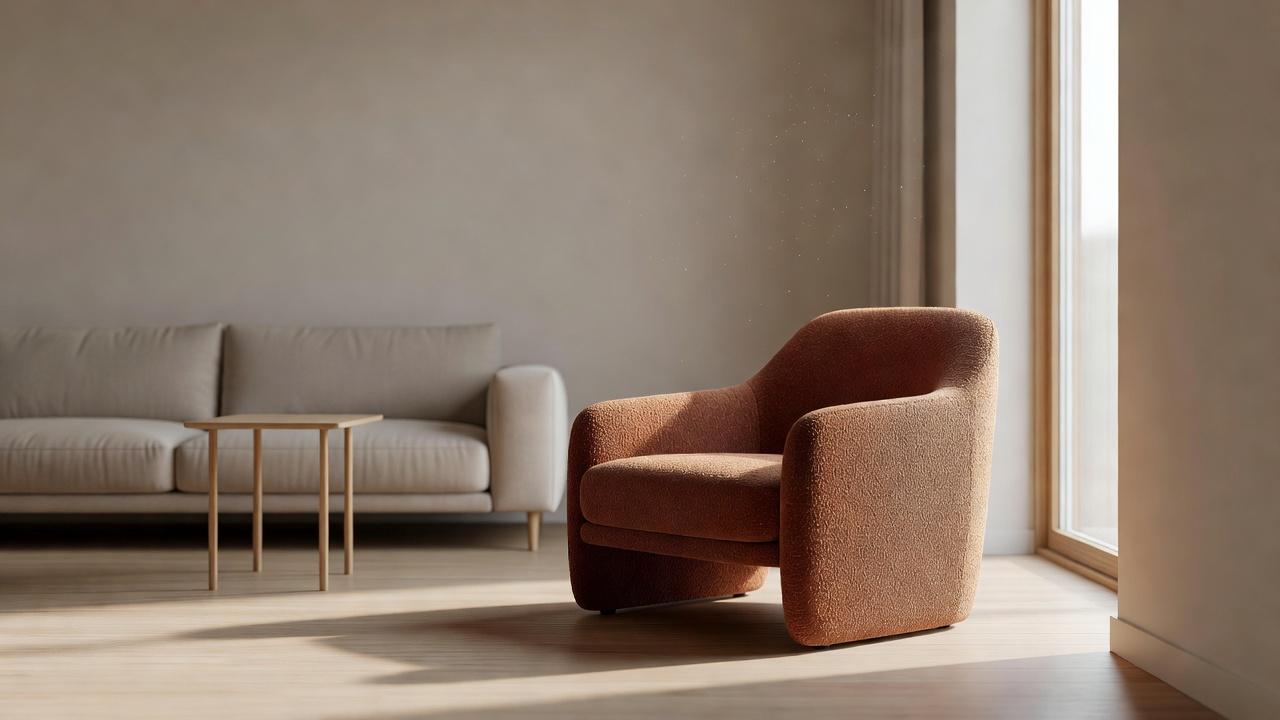
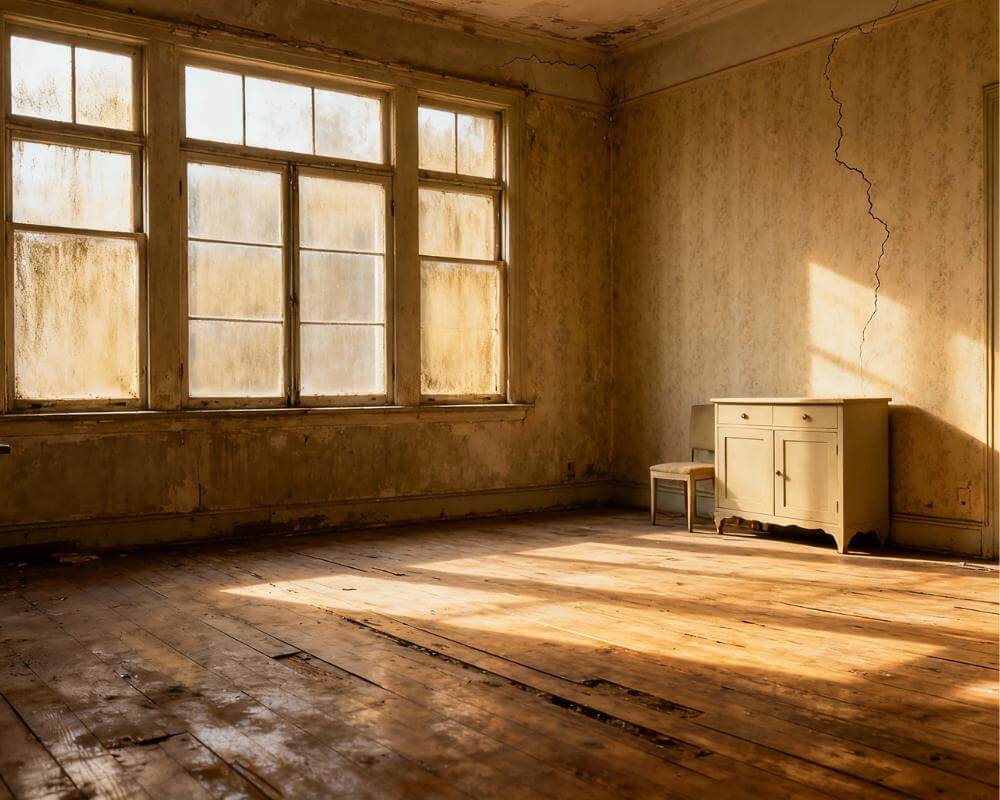
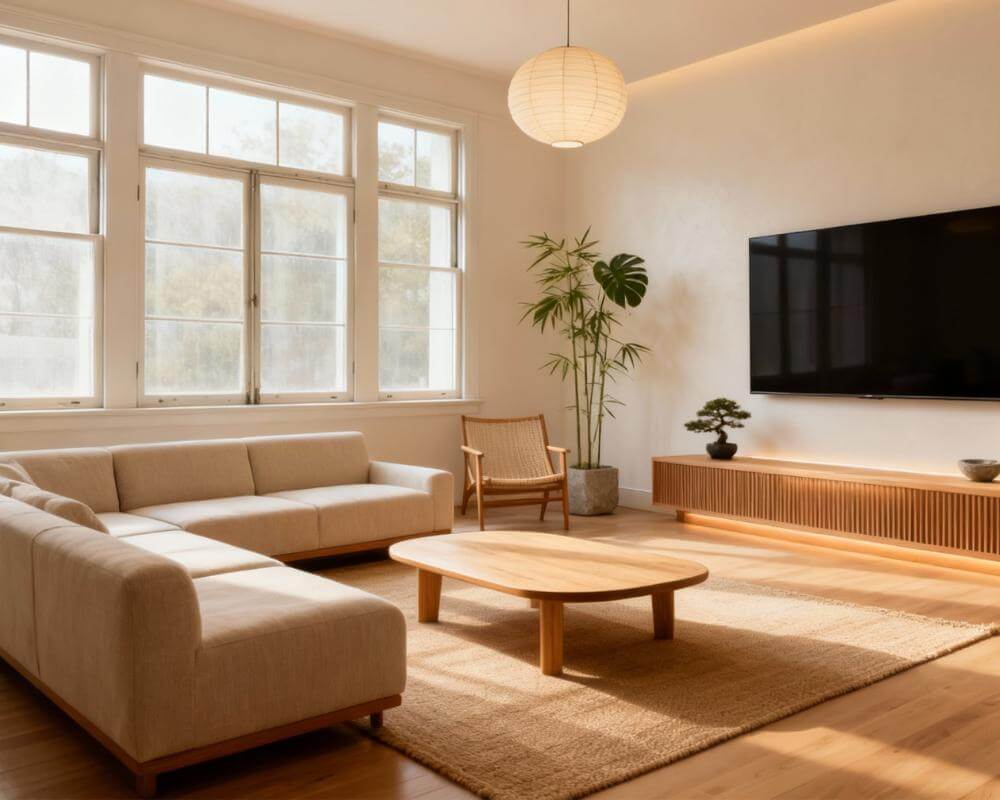
Większość narzędzi do projektowania każe przerabiać cały pokój, jeśli nie podoba Ci się jeden element. DecorAI to aplikacja do projektowania wnętrz AI, która zamienia zdjęcia istniejących pokoi w realistyczne koncepcje aranżacji, a jej Edytor Inpainting powstał na odwrotną sytuację: wszystko na zdjęciu jest już dobre, poza jedną rzeczą. Zamalowujesz ten jeden obszar regulowanym pędzlem, opisujesz tylko to, co ma się tam znaleźć, a DecorAI generuje na nowo wyłącznie ten fragment — sofę, grzejnik, jedną ścianę — podczas gdy każdy inny piksel zdjęcia pozostaje dokładnie taki, jaki był.
Ten poradnik pokazuje krok po kroku, jak naprawdę działa Edytor Inpainting, kiedy sprawdza się lepiej niż pełne przeprojektowanie lub narzędzie takie jak Przeniesienie stylu, oraz w jakich realnych sytuacjach — mebel, który Ci nigdy nie pasował, przedmiot do usunięcia, jedna ściana w złym kolorze — jest najszybszym sposobem na sfinalizowanie projektu.
Najważniejsze informacje
- Inpainting zmienia tylko obszar zamalowany pędzlem — wszystko poza maską zostaje dokładnie takie, jak na oryginalnym zdjęciu.
- Narzędzie służy do małych, punktowych poprawek: wymiany jednego mebla, usunięcia pojedynczego przedmiotu lub przemalowania jednej ściany, a nie przeprojektowania całego pokoju.
- Maska powinna być ciasna. Duża lub luźna maska zaczyna działać jak pełne generowanie i traci precyzję, która czyni to narzędzie użytecznym.
- Uzupełnia pozostałe narzędzia DecorAI, a nie je zastępuje: Import mebli testuje konkretny produkt, Przeniesienie stylu zmienia cały wygląd, a Inpainting edytuje jeden detal.
- Wypróbuj DecorAI za darmo i zamaskuj jedną rzecz, którą zmieniłbyś w swoim pokoju.
Czym jest Inpainting AI i czym różni się od pełnego przeprojektowania?
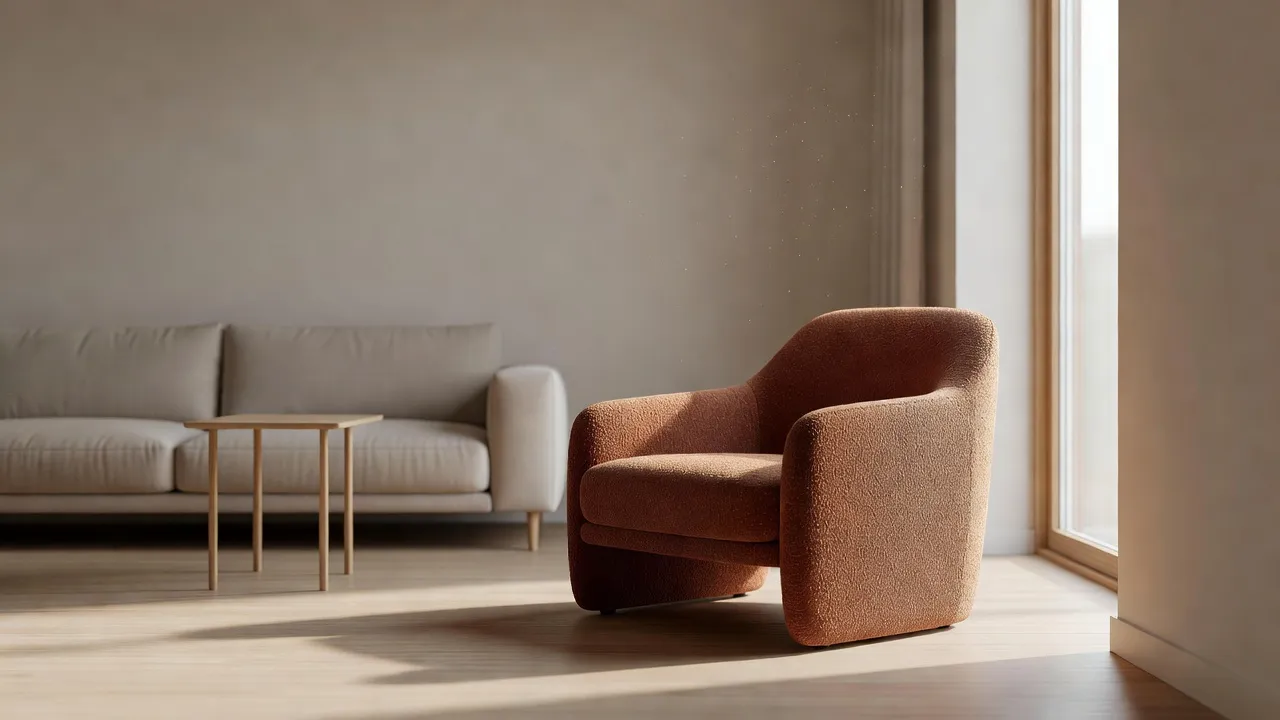
Główny Projektant wnętrz AI w DecorAI pracuje na całym zdjęciu: wybierasz typ pomieszczenia, styl i kilka ustawień projektowych, a AI generuje całą przestrzeń na nowo. To właściwe narzędzie, gdy chcesz zmienić ogólny wygląd. Inpainting działa natomiast na jednym zamaskowanym obszarze. Zamalowujesz dokładnie to miejsce, które chcesz zmienić — regulowanym pędzlem, razem z cieniem rzucanym przez przedmiot — opisujesz tylko to, co ma się tam pojawić, i generujesz. Wszystko poza maską pozostaje nietknięte, ponieważ AI ma rozwiązać tylko zamalowany fragment, a nie reinterpretować całą scenę.
Ta różnica sprawia, że Inpainting świetnie nadaje się do tego, co zespół DecorAI nazywa „ostatnimi 10% projektu”: jedna lampa, której nie lubisz, grzejnik, który ma zniknąć, obraz, który powinien być lustrem. Generowanie całego pokoju od nowa tylko po to, by poprawić jeden szczegół, grozi zmianą rzeczy, z których byłeś zadowolony — oświetlenia, układu, mebla, który wyszedł idealnie. Inpainting niczego z tego nie rusza.
Jak krok po kroku używać Edytora Inpainting?
- Otwórz zdjęcie lub projekt wygenerowany już przez DecorAI w Edytorze Inpainting.
- Zamaluj regulowanym pędzlem obszar, który chcesz zmienić — razem z cieniem przedmiotu, a nie tylko samym przedmiotem.
- Opisz tylko to, co ma się pojawić w zamaskowanym obszarze, a nie cały pokój: „kremowa trzyosobowa sofa”, a nie „ładniejszy salon”.
- Wygeneruj. Zamaskowany fragment zostanie zastąpiony; wszystko poza nim pozostanie dokładnie takie, jak było.
Trzy narzędzia sprawiają, że proces jest wyrozumiały: regulowany rozmiar pędzla do wąskich lub szerokich masek, wyczyść maskę, by zacząć od nowa, oraz cofnij dla ostatniego pociągnięcia. Nic nie jest zatwierdzane przed wygenerowaniem, więc eksperymentowanie z samą maską nic nie kosztuje.
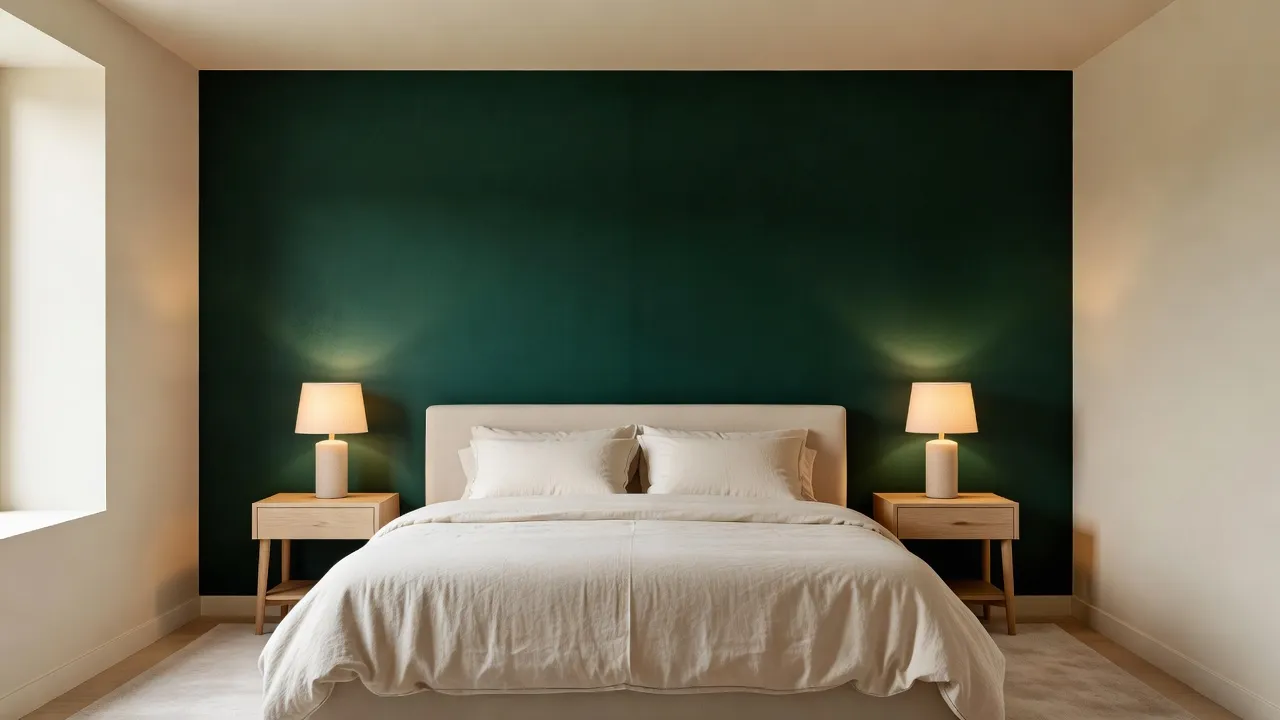
Kiedy wybrać Inpainting zamiast Przeniesienia stylu lub pełnego przeprojektowania?
DecorAI ma kilka narzędzi, które potrafią zmienić wygląd pokoju, i każde powstało z myślą o innym pytaniu:
- Projektant wnętrz AI służy do zmiany stylu całego pokoju, nastroju układu lub kilku elementów naraz — zacznij od niego przy pełnym przeprojektowaniu.
- Przeniesienie stylu sprawdza się, gdy chcesz, by cały pokój przyjął paletę i materiały jednego obrazu referencyjnego — zdjęcia z Pinteresta, próbki tkaniny, innego wnętrza — zamiast edytować jedno miejsce.
- Import mebli służy do testowania jednego konkretnego produktu, który rozważasz kupić, umieszczonego w Twoim pokoju na podstawie jego własnego zdjęcia.
- Inpainting jest dla sytuacji, gdy wszystko inne w pokoju jest już dobre, a zmienić trzeba tylko jedną rzecz — przedmiot, mebel, ścianę.
Zostały zaprojektowane do wspólnego użycia, a nie jako konkurencyjne opcje: najpierw szeroko przeglądaj style w Projektancie wnętrz, a potem przełącz się na Inpainting, gdy wybierzesz kierunek i chcesz tylko wymienić ten jeden element, który nie działa.
Co naprawdę można naprawić Inpaintingiem? Prawdziwe przykłady
- Wymiana jednego mebla — zamień sofę, krzesło lub stół na coś innego, podczas gdy układ i oświetlenie reszty pokoju pozostają identyczne.
- Usunięcie pojedynczego przedmiotu — grzejnika, widocznego kabla, kosza na śmieci lub zbłąkanego bałaganu. Ta sama technologia, której używa Opróżnij pokój, odtwarza podłogę i ścianę za przedmiotem, ale Inpainting stosuje ją do jednego elementu, a nie całej przestrzeni.
- Przemalowanie lub zmiana materiału jednej ściany — przetestuj pojedynczą ścianę akcentową bez ponownego generowania sufitu, podłogi i pozostałych ścian.
- Zmiana jednego elementu wyposażenia — zamień obraz na lustro albo lampę wiszącą na inną, nie ruszając niczego wokół.
- Oczyszczenie zdjęcia z oferty przed publikacją — agenci i stylizatorzy używają Inpaintingu, by pokazać klientowi jedną alternatywną sofę lub oprawę, zamiast renderować od nowa całą aranżację, co ma znaczenie podczas prezentowania opcji na spotkaniu, gdy potrzebna jest szybka, punktowa zmiana. Działa razem z Wirtualnym stagingiem jako ostatni krok, gdy pokój jest już umeblowany.
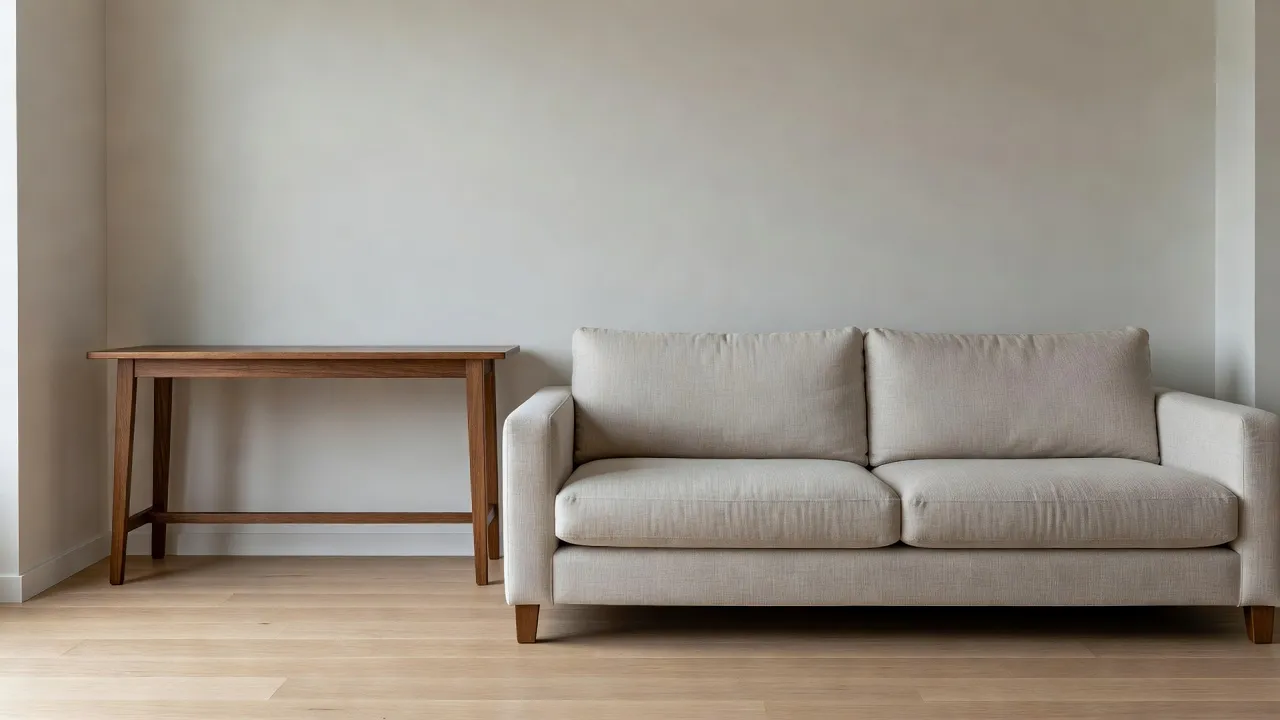
Popraw jedną rzecz, którą chcesz zmienić — wypróbuj za darmo
Prześlij zdjęcie swojego pokoju, zamaskuj jeden przedmiot do usunięcia lub wymiany i zobacz, jak zmienia się tylko ten obszar, a reszta zdjęcia zostaje dokładnie taka, jaka była.


Jak uzyskać czyste wyniki pędzlem?
- Przybliż obraz i maluj nieco poza krawędzie przedmiotu, razem z jego cieniem — maska kończąca się dokładnie na konturze przedmiotu może zostawić słabo widoczną krawędź.
- Utrzymuj ciasną maskę. Zamaskowanie połowy pokoju zamienia Inpainting w coś bliższego pełnemu przeprojektowaniu, co kosztuje precyzję, dla której to narzędzie powstało.
- Opisuj tylko to, co ma się pojawić w zamaskowanym obszarze — „kremowa trzyosobowa sofa”, a nie „ładniejszy salon” — ponieważ AI rozwiązuje właśnie ten fragment.
- Swobodnie używaj cofania i czyszczenia maski. Maska nie jest zatwierdzana do czasu wygenerowania, więc kilkukrotne jej poprawianie nie ma żadnych wad.
Najczęstszy błąd to zbyt luźne malowanie i oczekiwanie precyzyjnej wymiany — szeroka maska daje AI swobodę reinterpretacji mebli lub fragmentów ścian, których wcale nie chciałeś zmieniać. Ciasna maska wokół samego przedmiotu i konkretny opis sprawiają, że reszta zdjęcia pozostaje identyczna z oryginałem.
Kto najwięcej zyskuje na Inpaintingu?
- Osoby kończące szerszą metamorfozę, które przeglądały style w Projektancie wnętrz AI, wybrały kierunek i chcą tylko wymienić jedną lampę lub krzesło, które nie do końca pasuje — bez ponownego generowania wszystkiego innego i ryzyka gorszego wyniku w innym miejscu pokoju.
- Najemcy i właściciele domów podglądający małą zmianę, jak jedna ściana akcentowa lub pojedyncza oprawa, zanim zdecydują, czy warto ją zrobić naprawdę.
- Agenci i stylizatorzy, którzy muszą szybko pokazać klientowi jedną alternatywną opcję na zdjęciu z oferty, bez renderowania od nowa całego urządzonego pokoju.
- Każdy, kto porządkuje zdjęcie przed udostępnieniem — usuwając zbłąkany przedmiot lub bałagan, który pełne przeprojektowanie musiałoby obchodzić.
Pełny zestaw narzędzi, obok których działa Inpainting — Analiza pokoju, Raporty projektu, Opróżnij pokój, Wirtualny staging, Import mebli i Przeniesienie stylu — znajdziesz w katalogu funkcji DecorAI.
Inpainting AI: najczęstsze pytania
Co dokładnie zmienia Inpainting na moim zdjęciu?
Tylko obszar, który zamalujesz pędzlem. DecorAI generuje zamiennik dla zamaskowanego fragmentu na podstawie Twojego opisu, a każdy piksel poza maską pozostaje dokładnie taki, jak na oryginalnym zdjęciu.
Czy Inpainting jest dostępny w planie darmowym?
Tak — Inpainting jest dostępny zarówno w planie darmowym, jak i Pro, tak jak większość podstawowych narzędzi projektowych DecorAI.
Czy Inpainting potrafi usunąć przedmiot, na przykład grzejnik lub kabel?
Tak. Zamaskuj przedmiot, opisz, co ma się tam znaleźć zamiast niego (lub zostaw pole puste, by AI odtworzyło podłogę i ścianę za nim), i wygeneruj. To to samo podejście co w Opróżnij pokój, zastosowane do jednego przedmiotu zamiast całej przestrzeni.
Czym różni się Inpainting od Przeniesienia stylu?
Przeniesienie stylu generuje cały pokój na nowo, dopasowując go do palety i materiałów obrazu referencyjnego. Inpainting zmienia tylko zamaskowany obszar, zostawiając resztę pokoju nietkniętą. Użyj Przeniesienia stylu dla ogólnego wyglądu, a Inpaintingu dla jednego detalu.
Czy Inpainting dobrze działa na telefonie, czy łatwiej na tablecie?
Działa na obu, ale większy ekran ułatwia precyzyjne maskowanie — DecorAI udostępnia ten sam Edytor Inpainting na iPadzie i tabletach z Androidem, a porównywanie wersji i maskowanie drobnych szczegółów jest zauważalnie wygodniejsze na większym płótnie.
Podsumowanie
Inpainting powstał na moment, gdy przeprojektowanie jest skończone w 90%, a powstrzymuje je tylko jedna rzecz — mebel, przedmiot w kadrze, jedna ściana. Zamiast generować całe zdjęcie od nowa i liczyć, że reszta wyjdzie tak samo, maskujesz dokładnie to, co trzeba zmienić, i zostawiasz wszystko inne w spokoju. Prześlij zdjęcie do DecorAI, by wypróbować to na własnym pokoju, poznaj pozostałe narzędzia w katalogu funkcji albo wróć na stronę główną DecorAI, by zacząć.
Zobacz swój wymarzony dom od razu
Nie poprzestawaj na czytaniu. Poznaj moc projektowania wnętrz AI dzięki darmowemu narzędziu DecorAI.
Zacznij projektować za darmoAutor
DecorAI Team
Editorial Team
Powiązane artykuły

Projektowanie elewacji AI: jak DecorAI odmienia fasadę Twojego domu na podstawie jednego zdjęcia
8 min czytania
Społeczność DecorAI: udostępniaj, odkrywaj i szukaj inspiracji w prawdziwych projektach
9 min czytania
Jak zamienić niewygodny kąt w użyteczną przestrzeń dzięki AI
8 min czytania