Dlaczego mój projekt wnętrza z AI wygląda źle? Jak poprawić zniekształcone, nietrafione lub nieudane wyniki w DecorAI
Praktyczny poradnik rozwiązywania problemów w DecorAI: dlaczego projekt wnętrza z AI wygląda na zniekształcony lub pomija Twoje polecenie, jak to naprawić lepszym zdjęciem, mniejszą liczbą ustawień i konkretną instrukcją oraz co zrobić, gdy generowanie jest wolne, kończy się błędem lub zostaje zablokowane.
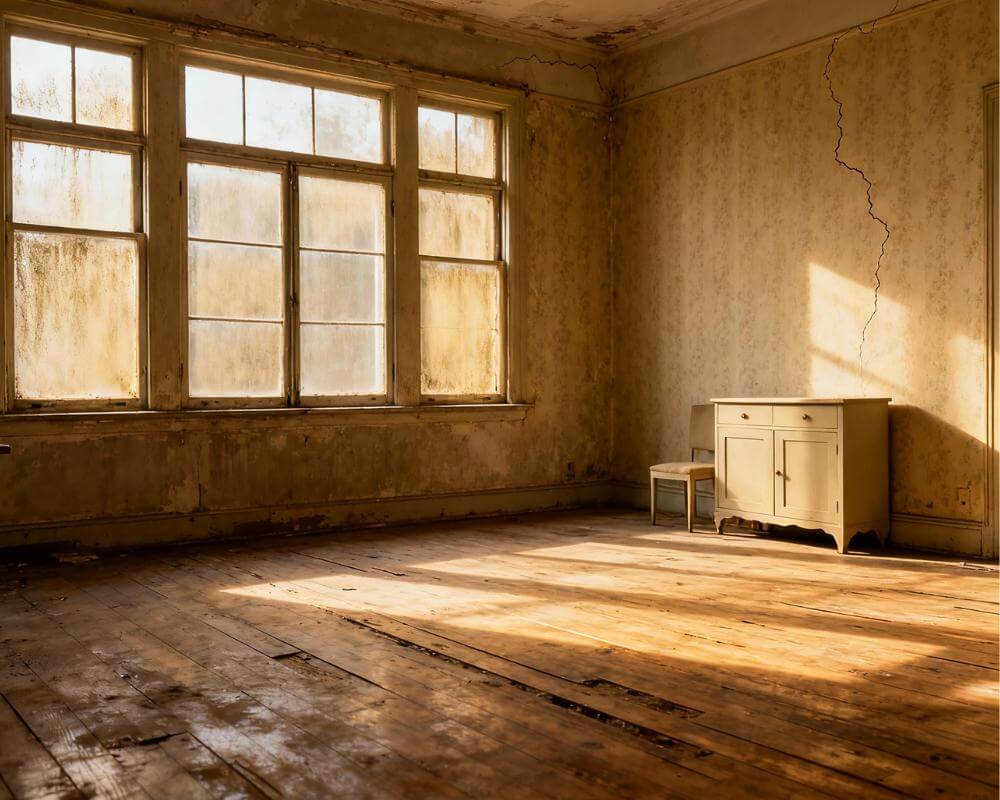
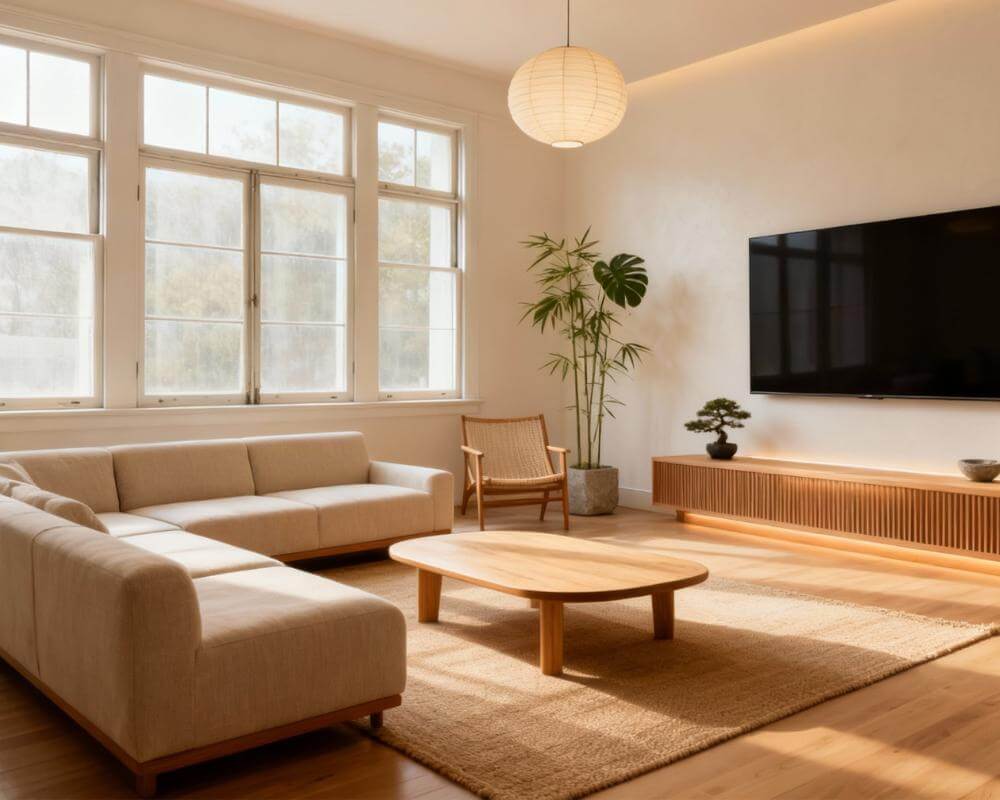
Wgrywasz zdjęcie, naciskasz generuj, a wynik wygląda inaczej, niż oczekiwano. Ściany się wyginają, okno się przesunęło albo pokój jest wypolerowaną wersją czegoś, czego nie było w prośbie. Zdarza się to w każdym narzędziu AI do obrazów, a w DecorAI prawie zawsze da się to szybko naprawić. DecorAI to aplikacja do projektowania wnętrz z AI, która zamienia zdjęcia istniejących pomieszczeń w realistyczne koncepcje przeprojektowania, a jakość koncepcji zależy głównie od tego, co zostanie wgrane: zdjęcia, ustawień i instrukcji.
Ten poradnik omawia najczęstsze problemy w kolejności, w jakiej zwykle się pojawiają: zniekształcony wynik, projekt pomijający polecenie, jeden błędny szczegół oraz generowanie, które jest wolne, kończy się błędem lub zostaje zablokowane.
Najważniejsze wnioski
- Zniekształcenia zwykle zaczynają się od zdjęcia. Najczęstsze przyczyny to obiektyw ultraszerokokątny, przechylony aparat, ciemne lub nieostre ujęcie albo niewidoczna linia podłogi. Zrób nowe zdjęcie, zanim zmienisz jakiekolwiek ustawienie.
- Zmieniaj jedną rzecz naraz. Dwie lub trzy opcje projektu i jedno konkretne zdanie dają lepszy efekt niż dziesięć opcji i cały akapit.
- Zachowaj dokładny kąt zdjęcia i Zachowaj szczegóły pokoju utrzymują pozycję aparatu i architekturę, gdy wynik ma pozostać rozpoznawalny.
- Pojedynczy szczegół popraw w Inpainting zamiast generować cały obraz od nowa.
- Nieudane generowanie nie zużywa jednego z trzech darmowych projektów dziennie. DecorAI oferuje trzy darmowe generacje dziennie bez rejestracji i karty płatniczej.
- Wypróbuj DecorAI z nowym zdjęciem i listą kontrolną poniżej.
Dlaczego projekt wnętrza z AI wygląda źle?
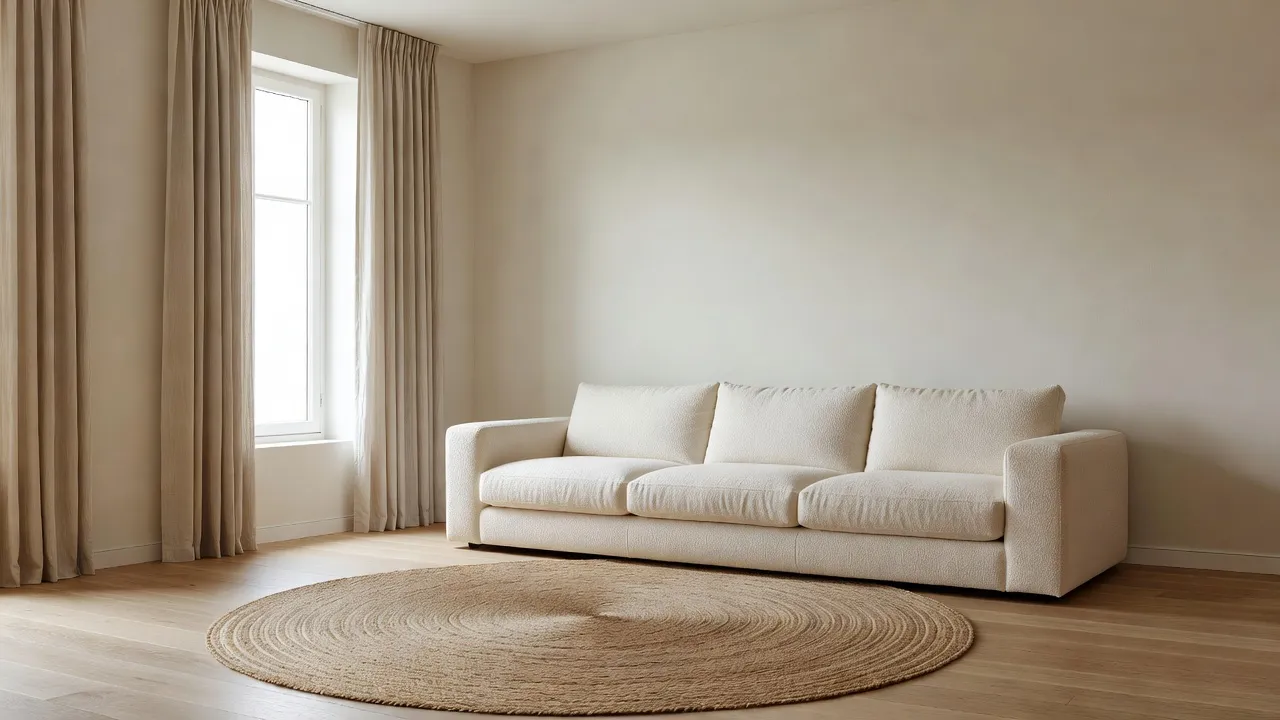
Projekt z AI to nowa interpretacja Twojego zdjęcia, a nie wyrenderowany model z dokładnymi wymiarami. Model odczytuje kształt pokoju, światło i przedmioty z jednego obrazu, a potem rysuje go od nowa w wybranym stylu i z wybranymi zmianami. Gdy dane wejściowe są czytelne, a prośba skupiona, wynik zwykle pozostaje blisko prawdziwego pokoju. Gdy dane są niejasne albo prośba ciągnie w kilku kierunkach naraz, model musi zgadywać.
Powstają z tego trzy grupy problemów, a każda ma własne rozwiązanie:
- Problemem jest zdjęcie. Wygięte ściany, przesunięte okno lub dziwna perspektywa.
- Problemem są ustawienia lub instrukcja. Projekt jest dopracowany, ale nie odpowiada temu, o co prosisz.
- Problemem jest usługa. Generowanie jest wolne, kończy się błędem lub zostaje zablokowane.
Zacznij od pierwszej grupy, bo jest najczęstsza i najtańsza do naprawienia.
Jak naprawić zniekształcony wynik?
Zniekształcone wyniki prawie zawsze wynikają ze zdjęcia wejściowego. Sprawdź te przyczyny po kolei:
- Obiektyw ultraszerokokątny. Aparat 0,5x w telefonie wygina ściany przy krawędziach. Rób zdjęcia w 1x.
- Przechylony aparat. Kierowanie telefonu w górę lub w dół sprawia, że pionowe linie się pochylają. Trzymaj go poziomo na wysokości klatki piersiowej.
- Brak linii podłogi. Gdy widać tylko jedną ścianę, model ma mało punktów odniesienia dla perspektywy. Cofnij się i uwzględnij miejsce, w którym ściana styka się z podłogą.
- Ciemne lub nieostre zdjęcie. Włącz światło, trzymaj telefon nieruchomo i sprawdź ostrość przed zrobieniem zdjęcia.
- Bardzo zagracony pokój. Posprzątaj albo najpierw użyj funkcji Opróżnij pokój, aby model widział czyste ściany i podłogę.
Nasz pełny poradnik o tym, jak fotografować pokój do projektowania z AI, opisuje kąt, kadrowanie i oświetlenie dokładniej. Podczas ponownego generowania z nowego zdjęcia włącz Zachowaj dokładny kąt zdjęcia i Zachowaj szczegóły pokoju, aby pozycja aparatu i architektura pozostały bez zmian.
Co zrobić, gdy projekt nie jest tym, o co prosiłem?
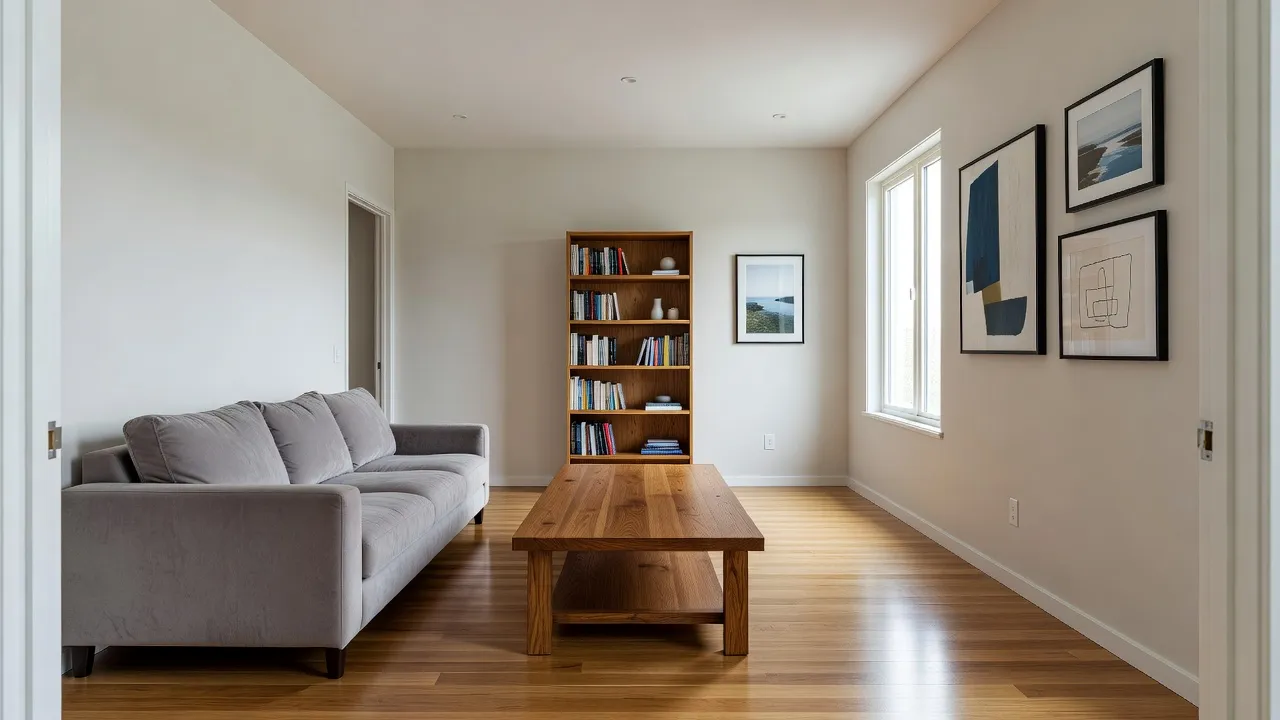
Jeśli pokój wygląda dobrze, ale pomija Twoje polecenie, przyczyną jest zwykle konflikt wewnątrz samej prośby. DecorAI próbuje spełnić wszystkie opcje i Twoje zdanie jednocześnie, więc uśrednia je. Typowe konflikty to:
- Za dużo pomysłów w jednym stylu. Styl minimalistyczny plus prośba o galerię na ścianie, rośliny, wzorzysty dywan i regały ciągną w dwie strony. Wybierz jedno.
- Zachowanie i przebudowa naraz. Zachowaj szczegóły pokoju oznacza utrzymanie architektury. Otwarty plan ją zmienia. Użyj jednego albo drugiego.
- Dziesięć opcji naraz. DecorAI oferuje ponad 60 stylów wnętrz, ponad 40 schematów kolorystycznych i ponad 30 dodatkowych opcji projektu w pięciu kategoriach, z możliwością wielokrotnego wyboru. To duża swoboda, a użycie jej całej naraz zwykle daje coś mdłego. Dobry początek to dwie lub trzy opcje.
- Bardzo długa instrukcja. Najważniejsza prośba ginie w środku. Lepiej sprawdza się jedno krótkie zdanie.
Nasz poradnik o tym, jak działają opcje projektu w DecorAI, wyjaśnia każdą grupę ustawień, a poradnik o poleceniach do projektowania wnętrz z AI zawiera sprawdzone sformułowania.
Jak napisać instrukcję, która zostanie wykonana?
Napisz jedno krótkie, konkretne zdanie o tym, co ma się zmienić i co ma zostać. Nazwij materiały, kolory i przedmioty, a pomiń ogólne przymiotniki, takie jak „ładny” czy „lepszy”. Możesz pisać w swoim języku.
- Słabo: „Niech wygląda nowocześniej i przytulniej.”
- Lepiej: „Zachowaj układ, zamień szarą sofę na kremową sofę narożną z tkaniny bouclé i dodaj duży okrągły jutowy dywan.”
- Słabo: „Przerób kuchnię.”
- Lepiej: „Ta sama kuchnia, matowe ciemnozielone szafki, mosiężne uchwyty i biały marmurowy blat.”
Każdy dobry przykład mówi, co zachować, a co zmienić. Pamiętaj też, że każde generowanie to nowa interpretacja, więc ponowne naciśnięcie przycisku generowania z identycznymi ustawieniami jest w pełni uzasadnionym sposobem. Druga próba bywa tą, o którą chodziło.
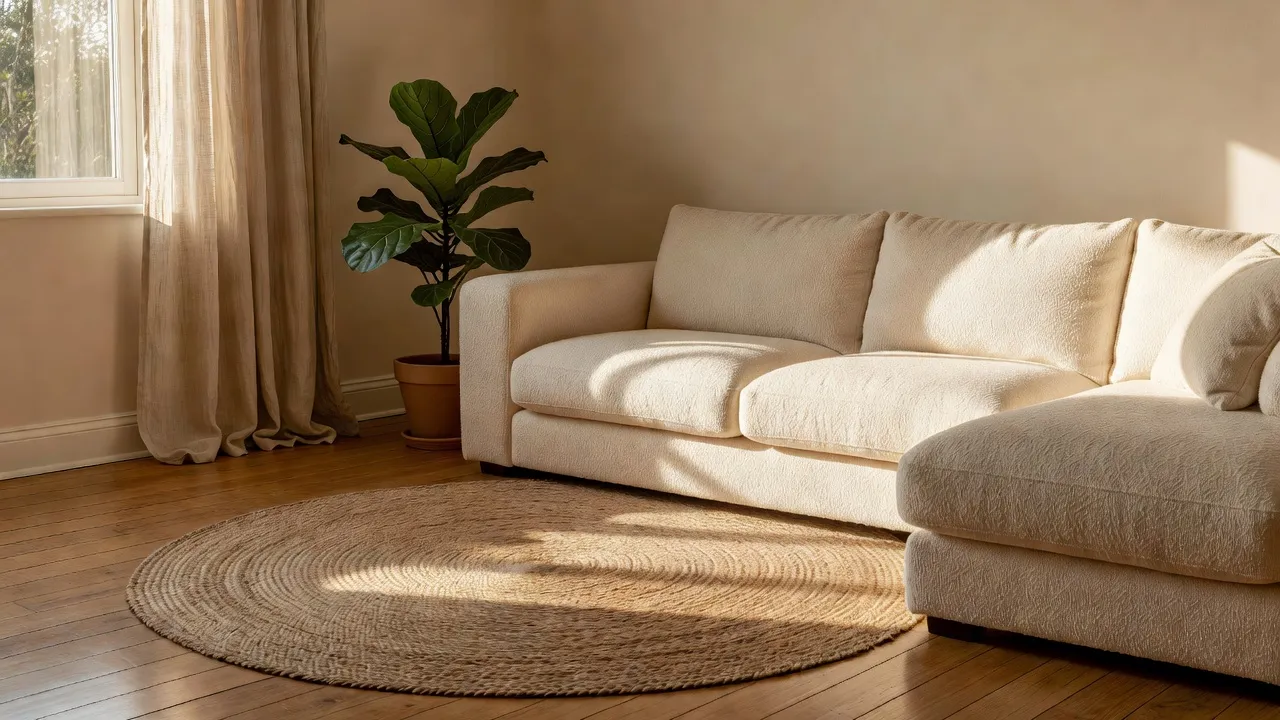
Spróbuj ponownie ze swoim pokojem na lepszym zdjęciu
Zrób nowe zdjęcie od progu, wybierz dwie lub trzy opcje i napisz jedno konkretne zdanie. Projekty zwykle powstają w mniej niż 10 sekund, więc szybko porównasz wersje.


Zachować szczegóły pokoju czy pozwolić AI wszystko zmienić?
Wiele „złych” wyników to w rzeczywistości niedopasowanie celu do ustawień. Wybierz konfigurację odpowiednią do tego, co chcesz osiągnąć:
- Tylko nowa farba, tekstylia i dekoracje: Zachowaj szczegóły pokoju i Zachowaj dokładny kąt zdjęcia, bez opcji układu.
- Nowe meble w tym samym pokoju: Zachowaj dokładny kąt zdjęcia oraz Wymiana mebli.
- Pełna koncepcja remontu: bez opcji zachowania, a do tego Otwarty plan lub Maksymalne wykorzystanie przestrzeni.
- Kilka kierunków dla klienta: to samo zdjęcie z trzema różnymi stylami i bez opcji zachowania.
Dobrym nawykiem jest wygenerowanie jednej wersji wiernej i jednej ambitnej tego samego pokoju. Wierna pokazuje, co da się zrobić w tym miesiącu, a ambitna, czym ta przestrzeń mogłaby się stać. Jeśli widok przed i po pokazuje, że okno się przesunęło albo pokój zmienił kształt, wygeneruj projekt ponownie z włączoną opcją Zachowaj dokładny kąt zdjęcia.
Jak poprawić jeden błędny szczegół bez zaczynania od nowa?
Jeśli jeden element jest nietrafiony, a reszta jest dobra, ponowne generowanie całego obrazu może zepsuć to, co się podobało. Użyj zamiast tego edytora Inpainting: zamaluj błędny obiekt, opisz, co ma się tam znaleźć, i zostaw resztę bez zmian. Dobrze sprawdza się to przy dziwnie wyglądającej lampie, krześle, które wyszło nienaturalnie, albo roślinie, której nie chcesz. Nasz poradnik o edytorze Inpainting pokazuje kolejne kroki. Przy większym problemie z całym układem wróć do zdjęcia i ustawień.
Co zrobić, gdy generowanie jest wolne, kończy się błędem lub jest zablokowane?
To problemy po stronie usługi i zwykle są przejściowe.
- Wolne. Większość projektów DecorAI powstaje w mniej niż 10 sekund, ale przy dużym obciążeniu generowanie może potrwać dłużej, a wolne łącze wydłuża wysyłanie zdjęcia. Odczekaj pełną minutę, nie zamykaj aplikacji i jeśli możesz, przełącz się na Wi-Fi. Jeśli po kilku minutach nic się nie dzieje, zamknij i ponownie otwórz aplikację. Gotowe projekty pojawiają się w Historii.
- Błąd. Spróbuj jeszcze raz. Większość błędów jest chwilowa, a DecorAI przy następnej próbie kieruje zadanie do innego dostawcy AI. Jeśli błąd się powtarza, sprawdź połączenie, zaktualizuj aplikację i wypróbuj mniejsze zdjęcie. Nieudane generowanie nie zużywa jednego z trzech dziennych darmowych projektów.
- Zablokowane. DecorAI uruchamia automatyczne kontrole bezpieczeństwa zdjęcia, instrukcji i wyniku. Blokada zwykle oznacza, że na zdjęciu jest osoba, a nie przestrzeń, obraz nie przedstawia pokoju albo instrukcja dotyczyła czegoś, czego DecorAI nie generuje. Zrób nowe zdjęcie samej przestrzeni i opisz pokój, a nie ludzi.
- Problemy z wysyłaniem. Przełącz się na Wi-Fi, przytnij lub zmniejsz zdjęcie i sprawdź, czy aplikacja ma dostęp do biblioteki zdjęć.
Jeśli projekt wydaje się zniknąć, sprawdź, czy jesteś zalogowany na to samo konto. Nasz poradnik o projektach i historii w DecorAI wyjaśnia, gdzie przechowywane są projekty.
Jak dokładnego projektu z AI można oczekiwać?
Część „złych” wyników to po prostu kwestia oczekiwań. Projekt z AI jest trafny pod względem stylu, palety, światła i ogólnego wrażenia. Mniej wiarygodny jest w przypadku konkretnych produktów, rzeczywistych wymiarów i wszystkiego, co jest niewidoczne dla aparatu, więc przestrzeń za dużym obiektem jest odtwarzana wiarygodnie, ale nie dokładnie. Obraz wykorzystaj do wyboru kierunku, a do decyzji o zakupie użyj miarki i wymiarów podanych przez sprzedawcę. Nasza lista błędów w projektowaniu wnętrz z AI, których warto unikać, opisuje więcej takich nawyków.
Pięcioetapowa lista kontrolna przed ponownym generowaniem
- Zrób nowe zdjęcie w 1x, poziomo, przy włączonym świetle i z widoczną linią podłogi.
- Wybierz jeden styl i dwie lub trzy opcje.
- Napisz jedno konkretne zdanie, które nazywa, co zachować, a co zmienić.
- Zdecyduj, czy włączyć Zachowaj dokładny kąt zdjęcia i Zachowaj szczegóły pokoju.
- Jeśli jeden szczegół jest błędny, zamaluj go w Inpainting zamiast zaczynać od nowa.
Przegląd wszystkiego, co potrafi aplikacja, znajdziesz w pełnym katalogu funkcji DecorAI.
Projekt wnętrza z AI: rozwiązywanie problemów, najczęstsze pytania
Dlaczego mój projekt wnętrza z AI wygląda na zniekształcony?
Najczęstszą przyczyną jest zdjęcie wejściowe: obiektyw ultraszerokokątny, przechylony aparat, ciemny lub nieostry obraz albo widok bez linii podłogi. Zrób nowe zdjęcie w 1x, poziomo i przy dobrym świetle, a potem wygeneruj projekt ponownie z włączonymi opcjami Zachowaj dokładny kąt zdjęcia i Zachowaj szczegóły pokoju.
Dlaczego AI ignoruje moje instrukcje?
Instrukcja może być sprzeczna z wybranym stylem lub opcjami albo może być zbyt długa lub niejasna. Użyj dwóch lub trzech opcji, napisz jedno konkretne zdanie z nazwami materiałów i kolorów i zmieniaj jedną rzecz naraz.
Czy można poprawić tylko jedną część wygenerowanego obrazu?
Tak. Edytor Inpainting pozwala zamalować jeden obszar, opisać zmianę i zostawić resztę obrazu bez zmian.
Czy nieudane generowanie zużywa moje darmowe projekty?
Nie. Nieudane generowanie nie zużywa jednego z trzech dziennych darmowych projektów. DecorAI oferuje trzy darmowe generacje dziennie bez rejestracji i karty płatniczej, odblokowywane obejrzeniem krótkiej reklamy z nagrodą.
Czy warto ponownie wygenerować projekt z tymi samymi ustawieniami?
Tak. Każde generowanie to nowa interpretacja, więc te same ustawienia mogą dać wyraźnie inny wynik. Jeśli nadal nie trafia, zmień zdjęcie albo zmniejsz liczbę opcji.
Podsumowanie
Gdy projekt wnętrza z AI wygląda źle, przejdź przez przyczyny po kolei: poziome, dobrze oświetlone zdjęcie z widoczną linią podłogi, niewielki zestaw opcji, jedno konkretne zdanie i, przy pojedynczym złym szczególe, celowana poprawka w Inpainting. Większość problemów znika po poprawie danych wejściowych, a nie po zmianie narzędzia. Wgraj nowe zdjęcie do DecorAI, wygeneruj obok siebie wersję wierną i ambitną i wybierz tę, która pasuje do Twojego pokoju.
Zobacz swój wymarzony dom od razu
Nie poprzestawaj na czytaniu. Poznaj moc projektowania wnętrz AI dzięki darmowemu narzędziu DecorAI.
Zacznij projektować za darmoAutor
DecorAI Team
Editorial Team