Hvorfor ser mit AI-rumdesign forkert ud? Sådan retter du forvrængede eller skæve resultater i DecorAI
En praktisk fejlfindingsguide til DecorAI: hvorfor et AI-rumdesign ser forvrænget ud eller ignorerer dit ønske, hvordan du retter det med et bedre foto, færre valg og én konkret instruktion, og hvad du gør, når en generering er langsom, fejler eller bliver blokeret.
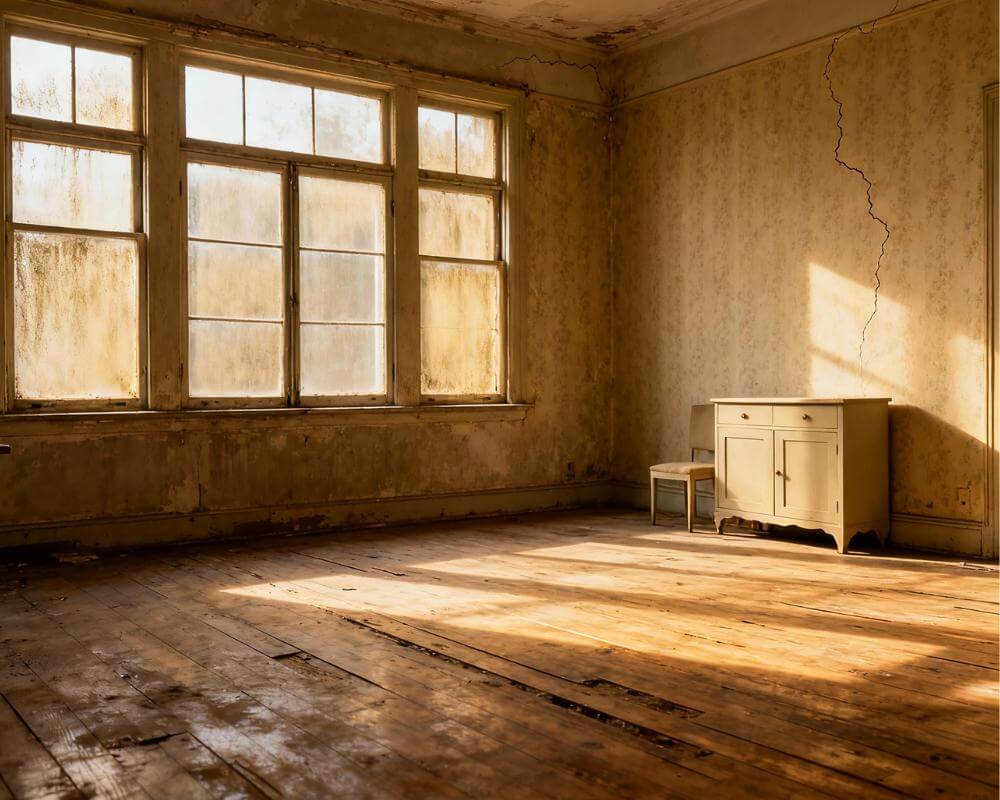
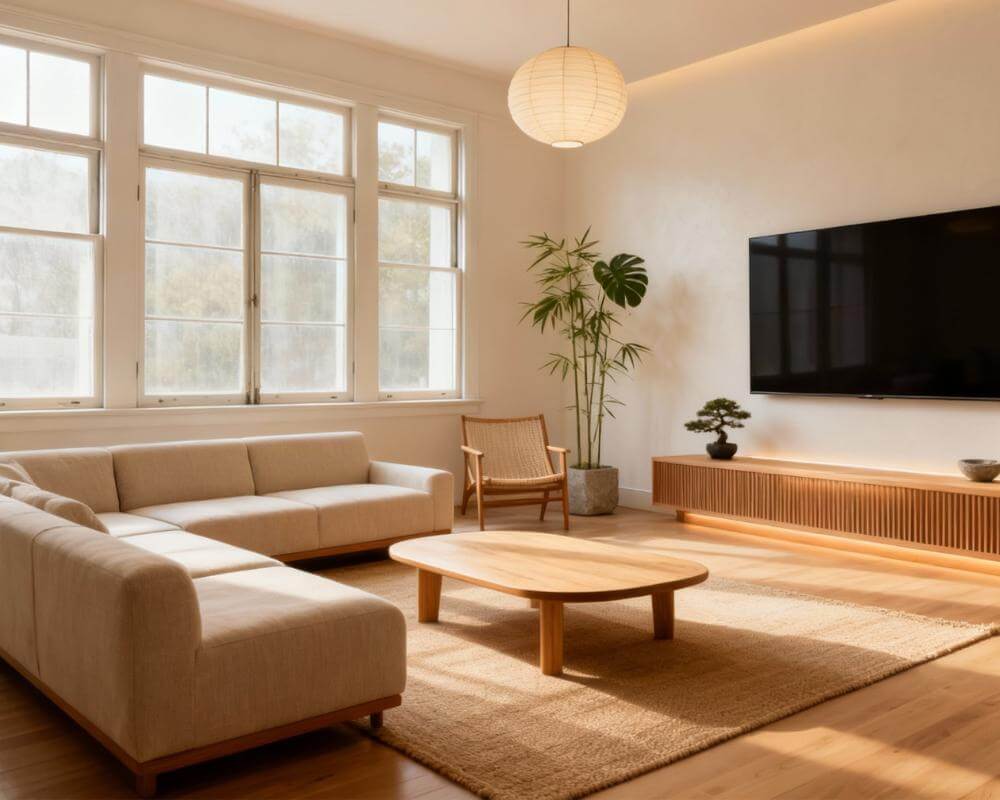
Du uploader et foto, trykker på generer, og resultatet er ikke det, du håbede på. Væggene bøjer, vinduet har flyttet sig, eller rummet er en poleret version af noget, du aldrig bad om. Det sker med alle AI-billedværktøjer, og i DecorAI har det næsten altid en hurtig løsning. DecorAI er en AI-app til indretning, der forvandler fotos af eksisterende rum til realistiske redesign-forslag, og kvaliteten af et forslag afhænger i høj grad af det, du lægger ind: fotoet, indstillingerne og instruktionen.
Denne guide gennemgår de mest almindelige problemer i den rækkefølge, de typisk opstår: et forvrænget resultat, et design der ignorerer dit ønske, én detalje der er forkert, og en generering der er langsom, fejler eller bliver blokeret.
Det vigtigste at vide
- Forvrængning starter som regel med fotoet. Et ultravidvinkelobjektiv, et skævt holdt kamera, et mørkt eller sløret billede eller en skjult gulvlinje er de typiske årsager. Tag fotoet om, før du ændrer nogen indstilling.
- Ændr én ting ad gangen. To eller tre designvalg og én konkret sætning slår ti valg og et helt afsnit.
- Keep Exact Photo Angle og Keep Room Details holder kameraets position og arkitekturen fast, når resultatet skal være til at genkende.
- Ret en enkelt detalje med Inpainting i stedet for at generere hele billedet igen.
- En mislykket generering bruger ikke et af dine tre gratis designs om dagen. DecorAI giver tre gratis genereringer om dagen uden konto eller kreditkort.
- Prøv DecorAI med et nyt foto og tjeklisten nedenfor.
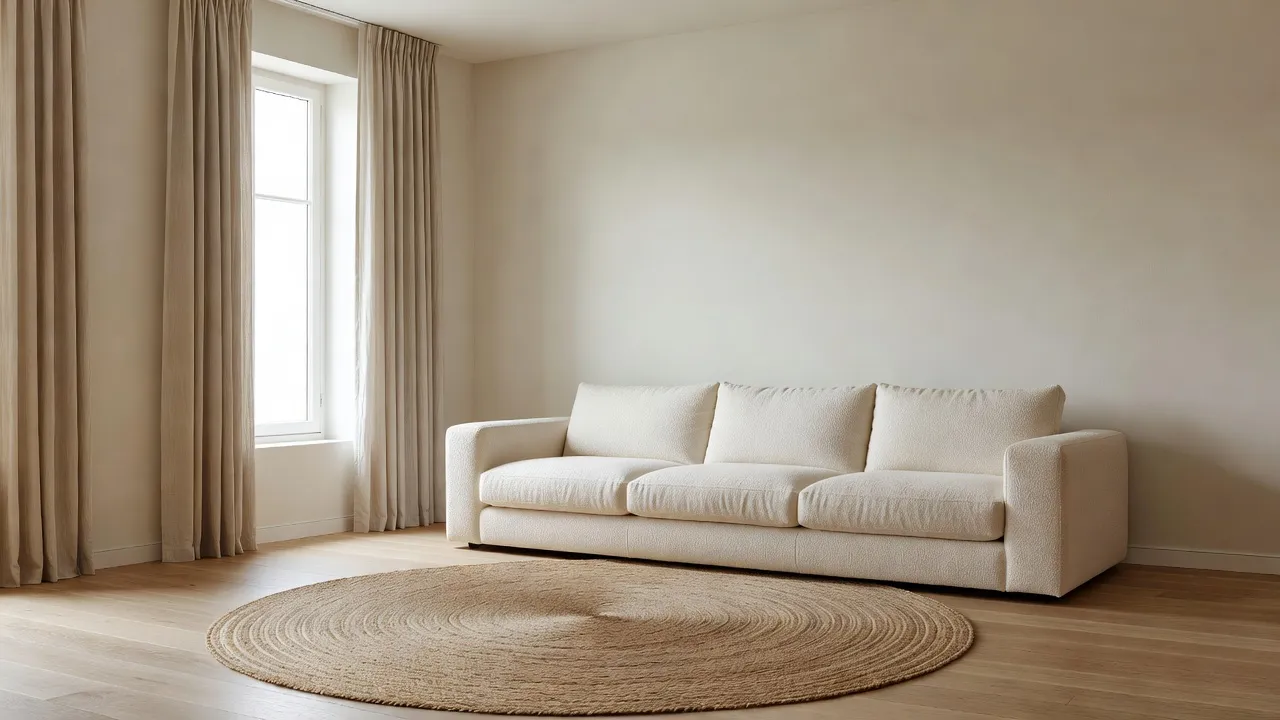
Hvorfor ser et AI-rumdesign forkert ud?
Et AI-design er en ny fortolkning af dit foto og ikke en opmålt rendering. Modellen aflæser rummets form, lys og genstande ud fra ét billede og tegner det så om i den stilart og med de ændringer, du har valgt. Når input er klart, og ønsket er fokuseret, holder resultatet sig som regel tæt på det rigtige rum. Når input er forvirrende, eller ønsket trækker i flere retninger, må modellen gætte.
Det giver tre slags problemer, og hver har sin løsning:
- Fotoet er problemet. Bøjede vægge, et flyttet vindue eller et mærkeligt perspektiv.
- Indstillingerne eller instruktionen er problemet. Designet er flot, men passer ikke til det, du bad om.
- Tjenesten er problemet. Genereringen er langsom, fejler eller bliver blokeret.
Start med det første, fordi det er det mest almindelige og det billigste at rette.
Hvordan retter jeg et forvrænget resultat?
Forvrængede resultater kommer næsten altid fra det foto, du har uploadet. Tjek disse årsager i rækkefølge:
- Et ultravidvinkelobjektiv. Telefonens 0,5x-kamera bøjer væggene i kanterne. Tag billedet i 1x.
- Et skævt holdt kamera. Hvis du peger telefonen op eller ned, begynder lodrette linjer at hælde. Hold den vandret i omkring brysthøjde.
- Ingen gulvlinje. Hvis kun én væg er synlig, har modellen kun lidt at støtte perspektivet på. Gå et skridt tilbage, og få det sted med, hvor væggen møder gulvet.
- Et mørkt eller sløret foto. Tænd lyset, hold dig i ro, og tjek skarpheden, før du tager billedet.
- Et meget rodet rum. Ryd op, eller kør først Empty the Room, så modellen ser frie vægge og gulv.
Vores fulde guide til at fotografere dit rum til AI-design gennemgår vinkel, beskæring og lys mere detaljeret. Når du genererer ud fra det nye foto, så slå Keep Exact Photo Angle og Keep Room Details til, så kameraets position og arkitekturen bliver ved med at passe.
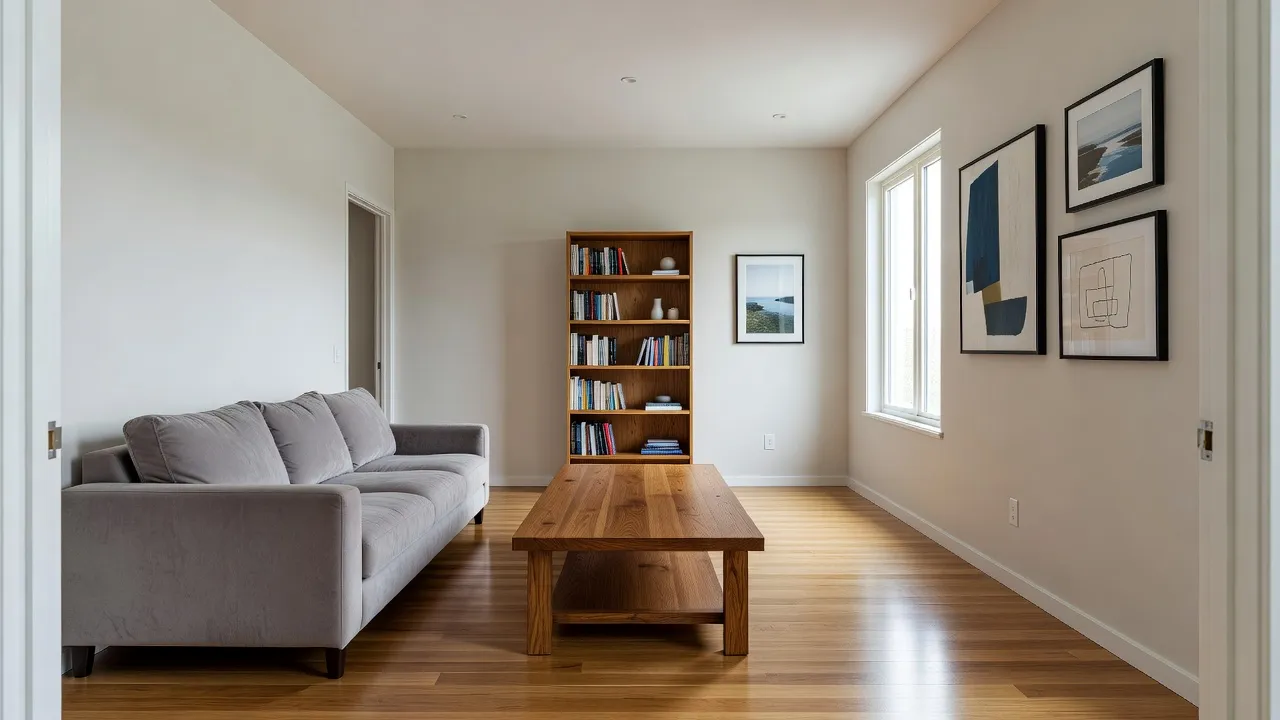
Hvad hvis designet ikke er det, jeg bad om?
Hvis rummet ser fint ud, men ignorerer dit ønske, skyldes det som regel en modstrid i selve ønsket. DecorAI forsøger at opfylde alle valg og din sætning på én gang og ender med et gennemsnit. Typiske modstrider er:
- For mange idéer til én stilart. En minimalistisk stil sammen med ønsket om en billedvæg, planter, et mønstret tæppe og hylder trækker i to retninger. Vælg én.
- Bevar og omstrukturér på samme tid. Keep Room Details siger, at arkitekturen skal bevares. Open Floor Plan siger, at den skal ændres. Brug det ene eller det andet.
- Ti valg på én gang. DecorAI har 60+ indretningsstilarter, 40+ farvepaletter og 30+ ekstra designvalg i fem kategorier, og du kan vælge flere. Det er stor frihed, og bruger du det hele på én gang, bliver resultatet ofte kedeligt. To eller tre valg er et godt udgangspunkt.
- En meget lang instruktion. Det vigtigste ønske forsvinder i midten. Én kort sætning virker bedre.
Vores guide til hvordan DecorAI's designvalg fungerer forklarer hver gruppe af valg, og guiden til prompts til AI-indretning har formuleringer, der virker.
Hvordan skriver jeg en instruktion, der bliver fulgt?
Skriv én kort, konkret sætning om, hvad der skal ændres, og hvad der skal blive. Nævn materialer, farver og genstande, og undgå vage ord som "pæn" eller "bedre". Du kan skrive på dit eget sprog.
- Svagt: "Gør det mere moderne og hyggeligt."
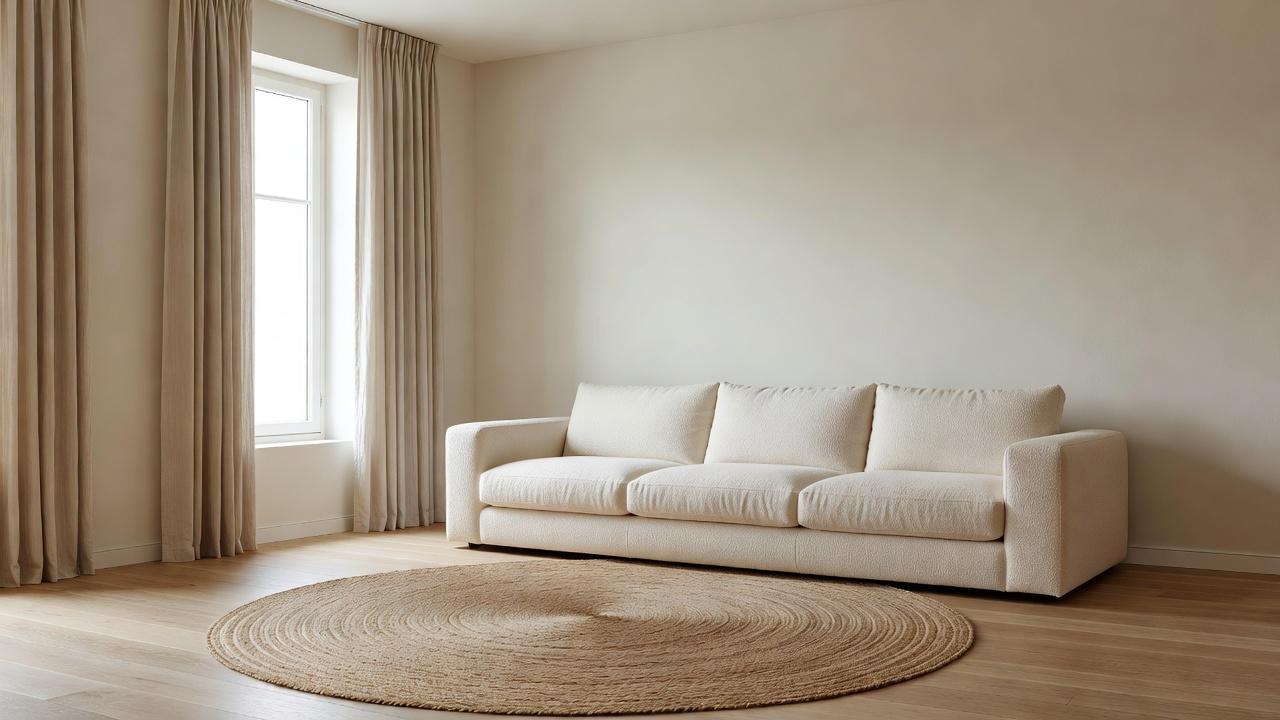
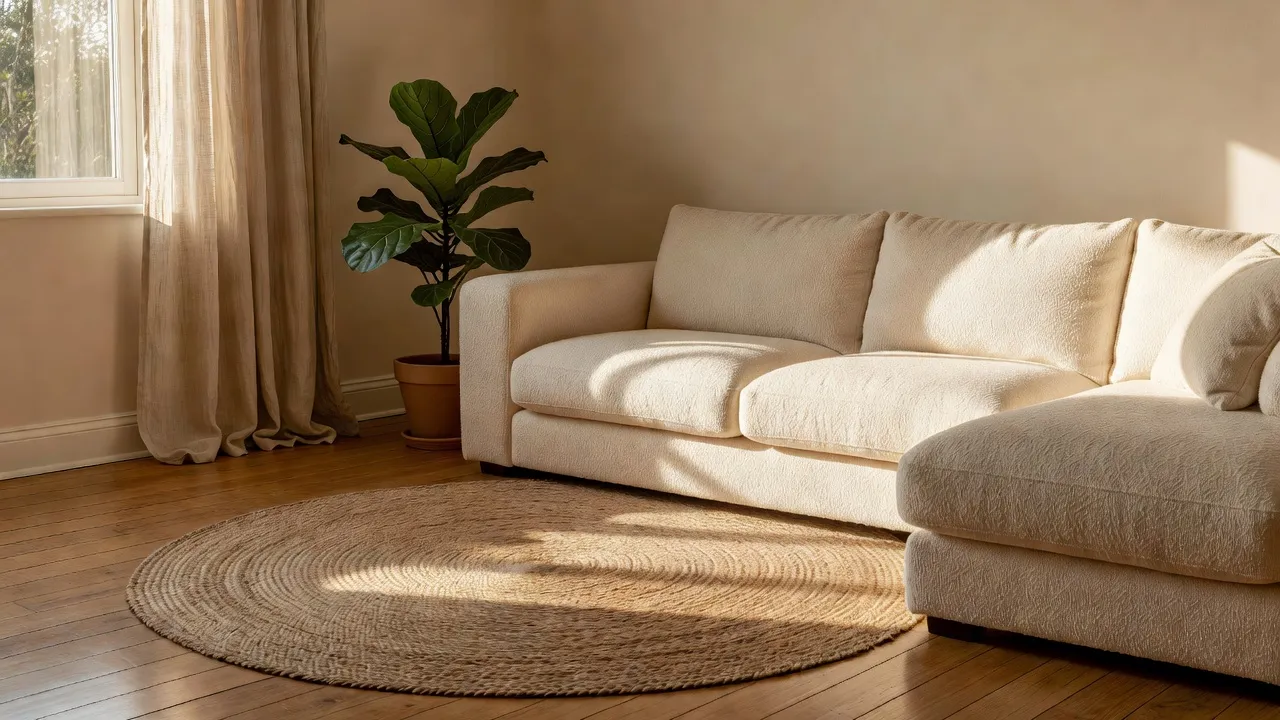
- Bedre: "Behold indretningen, udskift den grå sofa med en cremefarvet bouclé-sofa med chaiselong, og tilføj et stort rundt jutetæppe."
- Svagt: "Lav køkkenet om."
- Bedre: "Samme køkken, matte mørkegrønne skabe, messinggreb og en hvid marmorbordplade."
Hvert godt eksempel siger, hvad der skal bevares, og hvad der skal ændres. Husk også, at hver generering er en ny fortolkning, så det er en helt legitim løsning at trykke på Regenerate med de samme indstillinger. Det andet forsøg er ofte det, du ville have.
Prøv dit rum igen med et bedre foto
Tag fotoet om fra en døråbning, vælg to eller tre indstillinger, og skriv én konkret sætning. Designs tager som regel under 10 sekunder, så du hurtigt kan sammenligne versioner.


Skal jeg bevare rummets detaljer eller lade AI'en forvandle alt?
Mange "forkerte" resultater er i virkeligheden et misforhold mellem mål og opsætning. Vælg den opsætning, der passer til det, du vil opnå:
- Kun ny maling, tekstiler og dekoration: Keep Room Details og Keep Exact Photo Angle, uden valg til indretningen.
- Nye møbler i det samme rum: Keep Exact Photo Angle plus Replace Furniture.
- Et fuldt renoveringskoncept: ingen bevar-valg, og tilføj Open Floor Plan eller Space Maximization.
- Flere retninger til en kunde: det samme foto med tre forskellige stilarter og ingen bevar-valg.
Det er en god vane at køre én tro version og én ambitiøs version af det samme rum. Den trofaste viser, hvad du kan gøre i denne måned, og den ambitiøse viser, hvad rummet kunne blive til. Hvis før-og-efter-visningen viser, at et vindue har flyttet sig, eller at rummet har ændret form, så generer igen med Keep Exact Photo Angle slået til.
Hvordan retter jeg én forkert detalje uden at starte forfra?
Hvis ét element er forkert, men resten er godt, kan du miste det, du kunne lide, ved at generere hele billedet igen. Brug i stedet Inpainting-editoren: mal over det forkerte objekt, beskriv, hvad der skal være der, og lad alt andet være, som det er. Det virker godt til en lampe, der ser mærkelig ud, en stol, der er blevet underlig, eller en plante, du ikke vil have. Vores guide til Inpainting-editoren viser trinene. Er det hele indretningen, der er galt, så gå tilbage til fotoet og indstillingerne.
Hvad hvis en generering er langsom, fejler eller bliver blokeret?
Det er problemer i tjenesten, og de er som regel midlertidige.
- Langsom. De fleste DecorAI-designs er færdige på under 10 sekunder, men ved stor belastning kan en generering tage længere tid, og en langsom forbindelse lægger tid til upload. Vent et helt minut, hold appen åben, og skift til Wi-Fi, hvis du kan. Sker der ikke noget efter et par minutter, så luk og åbn appen igen. Færdige designs ligger i History.
- Fejlet. Prøv én gang til. De fleste fejl er forbigående, og DecorAI skifter til en anden AI-udbyder ved næste forsøg. Fejler den ved med at fejle, så tjek din forbindelse, opdater appen, og prøv et mindre foto. En mislykket generering bruger ikke et af dine tre gratis designs om dagen.
- Blokeret. DecorAI kører automatiske sikkerhedstjek af fotoet, instruktionen og resultatet. En blokering betyder som regel, at fotoet viser en person og ikke et rum, at billedet ikke er et rum, eller at instruktionen bad om noget, DecorAI ikke genererer. Tag et nyt foto af selve rummet, og beskriv rummet frem for personer.
- Problemer med upload. Skift til Wi-Fi, beskær eller formindsk fotoet, og tjek, at appen har adgang til dit fotobibliotek.
Hvis et design ser ud til at være forsvundet, så tjek, at du er logget ind på den samme konto. Vores guide til DecorAI-projekter og historik forklarer, hvor dine designs gemmes.
Hvor præcist kan jeg forvente, at et AI-design er?
Nogle "forkerte" resultater handler i virkeligheden om forventninger. Et AI-design rammer tæt på stil, farvepalette, lys og den generelle stemning. Det er mindre pålideligt, når det gælder præcise produkter, rigtige mål og alt, der er skjult for kameraet, så området bag en stor genstand bliver rekonstrueret troværdigt og ikke nøjagtigt. Brug billedet til at vælge retning, og brug målebånd og forhandlerens mål, når du skal købe. Vores liste over fejl at undgå med AI-indretning dækker flere af de vaner.
En tjekliste i fem trin, før du genererer igen
- Tag fotoet om i 1x, vandret, med lyset tændt og gulvlinjen synlig.
- Vælg én stilart og to eller tre valg.
- Skriv én konkret sætning, der nævner, hvad der skal bevares, og hvad der skal ændres.
- Beslut, om Keep Exact Photo Angle og Keep Room Details skal være slået til.
- Er én detalje forkert, så mal over den med Inpainting i stedet for at starte forfra.
Vil du se alt, hvad appen kan, så find det komplette overblik over DecorAI's funktioner.
Ofte stillede spørgsmål om fejlfinding af AI-rumdesign
Hvorfor ser mit AI-rumdesign forvrænget ud?
Den mest almindelige årsag er det uploadede foto: et ultravidvinkelobjektiv, et skævt holdt kamera, et mørkt eller sløret billede eller et motiv uden gulvlinje. Tag fotoet om i 1x, vandret og med godt lys, og generer derefter igen med Keep Exact Photo Angle og Keep Room Details slået til.
Hvorfor ignorerer AI'en mine instruktioner?
Instruktionen kan være i modstrid med den stilart eller de valg, du har valgt, eller den kan være for lang eller for vag. Brug to eller tre valg, skriv én konkret sætning med materialer og farver, og ændr én ting ad gangen.
Kan jeg rette kun en del af et genereret billede?
Ja. Med Inpainting-editoren kan du male over ét område, beskrive ændringen og lade resten af billedet være uændret.
Bruger en mislykket generering mine gratis designs?
Nej. En mislykket generering bruger ikke et af dine tre gratis designs om dagen. DecorAI giver tre gratis genereringer om dagen uden konto eller kreditkort, og de låses op ved at se en kort reklamevideo.
Kan det betale sig at trykke på Regenerate med de samme indstillinger?
Ja. Hver generering er en ny fortolkning, så de samme indstillinger kan give et tydeligt anderledes resultat. Bliver den ved med at ramme ved siden af, så skift foto, eller skær ned på antallet af valg.
Konklusion
Når et AI-rumdesign ser forkert ud, så gå årsagerne igennem i rækkefølge: et vandret, veloplyst foto med gulvlinjen synlig, et lille antal valg, én konkret sætning og, hvis kun én detalje er galt, en målrettet rettelse med Inpainting. De fleste problemer forsvinder med bedre input og ikke med et andet værktøj. Upload et nyt foto til DecorAI, kør en tro og en ambitiøs version side om side, og behold den, der passer til dit rum.
Se dit drømmehjem for dig med det samme
Læs ikke bare om det. Oplev kraften i AI indretning med DecorAIs gratis værktøj.
Begynd at indrette gratisSkrevet af
DecorAI Team
Editorial Team