AI Inpainting: Ret ét element i dit rumfoto uden et helt nyt redesign
Sådan virker DecorAIs Inpainting Editor: mal over ét element i et rumfoto, beskriv erstatningen, og generer en ændring, der kun rører det område. Intet andet i billedet flytter sig.
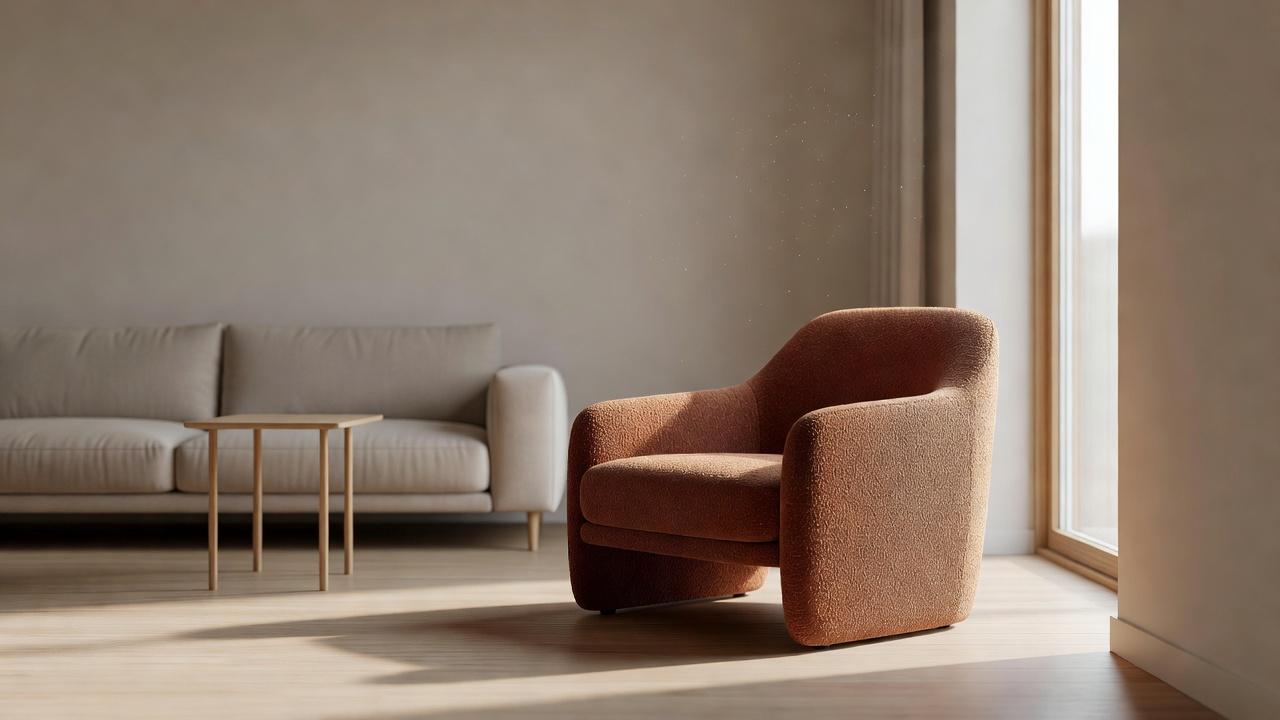
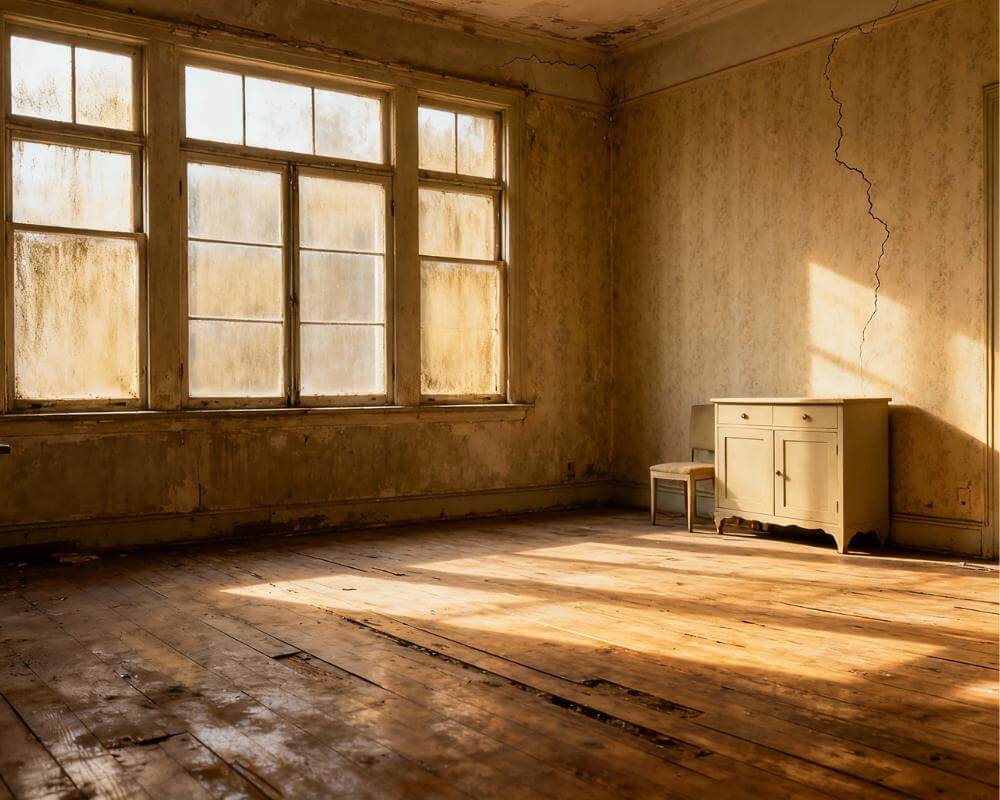
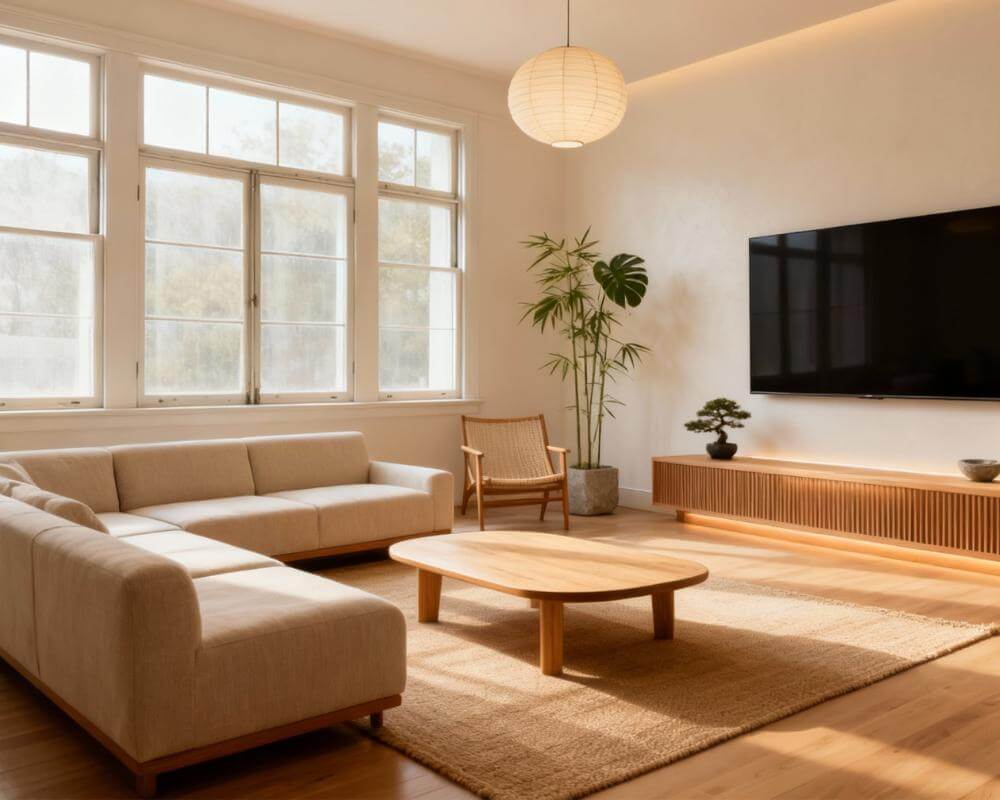
De fleste designværktøjer beder dig om at lave hele rummet om, hvis du ikke kan lide ét enkelt element. DecorAI er en AI indretningsapp, der forvandler fotos af dine eksisterende rum til realistiske redesignforslag, og dens Inpainting Editor er lavet til den modsatte situation: Alt i billedet er allerede rigtigt undtagen én ting. Du maler over det ene område med en justerbar pensel, beskriver kun det, der skal erstatte det, og DecorAI genererer netop den region på ny, hvad enten det er sofaen, radiatoren eller en enkelt væg, mens hver eneste anden pixel i billedet forbliver præcis, som den var.
Denne guide gennemgår trin for trin, hvordan Inpainting Editor virker, hvornår den slår et helt redesign eller et værktøj som Stiloverførsel, og de konkrete situationer, hvor den er den hurtigste vej til et færdigt design: et møbel, du aldrig har kunnet lide, et objekt, du vil af med, eller én væg i den forkerte farve.
Det vigtigste kort fortalt
- Inpainting ændrer kun det område, du maler over med penslen. Alt uden for masken bevares præcis, som det var på det oprindelige foto.
- Det er lavet til små, målrettede rettelser: skift ét møbel, fjern ét objekt eller mal én væg om, ikke til redesign af hele rum.
- Hold masken stram. En stor eller løs maske begynder at opføre sig som en fuld regenerering og mister den præcision, der gør værktøjet nyttigt.
- Det supplerer DecorAIs andre værktøjer i stedet for at erstatte dem: Møbelimport tester et bestemt produkt, Stiloverførsel ændrer hele udtrykket, og Inpainting redigerer én detalje.
- Prøv DecorAI gratis og mask den ene ting, du ville ændre i dit eget rum.
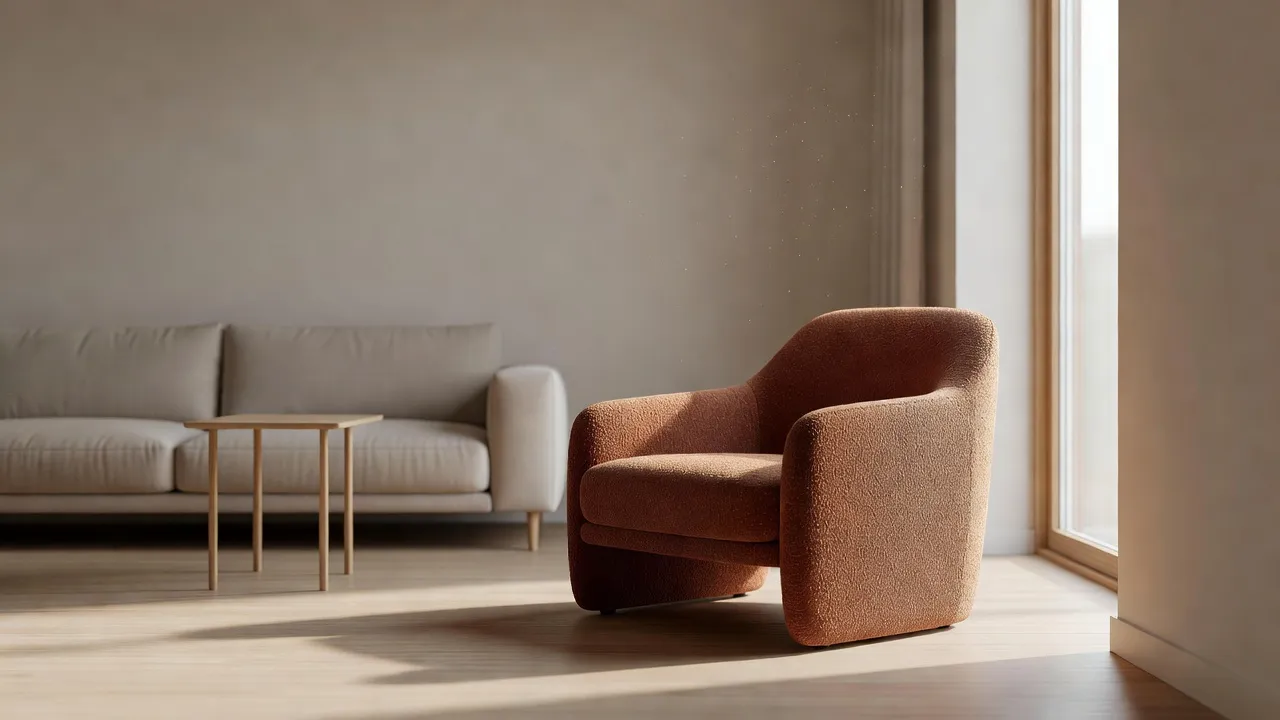
Hvad er AI Inpainting, og hvordan adskiller det sig fra et helt redesign?
DecorAIs hovedværktøj, AI indretningsdesigneren, arbejder på hele fotoet: Vælg en rumtype, en stil og en håndfuld designindstillinger, så genererer AI'en hele rummet på ny, så det passer. Det er det rette værktøj, når du vil have et helt andet udtryk. Inpainting arbejder i stedet på én maskeret region. Du maler over netop det område, du vil ændre, med en justerbar pensel, også over den skygge, et objekt kaster, beskriver kun det, der skal vises der, og genererer. Alt uden for masken røres ikke, fordi AI'en kun bliver bedt om at løse det malede område og ikke om at genfortolke hele scenen.
Netop den forskel gør Inpainting nyttigt til det, DecorAI-teamet kalder «de sidste 10 % af et design»: den ene lampe, du ikke bryder dig om, radiatoren, du vil af med, kunstværket, der egentlig burde være et spejl. At generere hele rummet om for at rette en enkelt detalje risikerer at ændre ting, du allerede var glad for, som lyset, layoutet eller et møbel, der blev perfekt. Inpainting rører ikke ved noget af det.
Hvordan bruger du Inpainting Editor trin for trin?
- Åbn et foto eller et design, DecorAI allerede har genereret, i Inpainting Editor.
- Mal over det område, du vil ændre, med den justerbare pensel, også over objektets skygge og ikke kun selve objektet.
- Beskriv kun det, der skal vises i det maskerede område, ikke rummet som helhed: «en cremefarvet tremandssofa», ikke «en pænere stue».
- Generer. Den maskerede region bliver erstattet, og alt uden for den forbliver præcis, som det var.
Tre kontroller gør processen tilgivende: justerbar penselstørrelse til stramme eller brede masker, ryd maske for at starte forfra og fortryd for det sidste strøg. Intet bliver låst, før du genererer, så det koster ingenting at eksperimentere med selve masken.
Hvornår skal du bruge Inpainting frem for Stiloverførsel eller et helt redesign?
DecorAI har flere værktøjer, der alle kan ændre, hvordan et rum ser ud, og de er lavet til forskellige spørgsmål:
- AI indretningsdesigneren er til at ændre hele rummets stil, layoutstemning eller flere møbler på én gang. Start her til et fuldt redesign.
- Stiloverførsel er til, når du vil have hele rummet til at tage palet og materialer fra ét referencebillede, fx et Pinterest-foto, en stofprøve eller et andet interiør, i stedet for at redigere ét enkelt sted.
- Møbelimport er til at teste ét bestemt produkt, du overvejer at købe, placeret i dit rum ud fra dets eget produktfoto.
- Inpainting er til, når alt andet i rummet allerede er rigtigt, og kun én ting, et objekt, et møbel eller en væg, skal ændres.
De er lavet til at blive brugt sammen og ikke som konkurrerende muligheder: Udforsk først stilarter bredt med indretningsdesigneren, og skift så til Inpainting, når du har valgt en retning og blot vil bytte det ene element, der ikke fungerer.
Hvad kan du faktisk rette med Inpainting? Konkrete eksempler
- Skift ét møbel. Erstat en sofa, en stol eller et bord med noget andet, mens rummets layout og lys forbliver identiske.
- Fjern ét enkelt objekt. En radiator, et synligt kabel, en skraldespand eller et løst stykke rod. Den samme teknologi, som bruges i Tøm rummet, rekonstruerer gulvet og væggen bagved, men Inpainting anvender den på ét element i stedet for hele rummet.
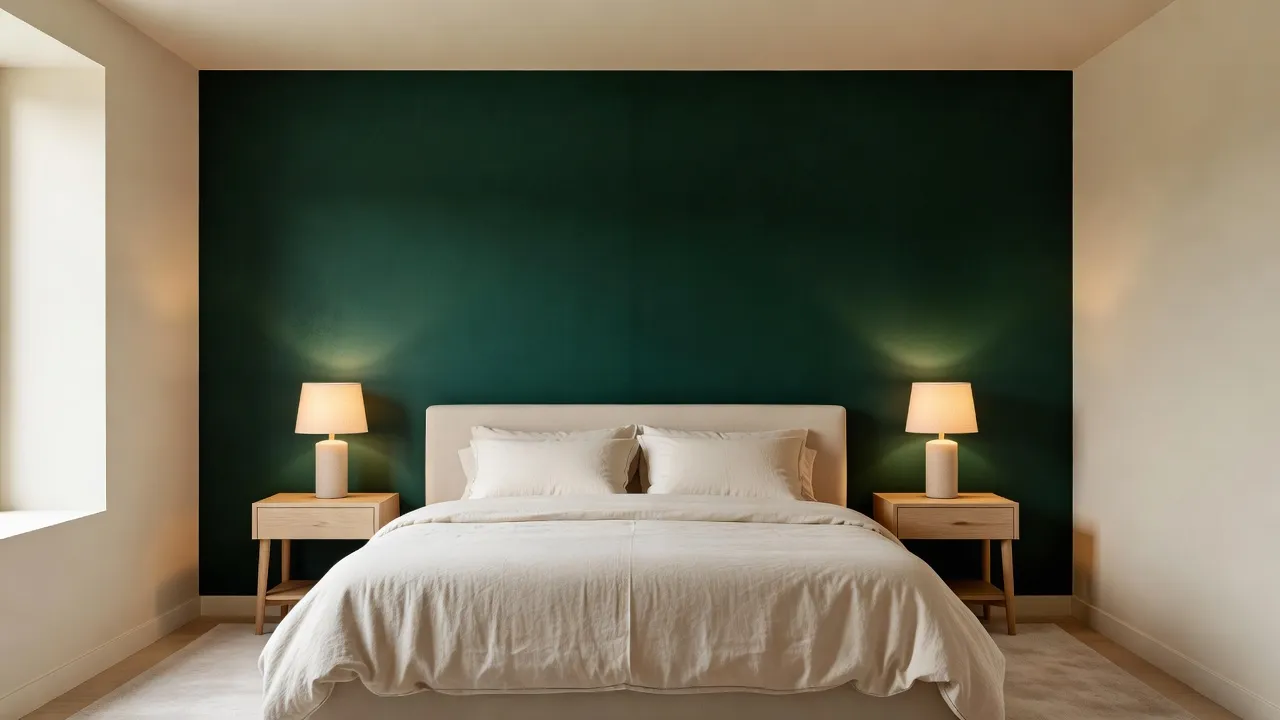
- Mal eller skift materiale på én væg. Test en enkelt accentvæg uden at generere loft, gulv eller de øvrige vægge om.
- Skift ét armatur eller én detalje. Byt et kunstværk ud med et spejl eller en pendel med en anden stil, uden at røre noget omkring det.
- Gør et annoncefoto klar, før det går live. Mæglere og boligstylister bruger Inpainting til at vise en kunde én alternativ sofa eller ét armatur i stedet for at gengive et helt stylet koncept igen, hvilket er vigtigt, når du præsenterer muligheder i et møde og har brug for en hurtig, målrettet ændring. Det fungerer sammen med Virtual Staging som et afsluttende trin, når et rum allerede er møbleret.
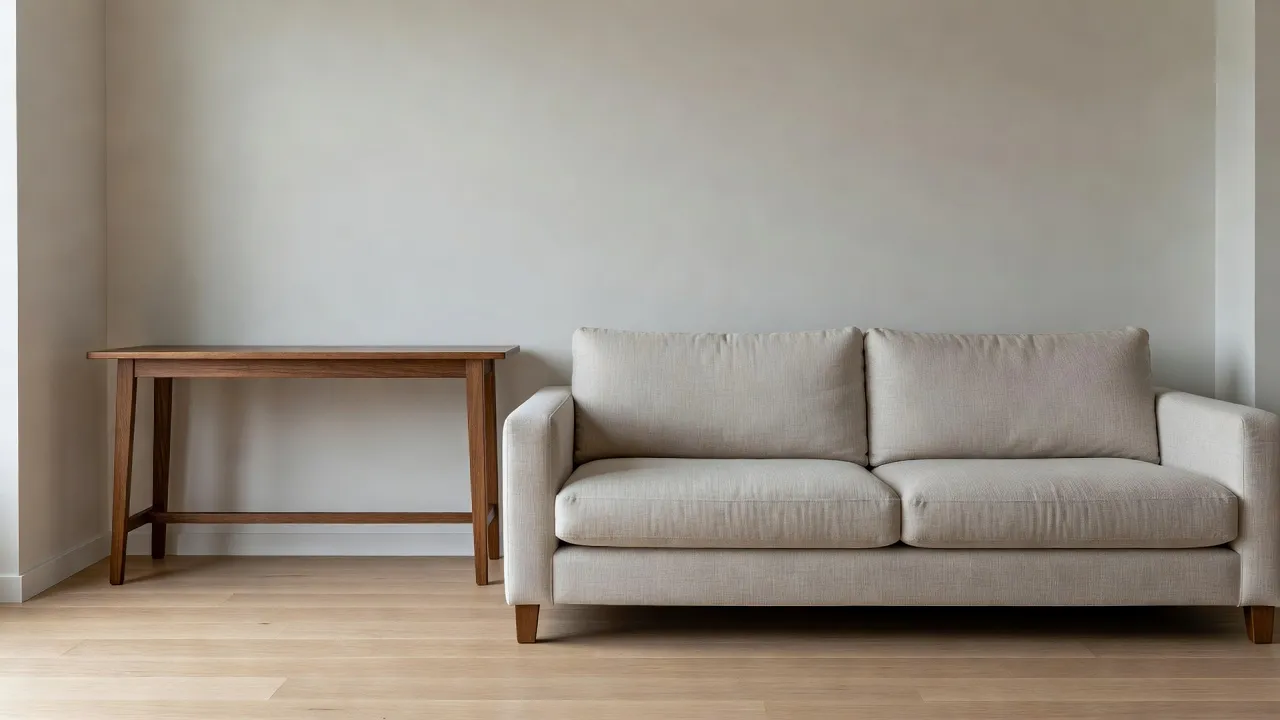
Ret den ene ting, du ville ændre, gratis at prøve
Upload et foto af dit rum, mask det ene element, du vil af med eller skifte ud, og se kun det område ændre sig, mens resten af billedet forbliver præcis, som det var.


Hvordan får du rene resultater med penslen?
- Zoom ind, og mal lidt uden for objektets kanter, også over skyggen. En maske, der stopper lige ved objektets kontur, kan efterlade en svag kant.
- Hold masken stram. Maskerer du halve rummet, bliver Inpainting mere et fuldt redesign og mister den præcision, værktøjet er bygget til.
- Beskriv kun det, der skal vises i det maskerede område: «en cremefarvet tremandssofa», ikke «en pænere stue», da AI'en løser netop den region.
- Brug fortryd og ryd maske frit. Masken låses ikke, før du genererer, så der er ingen ulempe ved at tegne den om et par gange.
Den mest almindelige fejl er at male for løst og forvente et præcist skift. En bred maske giver AI'en plads til at genfortolke møbler eller vægstykker, du i virkeligheden ikke ville ændre. En stram maske lige rundt om objektet plus en præcis beskrivelse er det, der holder resten af fotoet identisk med originalen.
Hvem får mest ud af Inpainting?
- Alle, der gør et større redesign færdigt, og som har udforsket stilarter bredt med AI indretningsdesigneren, valgt en retning og blot vil bytte den ene lampe eller stol, der ikke helt sidder rigtigt, uden at generere alt andet om og risikere et dårligere resultat andre steder i rummet.
- Lejere og boligejere, der vil se en lille ændring på forhånd, som én accentvæg eller ét armatur, før de beslutter, om det er det værd i virkeligheden.
- Mæglere og boligstylister, der hurtigt skal vise en kunde én alternativ mulighed på et annoncefoto uden at gengive et helt stylet rum igen.
- Alle, der rydder op i et foto, før det deles, og fjerner et løst objekt eller lidt rod, som et fuldt redesign ellers skulle arbejde uden om.
Hele det sæt værktøjer, Inpainting hører sammen med (Rumanalyse, Designrapporter, Tøm rummet, Virtual Staging, Møbelimport og Stiloverførsel), kan ses i DecorAI-funktionsoversigten.
Ofte stillede spørgsmål om AI Inpainting
Hvad ændrer Inpainting egentlig i mit foto?
Kun det område, du maler over med penslen. DecorAI genererer en erstatning til den maskerede region ud fra din beskrivelse, og hver pixel uden for masken forbliver præcis, som den var på det oprindelige foto.
Er Inpainting tilgængeligt i den gratis plan?
Ja. Inpainting er tilgængeligt i både Gratis- og Pro-abonnementet, ligesom de fleste af DecorAIs centrale designværktøjer.
Kan Inpainting fjerne et objekt, fx en radiator eller et kabel?
Ja. Mask objektet, beskriv, hvad der i stedet skal være der (eller lad feltet stå tomt, så AI'en rekonstruerer gulvet og væggen bagved), og generer. Det er den samme grundlæggende metode som i Tøm rummet, bare anvendt på ét objekt i stedet for et helt rum.
Hvad er forskellen på Inpainting og Stiloverførsel?
Stiloverførsel genererer hele rummet om, så det matcher paletten og materialerne i et referencebillede. Inpainting ændrer kun det område, du maskerer, og lader resten af rummet være. Brug Stiloverførsel til et samlet udtryk og Inpainting til én detalje.
Virker Inpainting godt på en telefon, eller er det lettere på en tablet?
Det virker på begge dele, men en større skærm gør præcis maskering lettere. DecorAI kører den samme Inpainting Editor på iPad og Android-tablets, og det er mærkbart mere behageligt at sammenligne versioner eller maskere små detaljer på det større lærred.
Konklusion
Inpainting findes til det øjeblik, hvor et redesign er 90 % færdigt, og kun én ting holder det tilbage: et møbel, et objekt i billedet eller en enkelt væg. I stedet for at generere hele fotoet om og håbe på, at resten bliver ens, maskerer du præcis det, der skal ændres, og lader alt andet være. Upload et foto til DecorAI for at prøve det på dit eget rum, udforsk resten af værktøjskassen i funktionsoversigten, eller gå tilbage til DecorAIs forside for at komme i gang.
Se dit drømmehjem for dig med det samme
Læs ikke bare om det. Oplev kraften i AI indretning med DecorAIs gratis værktøj.
Begynd at indrette gratisSkrevet af
DecorAI Team
Editorial Team