Proč můj AI návrh místnosti vypadá špatně? Jak v DecorAI opravit zkreslené, nepřesné nebo nezdařené výsledky
Praktický průvodce řešením potíží v DecorAI: proč AI návrh místnosti vypadá zkresleně nebo ignoruje vaše zadání, jak ho opravit lepší fotkou, méně ovládacími prvky a konkrétním pokynem a co dělat, když je generování pomalé, selže nebo je zablokováno.
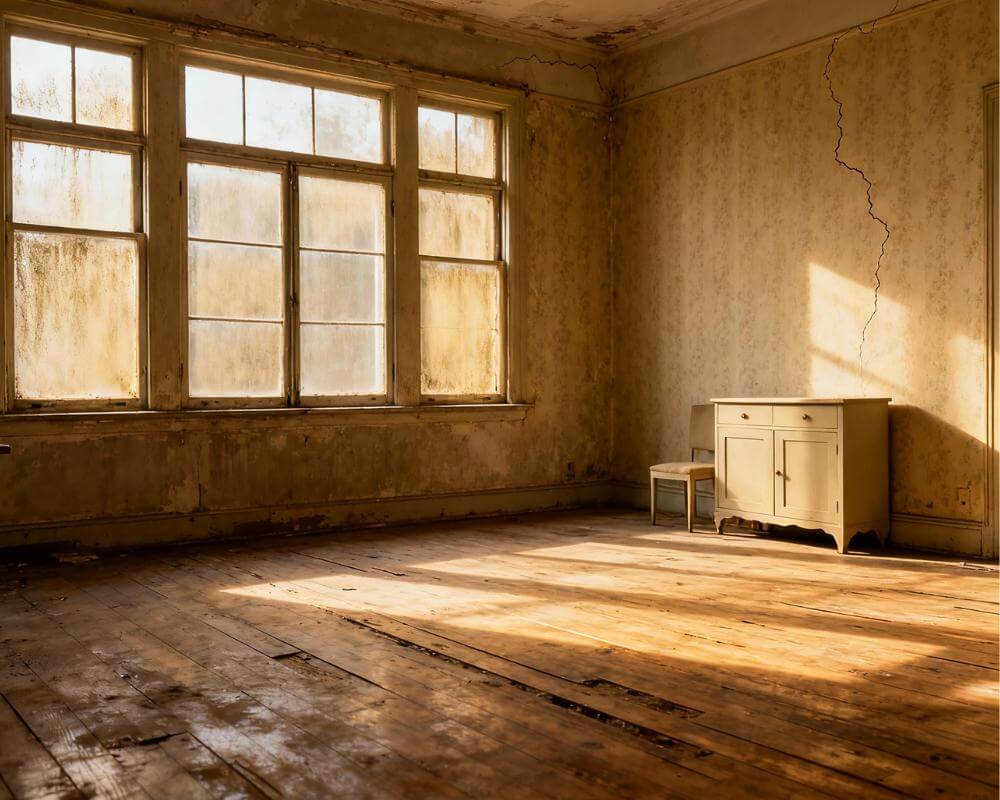
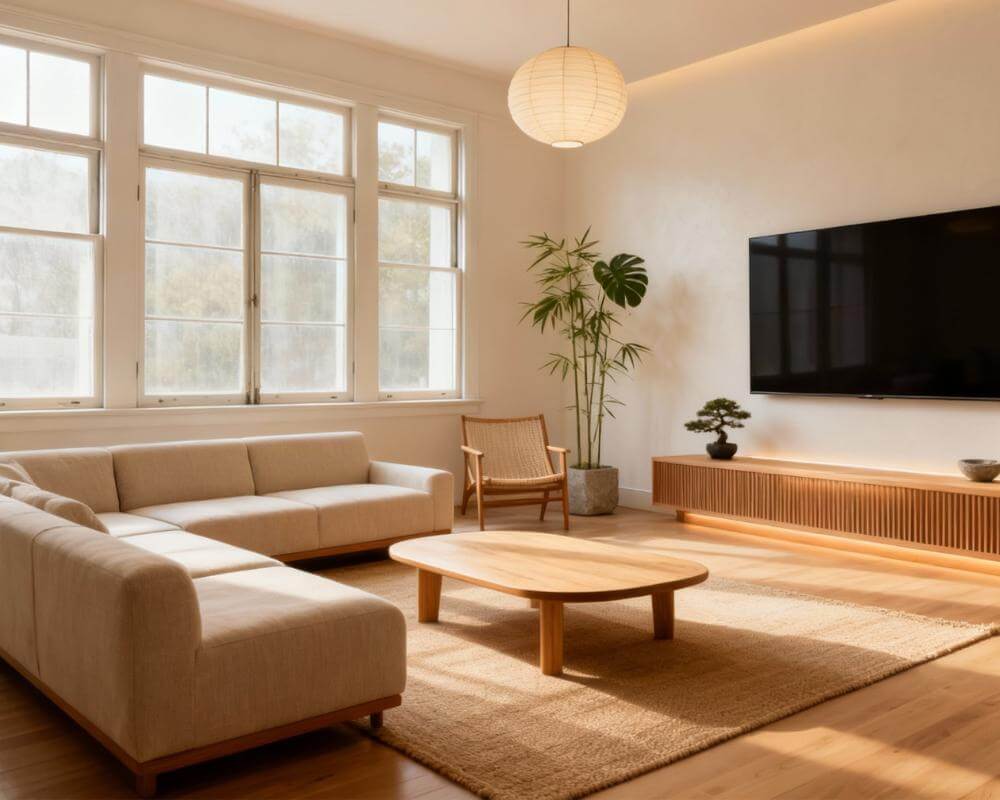
Nahrajete fotku, stisknete tlačítko pro generování a výsledek není takový, jaký jste doufali. Stěny se ohýbají, okno se posunulo nebo je z místnosti vyleštěná verze něčeho, o co jste nežádali. U jakéhokoli nástroje s AI obrázky je to běžné a v DecorAI to téměř vždy jde rychle napravit. DecorAI je aplikace pro návrh interiéru s AI, která promění fotky existujících místností v realistické návrhy přeměny, a kvalita návrhu výrazně závisí na tom, co do ní vložíte: na fotce, nastavení a pokynu.
Tento průvodce probírá nejčastější problémy v pořadí, v jakém obvykle nastávají: zkreslený výsledek, návrh, který ignoruje vaše zadání, jeden chybný detail a generování, které je pomalé, selže nebo je zablokováno.
Hlavní poznatky
- Zkreslení většinou začíná u fotky. Ultraširokoúhlý objektiv, nakloněný telefon, tmavý nebo rozmazaný snímek či skrytá linie podlahy jsou obvyklé příčiny. Než změníte jakékoli nastavení, vyfoťte místnost znovu.
- Měňte vždy jen jednu věc. Dva nebo tři ovládací prvky a jedna konkrétní věta fungují lépe než deset prvků a odstavec textu.
- Zachovat přesný úhel fotky a Zachovat detaily místnosti udrží polohu kamery i architekturu beze změny, když chcete výsledek, který zůstane poznatelný.
- Jeden detail opravte pomocí Inpaintingu místo toho, abyste generovali celý obrázek znovu.
- Neúspěšné generování nespotřebuje jeden ze tří bezplatných denních návrhů. DecorAI nabízí tři bezplatná generování denně bez nutnosti účtu nebo platební karty.
- Vyzkoušejte DecorAI s novou fotkou a kontrolním seznamem níže.
Proč AI návrh místnosti vypadá špatně?
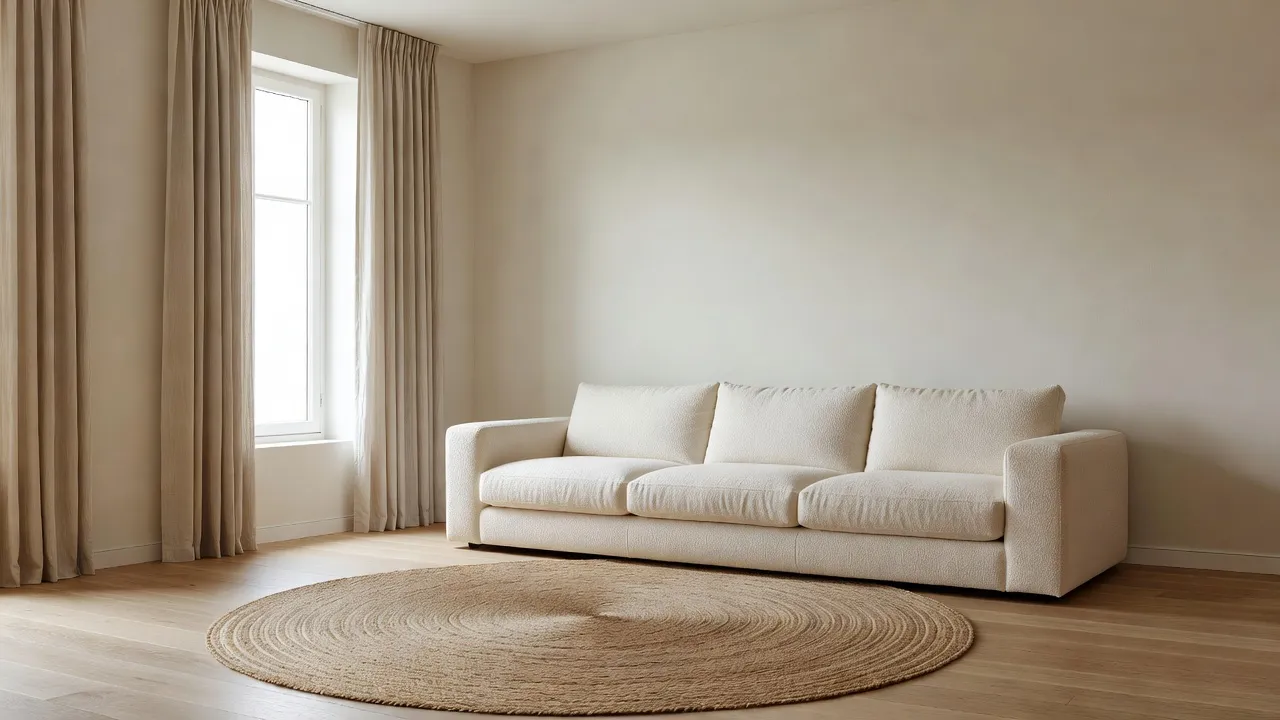
AI návrh je nová interpretace vaší fotky, ne přesně změřený render. Model z jediného snímku vyčte tvar místnosti, světlo a předměty a pak je překreslí ve zvoleném stylu a s požadovanými změnami. Když je vstup přehledný a zadání cílené, výsledek zůstává blízko skutečné místnosti. Když je vstup matoucí nebo zadání táhne několika směry, musí model odhadovat.
Vznikají tak tři skupiny problémů a každá má vlastní řešení:
- Problém je ve fotce. Ohnuté stěny, posunuté okno nebo zvláštní perspektiva.
- Problém je v nastavení nebo pokynu. Návrh je vyleštěný, ale neodpovídá tomu, o co jste žádali.
- Problém je ve službě. Generování je pomalé, selže nebo je zablokováno.
Začněte tou první, protože je nejčastější a nejlevněji se napravuje.
Jak opravit zkreslený nebo deformovaný výsledek?
Zkreslené výsledky téměř vždy pocházejí ze vstupní fotky. Zkontrolujte tyto příčiny popořadě:
- Ultraširokoúhlý objektiv. Kamera 0,5x v telefonu ohýbá stěny na okrajích. Fotěte na 1x.
- Nakloněný telefon. Při namíření nahoru nebo dolů se svislé linie naklánějí. Držte telefon vodorovně zhruba ve výšce hrudníku.
- Chybějící linie podlahy. Když je vidět jen jediná stěna, nemá model k čemu ukotvit perspektivu. Poodstupte a zachyťte místo, kde stěna přechází v podlahu.
- Tmavá nebo rozmazaná fotka. Rozsviťte, držte telefon klidně a před focením zkontrolujte ostrost.
- Velmi zaplněná místnost. Uklidťte, nebo nejprve spusťte Vyprázdnit místnost, aby model viděl volné stěny a podlahu.
Náš úplný průvodce focením místnosti pro AI návrh podrobněji popisuje úhel, kompozici i osvětlení. Když generujete z nové fotky, zapněte Zachovat přesný úhel fotky a Zachovat detaily místnosti, aby zůstala poloha kamery i architektura na místě.
Co když návrh neodpovídá mému zadání?
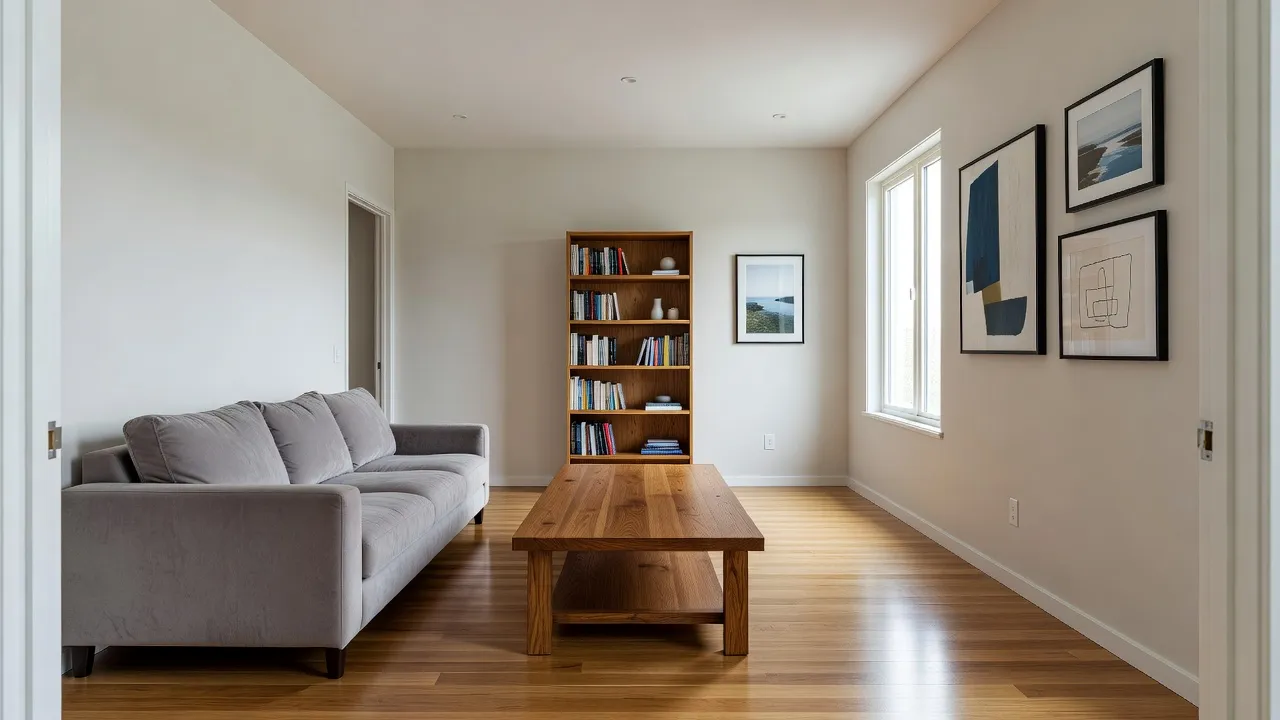
Pokud místnost vypadá dobře, ale ignoruje vaše zadání, bývá příčinou rozpor uvnitř samotného zadání. DecorAI se snaží splnit všechny ovládací prvky i vaši větu najednou a výsledky zprůměruje. Mezi běžné rozpory patří:
- Příliš mnoho nápadů na jeden styl. Minimalistický styl spolu s požadavkem na galerii obrazů, rostliny, vzorovaný koberec a police táhne dvěma směry. Vyberte jedno.
- Zachovat a přestavět zároveň. Zachovat detaily místnosti říká, ať se architektura drží. Otevřený půdorys říká, ať se změní. Použijte jedno nebo druhé.
- Deset ovládacích prvků najednou. DecorAI nabízí 60+ stylů interiéru, 40+ barevných schémat a 30+ dalších designových možností v pěti kategoriích, s možností výběru více položek. To je velká svoboda a využít ji celou najednou vede spíš k fádnímu výsledku. Dobrým začátkem jsou dva nebo tři prvky.
- Velmi dlouhý pokyn. Hlavní požadavek se v něm ztratí uprostřed. Lépe funguje jedna krátká věta.
Náš průvodce tím, jak fungují ovládací prvky návrhu v DecorAI, vysvětluje každou skupinu prvků a průvodce zadáními pro AI návrh interiéru nabízí formulace, které fungují.
Jak napsat pokyn, který se dodrží?
Napište jednu krátkou, konkrétní větu o tom, co chcete změnit a co má zůstat. Jmenujte materiály, barvy a předměty a vyhněte se vágním přídavným jménům jako „hezký“ nebo „lepší“. Můžete psát ve svém jazyce.
- Slabé: „Ať to vypadá modernější a útulněji.“
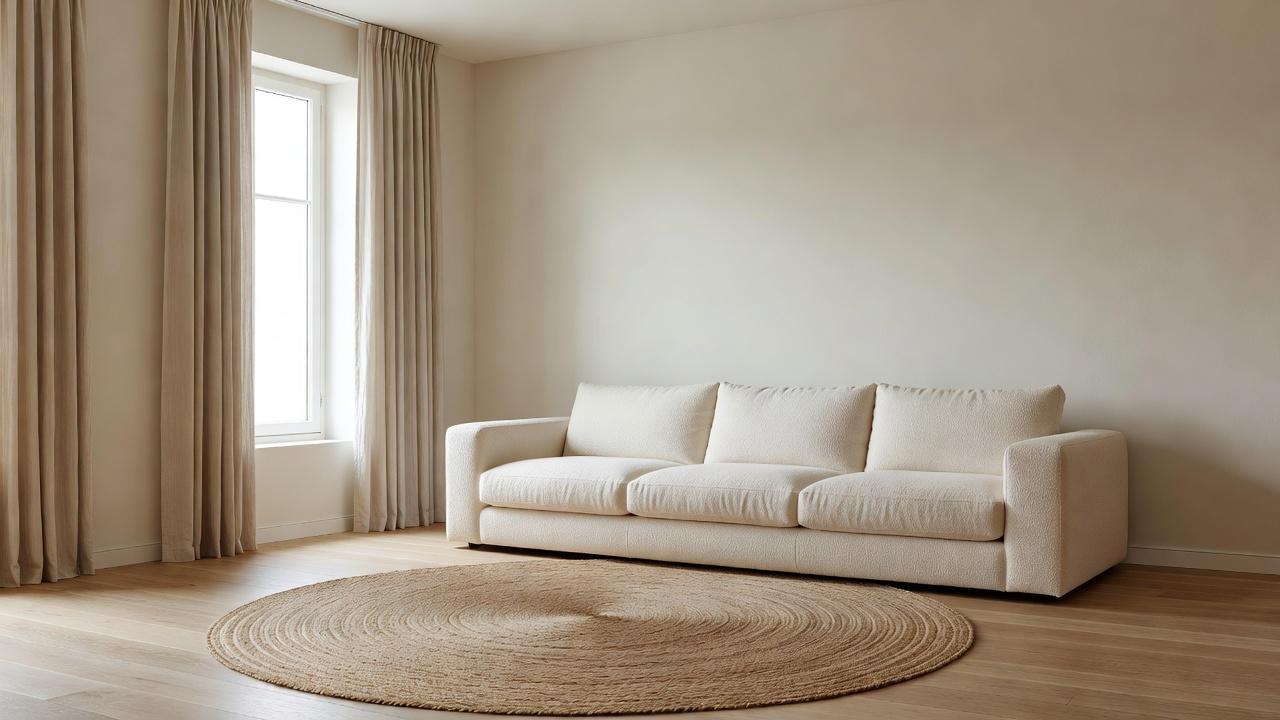
- Lepší: „Zachovej dispozici, šedou pohovku nahraď krémovou rohovou sedačkou z bouclé a přidej velký kulatý jutový koberec.“
- Slabé: „Předělej kuchyň.“
- Lepší: „Stejná kuchyň, matné tmavě zelené skříňky, mosazné úchytky a bílá mramorová pracovní deska.“
Každý dobrý příklad říká, co zachovat a co změnit. Pamatujte také, že každé generování je nová interpretace, takže opakované stisknutí tlačítka Generovat znovu se stejným nastavením je zcela legitimní řešení. Druhý pokus bývá ten, který jste chtěli.
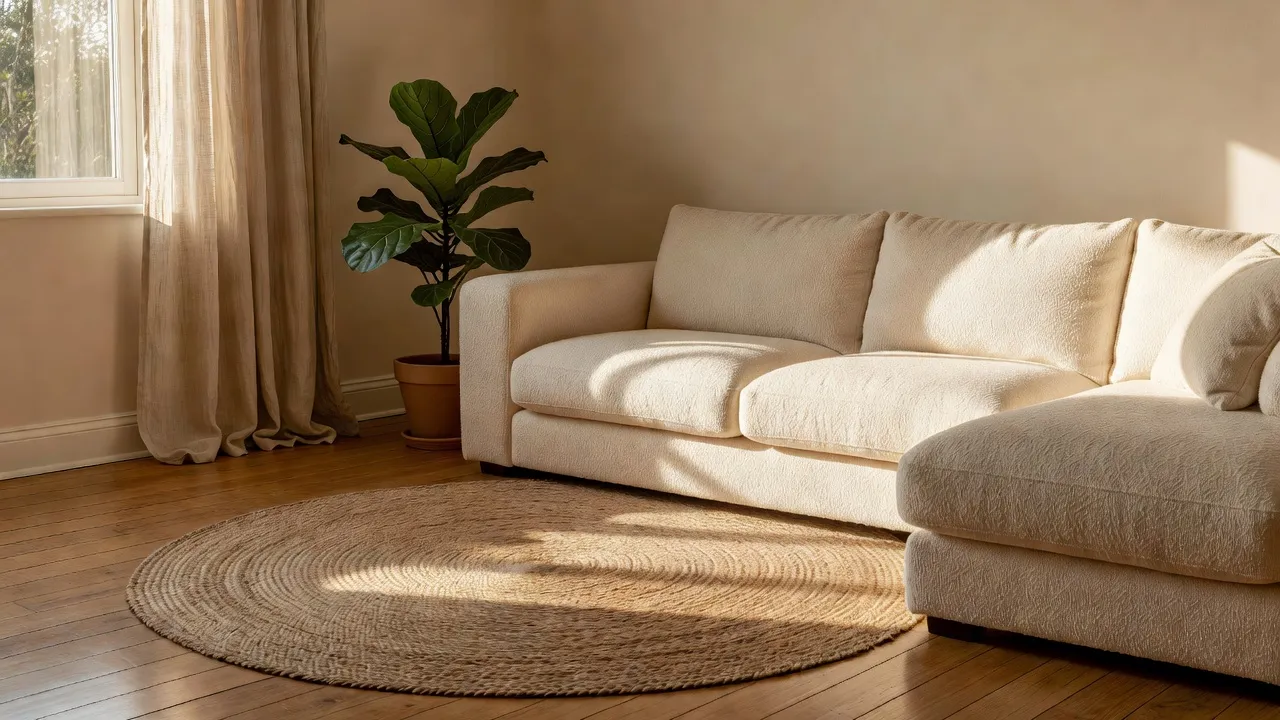
Vyzkoušejte svou místnost znovu s čistší fotkou
Vyfoťte místnost znovu ze dveří, vyberte dva nebo tři ovládací prvky a napište jednu konkrétní větu. Návrhy obvykle trvají méně než 10 sekund, takže můžete varianty rychle porovnávat.


Mám zachovat detaily místnosti, nebo nechat AI vše proměnit?
Mnoho „špatných“ výsledků je ve skutečnosti nesoulad mezi cílem a nastavením. Vyberte nastavení, které odpovídá tomu, čeho chcete dosáhnout:
- Jen nová barva, textilie a doplňky: Zachovat detaily místnosti a Zachovat přesný úhel fotky, bez prvků pro dispozici.
- Nový nábytek ve stejné místnosti: Zachovat přesný úhel fotky plus Nahradit nábytek.
- Návrh kompletní renovace: žádné prvky pro zachování a přidejte Otevřený půdorys nebo Maximální využití prostoru.
- Několik směrů pro klienta: stejná fotka se třemi různými styly a bez prvků pro zachování.
Užitečný zvyk je spustit jednu věrnou a jednu odvážnou verzi téže místnosti. Věrná ukazuje, co zvládnete tento měsíc, a odvážná, čím by se prostor mohl stát. Pokud srovnání před a po ukáže, že se okno posunulo nebo se změnil tvar místnosti, generujte znovu se zapnutým Zachovat přesný úhel fotky.
Jak opravit jeden chybný detail, aniž bych začínal od nuly?
Pokud je špatně jediný prvek, ale zbytek je dobrý, může generování celého obrázku znovu zničit to, co se vám líbilo. Použijte místo toho editor Inpainting: přemalujte chybný předmět, popište, co tam má být, a vše ostatní nechte beze změny. Funguje to dobře u lampy, která vypadá divně, židle, která vyšla zvláštně, nebo rostliny, kterou nechcete. Naše příručka k editoru Inpainting ukazuje postup. U většího problému s celou dispozicí se vraťte k fotce a nastavení.
Co když je generování pomalé, selže nebo je zablokováno?
Jde o problémy na straně služby a bývají dočasné.
- Pomalé. Většina návrhů v DecorAI je hotová za méně než 10 sekund, ale při velkém vytížení může generování trvat déle a pomalé připojení prodlužuje nahrávání. Počkejte celou minutu, nechte aplikaci otevřenou a pokud můžete, přepněte na Wi-Fi. Pokud se po několika minutách nic neděje, aplikaci zavřete a znovu otevřete. Hotové návrhy najdete v Historii.
- Neúspěšné. Zkuste to ještě jednou. Většina selhání je přechodná a DecorAI při dalším pokusu přesměruje požadavek k jinému poskytovateli AI. Pokud selhává dál, zkontrolujte připojení, aktualizujte aplikaci a zkuste menší fotku. Neúspěšné generování nespotřebuje jeden ze tří bezplatných denních návrhů.
- Zablokované. DecorAI provádí automatické bezpečnostní kontroly fotky, pokynu i výsledku. Blokace obvykle znamená, že fotka zobrazuje spíš člověka než prostor, snímek není místnost, nebo pokyn žádal o něco, co DecorAI negeneruje. Vyfoťte samotný prostor a popište místnost, ne lidi.
- Potíže s nahráváním. Přepněte na Wi-Fi, fotku ořízněte nebo zmenšete a zkontrolujte, zda má aplikace oprávnění k fotkám.
Pokud se vám zdá, že návrh zmizel, ověřte, že jste přihlášeni ke stejnému účtu. Náš průvodce projekty a historií v DecorAI vysvětluje, kde se návrhy ukládají.
Jak přesný by měl být AI návrh?
Některé „špatné“ výsledky jsou ve skutečnosti otázkou očekávání. AI návrh je blízko ve stylu, paletě, světle i celkovém dojmu. Méně spolehlivý je u konkrétních produktů, skutečných rozměrů a všeho, co kamera nevidí, takže prostor za velkým předmětem se dokresluje věrohodně, ale ne přesně. Obrázek použijte k rozhodnutí o směru a o nákupu rozhodněte metrem a rozměry od prodejce. Další takové návyky shrnuje náš seznam chyb při AI návrhu interiéru, kterým se vyhnout.
Pětikrokový kontrolní seznam před dalším generováním
- Vyfoťte místnost znovu na 1x, vodorovně, se zapnutým světlem a viditelnou linií podlahy.
- Vyberte jeden styl a dva nebo tři ovládací prvky.
- Napište jednu konkrétní větu, která říká, co zachovat a co změnit.
- Rozhodněte, zda zapnout Zachovat přesný úhel fotky a Zachovat detaily místnosti.
- Pokud je špatně jeden detail, přemalujte ho Inpaintingem místo toho, abyste začínali znovu.
Přehled všeho, co aplikace umí, najdete v kompletním přehledu funkcí DecorAI.
Časté dotazy k řešení potíží s AI návrhem místnosti
Proč můj AI návrh místnosti vypadá zkresleně?
Nejčastější příčinou je vstupní fotka: ultraširokoúhlý objektiv, nakloněný telefon, tmavý nebo rozmazaný snímek či záběr bez linie podlahy. Vyfoťte místnost znovu na 1x, vodorovně a při dobrém osvětlení a pak generujte znovu se zapnutými volbami Zachovat přesný úhel fotky a Zachovat detaily místnosti.
Proč AI ignoruje moje pokyny?
Pokyn může být v rozporu se zvoleným stylem nebo ovládacími prvky, případně může být příliš dlouhý či vágní. Použijte dva nebo tři prvky, napište jednu konkrétní větu s materiály a barvami a měňte vždy jen jednu věc.
Mohu opravit jen jednu část vygenerovaného obrázku?
Ano. Editor Inpainting umožňuje přemalovat jednu oblast, popsat změnu a zbytek obrázku nechat beze změny.
Spotřebuje neúspěšné generování moje bezplatné návrhy?
Ne. Neúspěšné generování nespotřebuje jeden ze tří bezplatných denních návrhů. DecorAI nabízí tři bezplatná generování denně bez nutnosti účtu nebo platební karty, odemykaná sledováním krátké odměňované video reklamy.
Vyplatí se zkusit Generovat znovu se stejným nastavením?
Ano. Každé generování je nová interpretace, takže stejné nastavení může dát znatelně odlišný výsledek. Pokud to stále míjí cíl, změňte fotku nebo snižte počet ovládacích prvků.
Závěr
Když AI návrh místnosti vypadá špatně, projděte příčiny popořadě: vodorovná, dobře osvětlená fotka s viditelnou linií podlahy, malá sada ovládacích prvků, jedna konkrétní věta a u jediného špatného detailu cílená oprava Inpaintingem. Většina problémů zmizí s lepším vstupem, ne s jiným nástrojem. Nahrajte novou fotku do DecorAI, spusťte vedle sebe věrnou i odvážnou verzi a ponechte tu, která sedí vaší místnosti.
Zobrazte si svůj vysněný domov okamžitě
Nezůstávejte jen u čtení. Zažijte sílu AI návrhu interiéru s bezplatným nástrojem DecorAI.
Začít navrhovat zdarmaAutor
DecorAI Team
Editorial Team