AI inpainting: oprava jednoho detailu na fotce pokoje bez celého redesignu
Jak funguje editor inpaintingu v DecorAI: přemalujte jednu věc na fotce pokoje, popište náhradu a vygenerujte změnu, která se dotkne jen vybrané oblasti – nic jiného na fotce se nepohne.
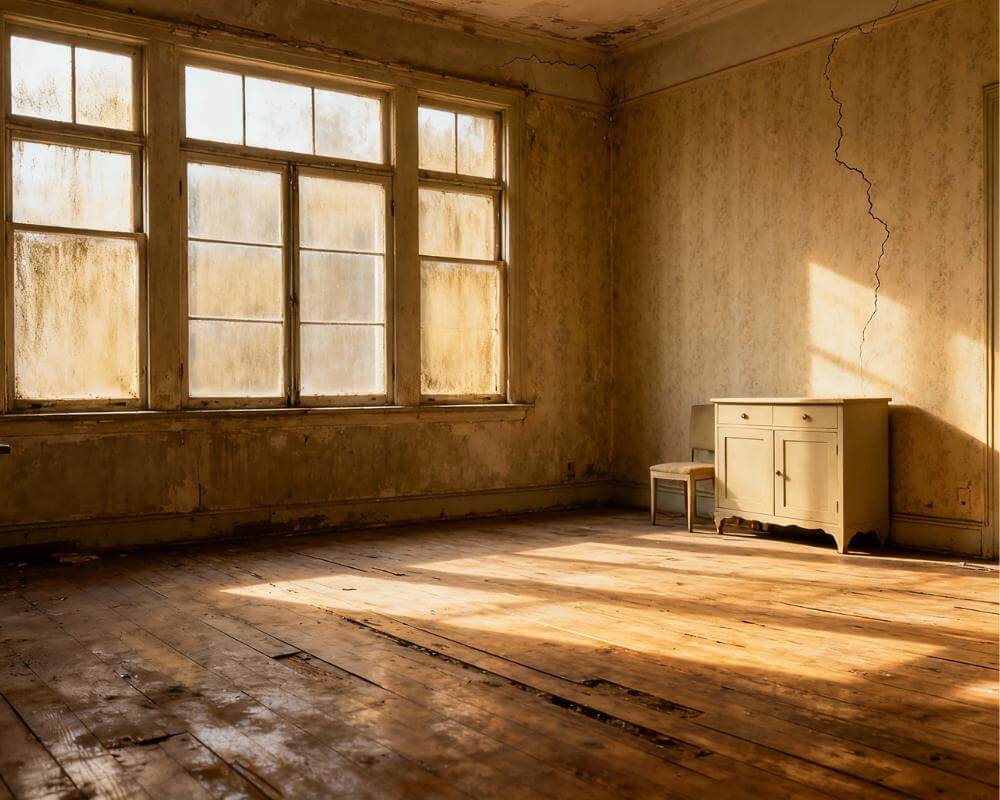
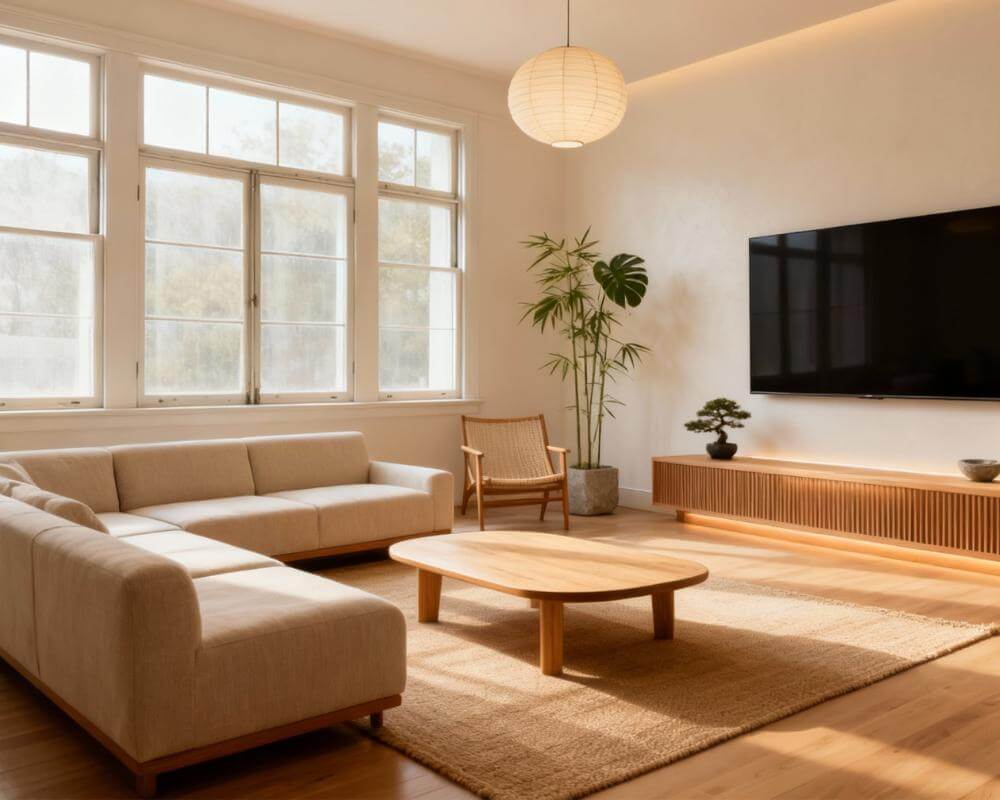
Většina návrhových nástrojů po vás chce předělat celou místnost, když se vám nelíbí jediný kus. DecorAI je aplikace pro AI návrh interiéru, která promění fotky stávajících místností v realistické návrhy přeměny, a její editor inpaintingu vznikl pro opačnou situaci: na fotce je už všechno v pořádku kromě jedné věci. Tuto oblast přemalujete nastavitelným štětcem, popíšete jen to, co má nastoupit na její místo, a DecorAI přegeneruje pouze danou část – pohovku, radiátor, jedinou stěnu – zatímco každý další pixel na fotce zůstane přesně takový, jaký byl.
Tento průvodce krok za krokem ukazuje, jak editor inpaintingu skutečně funguje, kdy je lepší než kompletní redesign nebo nástroj, jako je Přenos stylu, a v jakých reálných situacích – kus nábytku, který se vám nikdy nelíbil, předmět, který chcete odstranit, jedna stěna špatné barvy – je nejrychlejší cestou k hotovému návrhu.
Hlavní poznatky
- Inpainting mění jen oblast, kterou přemalujete štětcem – vše mimo masku zůstává přesně tak, jak to bylo na původní fotce.
- Je určen pro malé, cílené opravy: výměnu jednoho kusu nábytku, odstranění jednoho předmětu nebo přemalování jedné stěny, ne pro redesign celé místnosti.
- Udržujte masku těsnou. Velká nebo nepřesná maska se začne chovat jako úplná regenerace a ztratí přesnost, díky níž je nástroj užitečný.
- Doplňuje ostatní nástroje DecorAI, nenahrazuje je: Import nábytku vyzkouší konkrétní produkt, Přenos stylu změní celkový vzhled, inpainting upraví jeden detail.
- Vyzkoušejte DecorAI zdarma a označte maskou jednu věc, kterou byste ve své místnosti změnili.
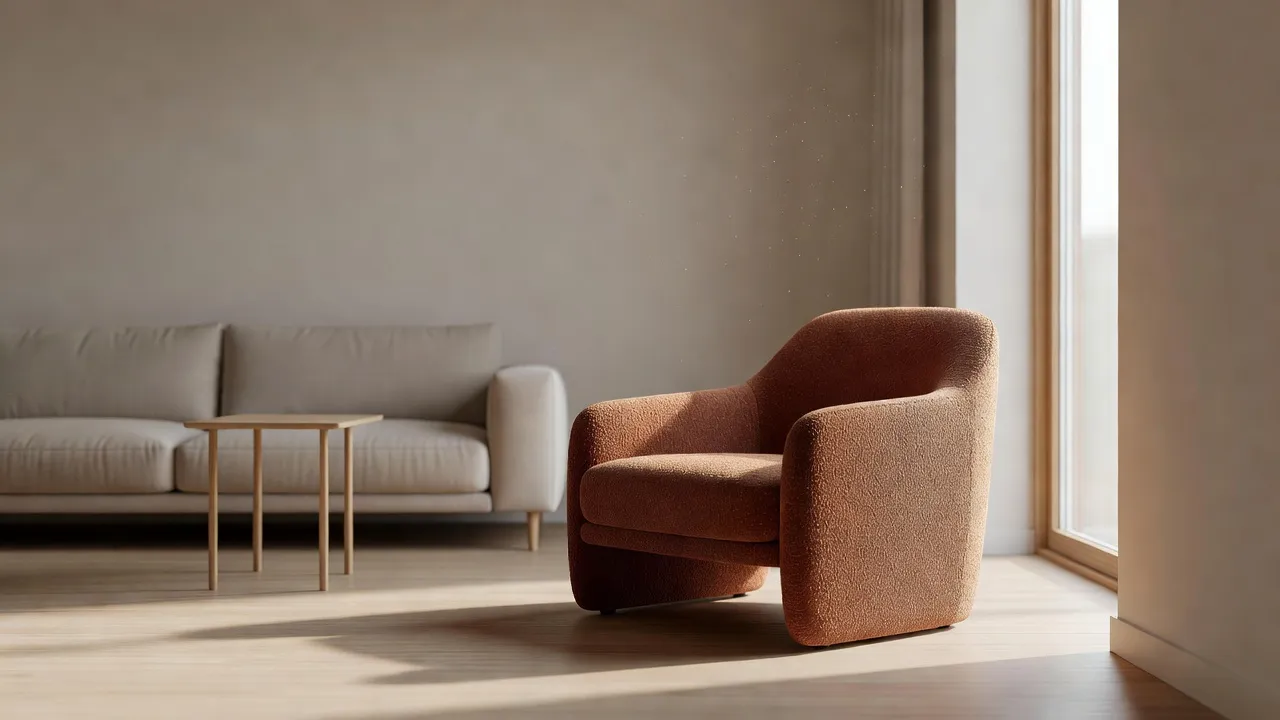
Co je AI inpainting a čím se liší od celkového redesignu?
Hlavní AI návrhář interiéru v DecorAI pracuje s celou fotkou: vyberete typ místnosti, styl a několik návrhových ovládacích prvků a AI přegeneruje celý prostor tak, aby tomu odpovídal. To je správný nástroj, když chcete jiný celkový vzhled. Inpainting místo toho pracuje s jedinou maskovanou oblastí. Přemalujete přesnou část, kterou chcete změnit – nastavitelným štětcem, včetně stínu, který předmět vrhá –, popíšete jen to, co se tam má objevit, a spustíte generování. Vše mimo masku zůstane nedotčeno, protože AI řeší pouze namalovanou oblast a nepřetváří celou scénu.
Právě tento rozdíl dělá z inpaintingu užitečný nástroj pro to, čemu tým DecorAI říká „posledních 10 % návrhu“: jedna lampa, která se vám nelíbí, radiátor, který chcete schovat, obraz, který by měl být raději zrcadlem. Regenerace celé místnosti kvůli jednomu detailu riskuje změnu věcí, se kterými jste byli spokojeni – osvětlení, rozvržení nebo kus nábytku, který dopadl dokonale. Inpainting se jich nedotkne.
Jak se editor inpaintingu používá krok za krokem?
- Otevřete fotku, nebo návrh, který už DecorAI vygenerovala, v editoru inpaintingu.
- Nastavitelným štětcem přemalujte oblast, kterou chcete změnit – včetně stínu předmětu, nejen samotného předmětu.
- Popište pouze to, co se má v maskované oblasti objevit, ne místnost jako celek: „krémová třímístná pohovka“, ne „hezčí obývací pokoj“.
- Spusťte generování. Maskovaná oblast je nahrazena; vše mimo ni zůstává přesně tak, jak to bylo.
Proces je shovívavý díky třem ovládacím prvkům: nastavitelná velikost štětce pro těsné i široké masky, vymazání masky pro nový začátek a zpět pro poslední tah. Nic se neuloží, dokud nespustíte generování, takže experimentování se samotnou maskou nic nestojí.
Kdy použít inpainting místo Přenosu stylu nebo celkového redesignu?
DecorAI má několik nástrojů, které všechny dokážou změnit vzhled místnosti, a každý je určen pro jinou otázku:
- AI návrhář interiéru slouží ke změně stylu celé místnosti, atmosféry rozvržení nebo několika kusů najednou – začněte u něj, pokud chcete kompletní redesign.
- Přenos stylu je pro případ, kdy chcete, aby celá místnost převzala paletu a materiály jednoho referenčního obrázku – fotky z Pinterestu, vzorku látky, jiného interiéru – místo úpravy jediného místa.
- Import nábytku je pro vyzkoušení jednoho konkrétního produktu, o jehož koupi uvažujete, umístěného do vaší místnosti podle jeho vlastní produktové fotky.
- Inpainting je pro situaci, kdy je vše ostatní v místnosti už správně a změnit se má jen jediná věc – předmět, kus nábytku, stěna.
Jsou navrženy tak, aby se používaly společně, ne jako konkurenční možnosti: nejprve široce prozkoumejte styly pomocí AI návrháře interiéru, a jakmile zvolíte směr a chcete jen vyměnit jeden prvek, který nefunguje, přepněte na inpainting.
Co všechno lze inpaintingem skutečně opravit? Reálné příklady
- Výměna jednoho kusu nábytku – nahraďte pohovku, židli nebo stůl něčím jiným, zatímco rozvržení a osvětlení zbytku místnosti zůstanou stejné.
- Odstranění jednoho předmětu – radiátoru, viditelného kabelu, odpadkového koše nebo zbloudilého nepořádku. Stejná technologie, která stojí za funkcí Vyprázdnit místnost, rekonstruuje podlahu a stěnu za předmětem, ale inpainting ji použije na jednu položku místo celého prostoru.
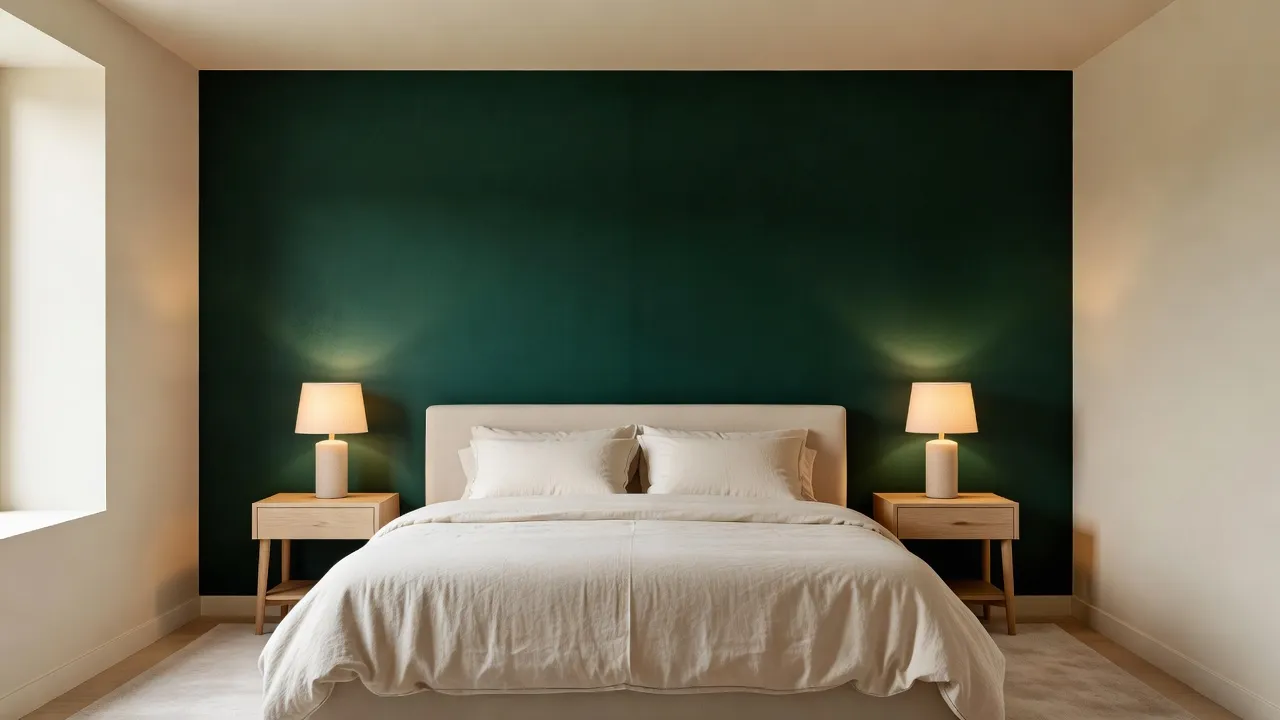
- Přemalování nebo změna materiálu jedné stěny – vyzkoušejte jednu akcentní stěnu bez regenerace stropu, podlahy či ostatních stěn.
- Změna jednoho prvku vybavení – vyměňte obraz za zrcadlo nebo závěsné svítidlo za jiný styl, aniž by se cokoli kolem změnilo.
- Úprava fotky inzerátu před zveřejněním – makléři a home stageři používají inpainting, aby klientovi ukázali jednu alternativní pohovku nebo svítidlo místo přerenderování celého vybaveného návrhu, což se hodí, když na schůzce prezentujete varianty a potřebujete rychlou, cílenou změnu. Funguje společně s virtuálním stagingem jako dokončovací krok, jakmile je místnost už zařízená.
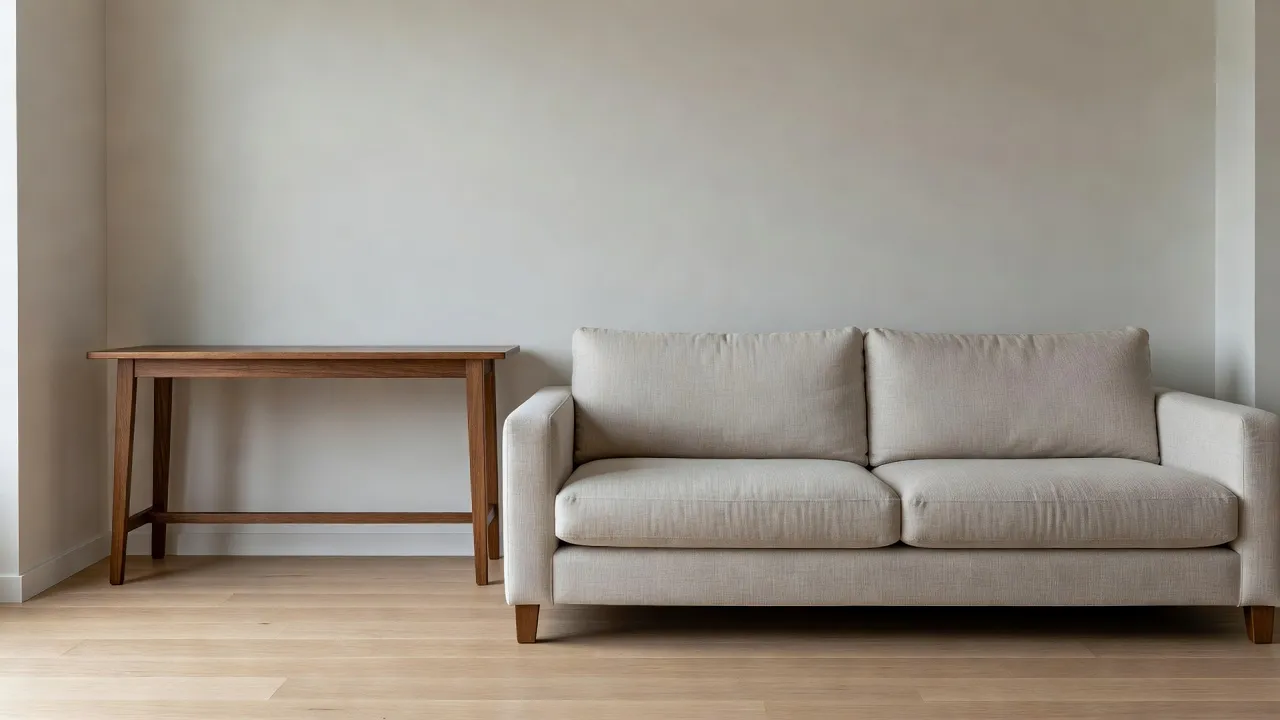
Opravte tu jednu věc, kterou byste změnili – zdarma
Nahrajte fotku své místnosti, označte maskou jednu položku, kterou chcete odstranit nebo nahradit, a sledujte, jak se změní jen tato oblast, zatímco zbytek fotky zůstane přesně takový, jaký byl.


Jak dosáhnout čistých výsledků se štětcem?
- Přibližte a malujte mírně za okraje předmětu, včetně jeho stínu – maska, která končí přesně na obrysu předmětu, může po sobě nechat slabě viditelnou hranu.
- Udržujte masku těsnou. Zamaskování poloviny místnosti promění inpainting v něco blízkého úplnému redesignu, čímž se vzdáte přesnosti, pro kterou je nástroj stavěn.
- Popište jen to, co se má v maskované oblasti objevit – „krémová třímístná pohovka“, ne „hezčí obývací pokoj“ –, protože AI řeší právě tuto oblast.
- Zpět a vymazání masky používejte bez obav. Maska se neuloží, dokud nespustíte generování, takže nevadí ji několikrát překreslit.
Nejčastější chybou je malovat příliš volně a očekávat přesnou výměnu – široká maska dává AI prostor přetvořit nábytek nebo části stěn, které jste vlastně měnit nechtěli. Těsná maska kolem samotného předmětu a konkrétní popis zajistí, že zbytek fotky zůstane shodný s originálem.
Komu inpainting přinese nejvíce?
- Každému, kdo dokončuje rozsáhlejší redesign, kdo si pomocí AI návrháře interiéru široce prohlédl styly, vybral směr a chce jen vyměnit jednu lampu či židli, která úplně nesedí – bez regenerace všeho ostatního a rizika horšího výsledku jinde v místnosti.
- Nájemníkům i majitelům domů, kteří si chtějí vyzkoušet drobnou změnu, třeba jednu akcentní stěnu nebo jedno svítidlo, než se rozhodnou, zda se vyplatí udělat ji doopravdy.
- Makléřům a home stagerům, kteří potřebují rychle ukázat klientovi jednu alternativní možnost na fotce inzerátu, aniž by přerenderovali celou vybavenou místnost.
- Každému, kdo upravuje fotku před sdílením – odstranění zbloudilého předmětu nebo kousku nepořádku, kolem kterého by se musel při plném redesignu pracovat.
Celá sada nástrojů, mezi které inpainting patří – Analýza místnosti, Návrhové zprávy, Vyprázdnit místnost, Virtuální staging, Import nábytku a Přenos stylu – je uvedena v přehledu funkcí DecorAI.
Časté dotazy k AI inpaintingu
Co přesně inpainting na mé fotce mění?
Jen oblast, kterou přemalujete štětcem. DecorAI vygeneruje náhradu pro maskovanou oblast podle vašeho popisu a každý pixel mimo masku zůstane přesně takový, jaký byl na původní fotce.
Je inpainting dostupný v bezplatném tarifu?
Ano – inpainting je dostupný v tarifech Free i Pro, stejně jako většina základních návrhových nástrojů DecorAI.
Může inpainting odstranit předmět, třeba radiátor nebo kabel?
Ano. Označte předmět maskou, popište, co tam má být místo něj (nebo pole nechte prázdné, aby AI zrekonstruovala podlahu a stěnu za ním), a spusťte generování. Je to stejný základní přístup jako u funkce Vyprázdnit místnost, jen použitý na jeden předmět místo celého prostoru.
V čem se inpainting liší od Přenosu stylu?
Přenos stylu přegeneruje celou místnost tak, aby odpovídala paletě a materiálům referenčního obrázku. Inpainting mění jen konkrétní oblast, kterou označíte maskou, a zbytek místnosti nechá nedotčený. Pro celkový vzhled použijte Přenos stylu, pro jeden detail inpainting.
Funguje inpainting dobře na telefonu, nebo je snazší na tabletu?
Funguje na obou, ale větší obrazovka usnadňuje přesné maskování – DecorAI provozuje stejný editor inpaintingu na iPadech a tabletech s Androidem a porovnávání verzí nebo maskování drobných detailů je na větším plátně znatelně pohodlnější.
Závěr
Inpainting existuje pro chvíli, kdy je redesign hotový z 90 % a drží ho zpátky už jen jediná věc – kus nábytku, předmět v záběru, jedna stěna. Místo regenerace celé fotky v naději, že zbytek dopadne stejně, označíte maskou přesně to, co se má změnit, a vše ostatní necháte být. Nahrajte fotku do DecorAI a vyzkoušejte to na vlastní místnosti, prozkoumejte zbytek sady nástrojů v přehledu funkcí nebo se vraťte na domovskou stránku DecorAI a začněte.
Zobrazte si svůj vysněný domov okamžitě
Nezůstávejte jen u čtení. Zažijte sílu AI návrhu interiéru s bezplatným nástrojem DecorAI.
Začít navrhovat zdarmaAutor
DecorAI Team
Editorial Team