AI-inpainting: ändra en enda detalj i ett rumsfoto utan att göra om allt
Så fungerar DecorAI:s inpainting-redigerare: måla över ett enda föremål i ett rumsfoto, beskriv ersättningen och generera en ändring som bara rör det området. Inget annat i fotot flyttar sig.
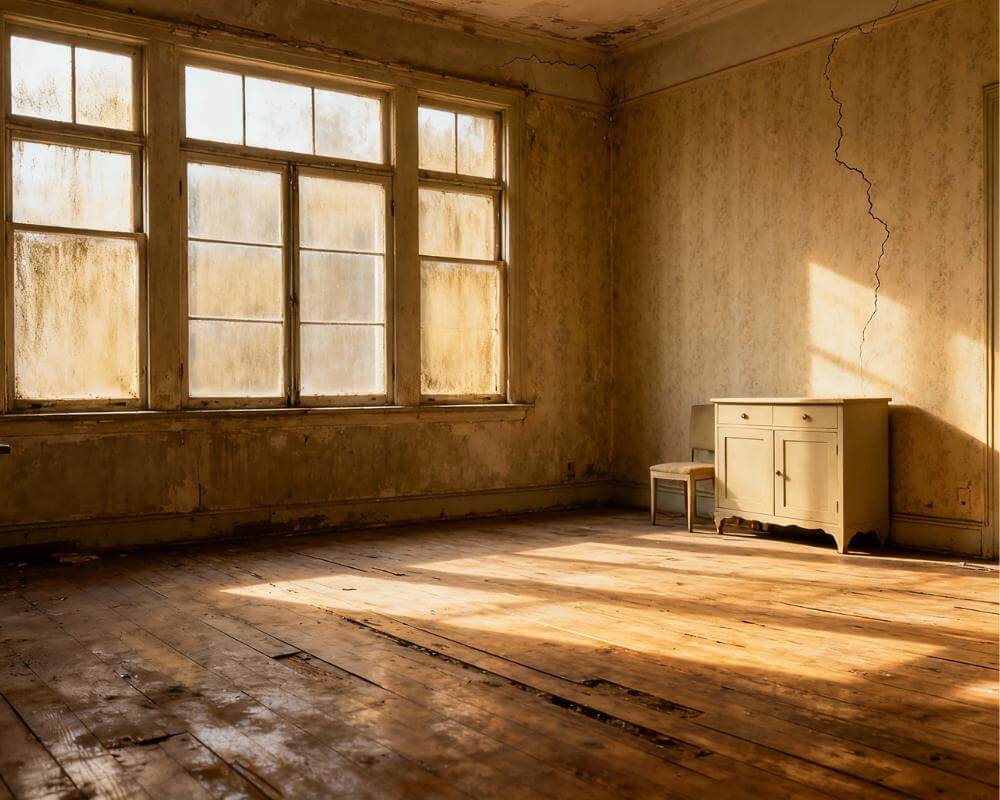
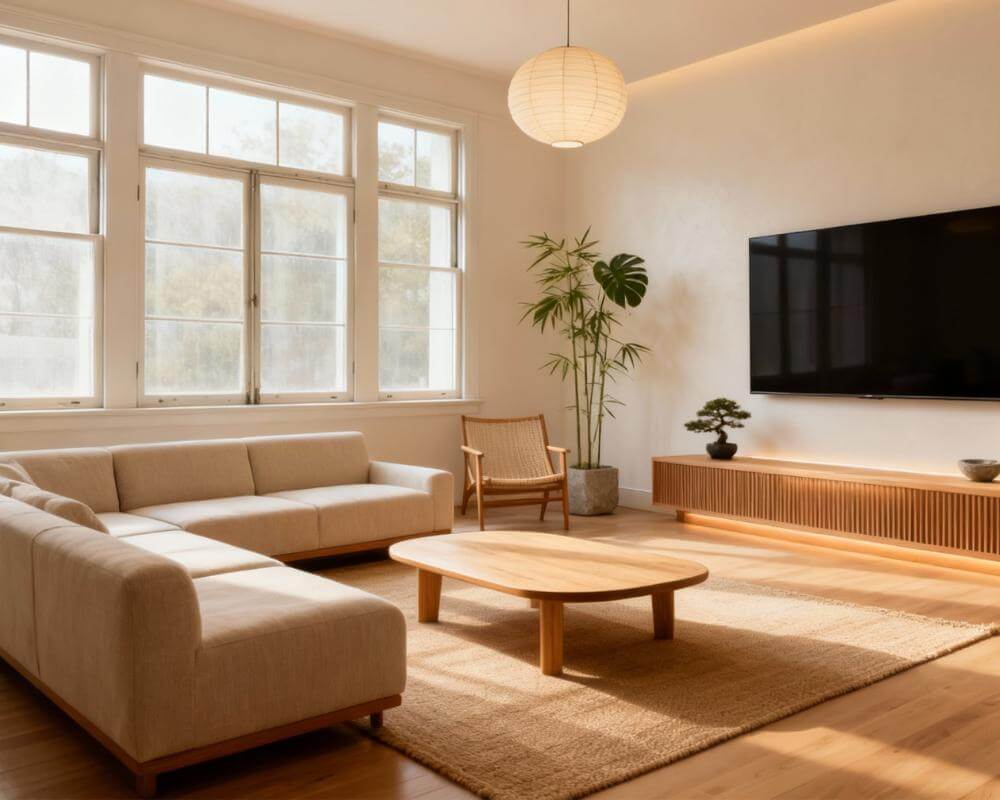
De flesta designverktyg ber dig göra om hela rummet om du inte gillar en enda sak i det. DecorAI är en AI-app för inredning som förvandlar foton av befintliga rum till realistiska redesignförslag, och inpainting-redigeraren är gjord för det omvända läget: allt i fotot är redan rätt utom en sak. Du målar över just det området med en justerbar pensel, beskriver bara vad som ska ersätta det, och DecorAI genererar om enbart den delen, till exempel soffan, elementet eller den enda väggen, medan varenda annan pixel i fotot förblir exakt som den var.
Den här guiden går igenom hur inpainting-redigeraren faktiskt fungerar steg för steg, när den slår en full redesign eller ett verktyg som stilöverföring, och de verkliga situationer där den är det snabbaste sättet att bli klar med en design: en möbel du aldrig gillade, ett föremål du vill bli av med eller en vägg i fel färg.
Viktigast att veta
- Inpainting ändrar bara området du målar över med penseln. Allt utanför masken bevaras exakt som i originalfotot.
- Det är byggt för små, riktade rättelser: byt en möbel, ta bort ett enda föremål eller måla om en vägg, inte för redesign av hela rum.
- Håll masken tät. En stor eller slarvig mask börjar bete sig som en full ny generering och förlorar den precision som gör verktyget användbart.
- Det kompletterar DecorAI:s andra verktyg i stället för att ersätta dem: Möbelimport testar en särskild produkt, Stilöverföring ändrar hela uttrycket och inpainting redigerar en detalj.
- Testa DecorAI gratis och maskera det enda du skulle ändra i ditt eget rum.
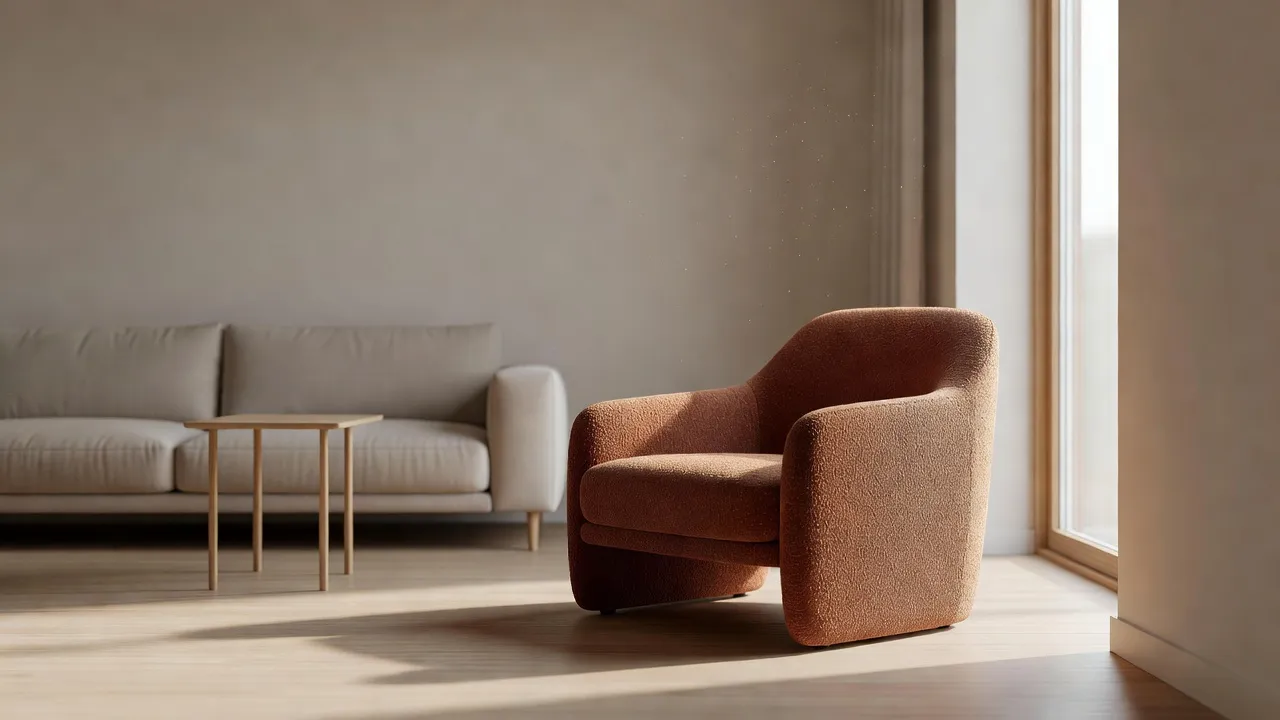
Vad är AI-inpainting, och hur skiljer det sig från en full redesign?
DecorAI:s huvudverktyg, AI-inredaren, arbetar med hela fotot: välj rumstyp, stil och några designreglage, så genererar AI:n om hela utrymmet efter det. Det är rätt verktyg när du vill ha ett annat uttryck överlag. Inpainting arbetar i stället med en enda maskerad region. Du målar över exakt det område du vill ändra, med en justerbar pensel och även med den skugga ett föremål kastar, beskriver bara vad som ska synas där och genererar. Allt utanför masken lämnas orört, eftersom AI:n bara ombeds lösa det målade området och inte tolka om hela scenen.
Den skillnaden gör inpainting användbart för det DecorAI-teamet kallar "de sista 10 procenten av en design": den enda lampan du ogillar, elementet du vill bli av med, tavlan som egentligen borde vara en spegel. Att generera om hela rummet för att rätta till en enda detalj riskerar att ändra sådant du redan var nöjd med: ljuset, planlösningen, en möbel som blev perfekt. Inpainting rör inget av det.
Hur använder du inpainting-redigeraren steg för steg?
- Öppna ett foto, eller en design som DecorAI redan har genererat, i inpainting-redigeraren.
- Måla över området du vill ändra med den justerbara penseln, och ta med föremålets skugga och inte bara själva föremålet.
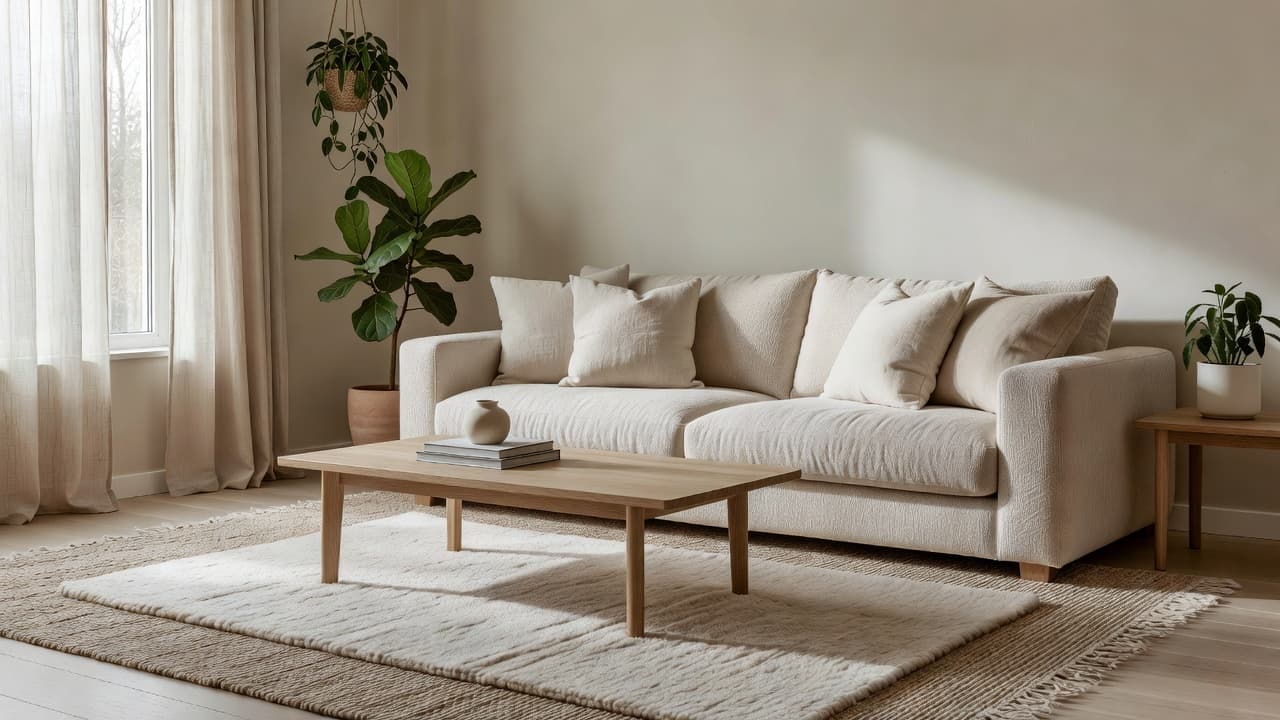
- Beskriv bara vad som ska synas i det maskerade området, inte rummet som helhet: "en gräddvit trepersonssoffa", inte "ett finare vardagsrum".
- Generera. Den maskerade regionen byts ut, och allt utanför förblir exakt som det var.
Tre kontroller gör processen förlåtande: justerbar penselstorlek för täta eller breda masker, rensa mask för att börja om och ångra för det senaste penseldraget. Inget låses förrän du genererar, så det kostar ingenting att experimentera med själva masken.
När ska du använda inpainting i stället för stilöverföring eller en full redesign?
DecorAI har flera verktyg som alla kan ändra hur ett rum ser ut, och de är byggda för olika frågor:
- AI-inredaren är till för att ändra hela rummets stil, planlösningens stämning eller flera föremål på en gång. Börja här för en full redesign.
- Stilöverföring är till för när du vill att hela rummet ska anta paletten och materialen från en enda referensbild, som ett Pinterest-foto, ett tygprov eller ett annat inrett rum, i stället för att redigera ett enskilt ställe.
- Möbelimport är till för att testa en särskild produkt du funderar på att köpa, placerad i ditt rum utifrån dess egen produktbild.
- Inpainting är till för när allt annat i rummet redan är rätt och bara en sak, ett föremål, en möbel eller en vägg, behöver ändras.
De är byggda för att användas tillsammans och inte som konkurrerande alternativ: utforska stilar brett med AI-inredaren först, och byt sedan till inpainting när du har valt riktning och bara vill byta ut det enda elementet som inte fungerar.
Vad kan du egentligen rätta till med inpainting? Verkliga exempel
- Byt en enda möbel. Ersätt en soffa, en stol eller ett bord med något annat medan resten av rummets planlösning och ljus förblir identiskt.
- Ta bort ett enda föremål. Ett element, en synlig sladd, en soptunna eller en vilsekommen rörighet. Samma underliggande teknik som i Töm rummet rekonstruerar golvet och väggen bakom, men inpainting tillämpar den på ett enda föremål i stället för hela utrymmet.
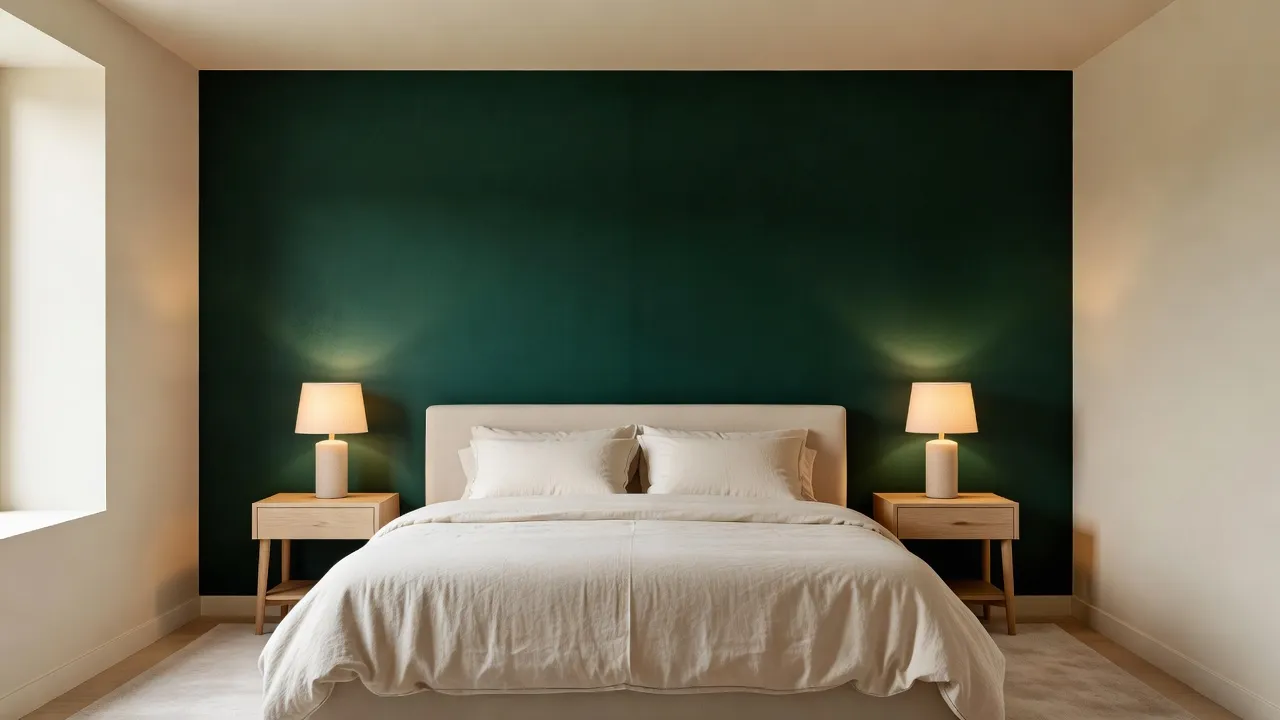
- Måla om en vägg eller byt dess material. Testa en enda accentvägg utan att generera om tak, golv eller övriga väggar.
- Byt en enda detalj. Ersätt en tavla med en spegel eller en taklampa med en annan stil, utan att röra något runt omkring.
- Städa upp ett annonsfoto innan det publiceras. Mäklare och homestagers använder inpainting för att visa en kund en alternativ soffa eller armatur i stället för att rendera om en hel stylad miljö, vilket spelar roll när du presenterar alternativ på ett möte och behöver en snabb, riktad ändring. Det fungerar tillsammans med virtuell homestaging som ett avslutande steg när ett rum redan är möblerat.
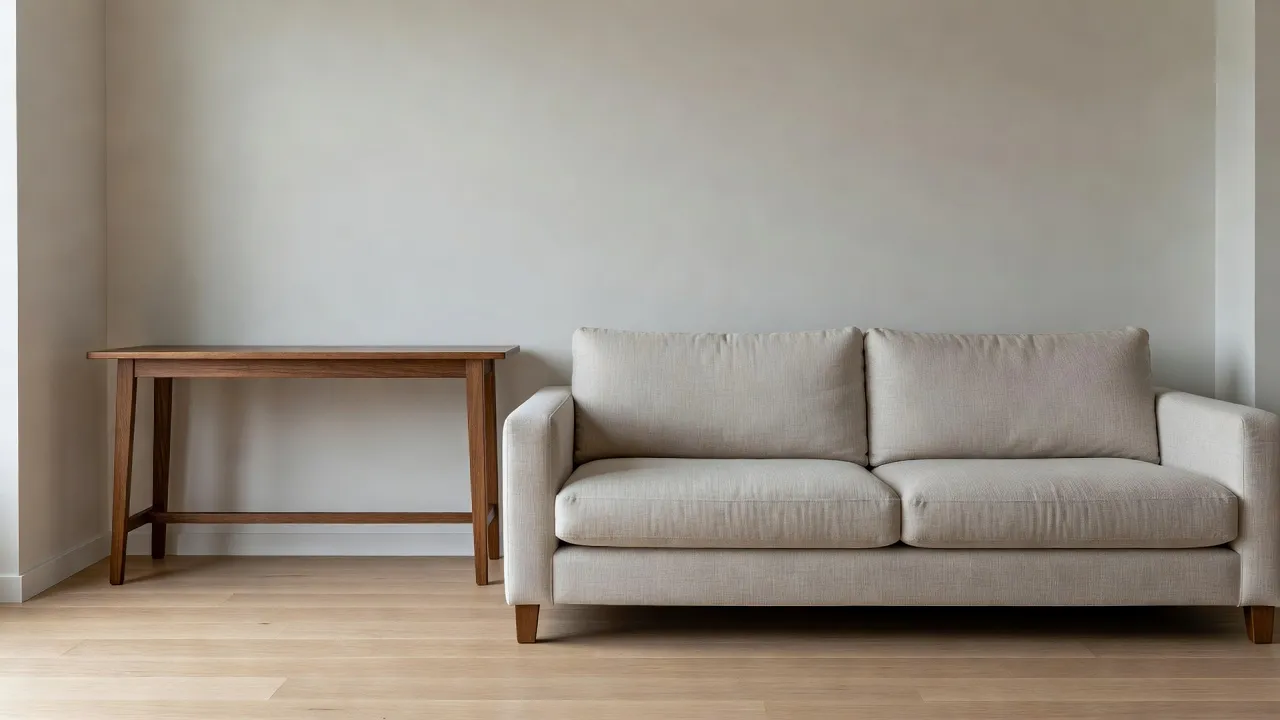
Rätta till det enda du skulle ändra: gratis att testa
Ladda upp ett foto av ditt rum, maskera det föremål du vill bli av med eller byta ut och se bara det området förändras medan resten av fotot förblir exakt som det var.


Hur får du rena resultat med penseln?
- Zooma in och måla något utanför kanterna på föremålet, inklusive dess skugga. En mask som stannar precis vid föremålets kontur kan lämna en svag kant kvar.
- Håll masken tät. Om du maskerar halva rummet blir inpainting mer likt en full redesign, vilket offrar den precision som verktyget är byggt för.
- Beskriv bara vad som ska synas i det maskerade området, alltså "en gräddvit trepersonssoffa" och inte "ett finare vardagsrum", eftersom AI:n löser just den regionen.
- Använd ångra och rensa mask fritt. Masken låses inte förrän du genererar, så det finns ingen nackdel med att rita om den några gånger.
Det vanligaste misstaget är att måla för slarvigt och förvänta sig ett exakt byte. En bred mask ger AI:n utrymme att tolka om möbler eller väggpartier som du egentligen inte ville ändra. En tät mask runt just föremålet, tillsammans med en specifik beskrivning, är det som håller resten av fotot identiskt med originalet.
Vem har mest nytta av inpainting?
- Alla som finslipar en större redesign och som har utforskat stilar brett med AI-inredaren, valt riktning och bara vill byta ut den där lampan eller stolen som inte riktigt sitter, utan att generera om allt annat och riskera ett sämre resultat någon annanstans i rummet.
- Hyresgäster och husägare som förhandsvisar en liten ändring, som en accentvägg eller en enda armatur, innan de bestämmer sig för om det är värt att göra på riktigt.
- Mäklare och homestagers som snabbt behöver visa en kund ett alternativ på ett annonsfoto utan att rendera om ett helt stylat rum.
- Alla som städar upp ett foto innan de delar det, genom att ta bort ett vilsekommet föremål eller en rörig detalj som en full redesign annars skulle behöva jobba runt.
Hela uppsättningen verktyg som inpainting ingår i, med rumsanalys, designrapporter, Töm rummet, virtuell homestaging, möbelimport och stilöverföring, finns listad i DecorAI:s funktionskatalog.
Vanliga frågor om AI-inpainting
Vad ändrar inpainting egentligen i mitt foto?
Bara området du målar över med penseln. DecorAI genererar en ersättning för den maskerade regionen utifrån din beskrivning, och varje pixel utanför masken förblir exakt som i originalfotot.
Finns inpainting i den kostnadsfria planen?
Ja, inpainting ingår i både Free- och Pro-planen, precis som de flesta av DecorAI:s centrala designverktyg.
Kan inpainting ta bort ett föremål, som ett element eller en sladd?
Ja. Maskera föremålet, beskriv vad som ska finnas där i stället (eller lämna fältet tomt så att AI:n rekonstruerar golvet och väggen bakom) och generera. Det är samma grundläggande metod som i Töm rummet, fast tillämpad på ett enda föremål i stället för ett helt utrymme.
Vad är skillnaden mellan inpainting och stilöverföring?
Stilöverföring genererar om hela rummet så att det matchar paletten och materialen i en referensbild. Inpainting ändrar bara det specifika området du maskerar och lämnar resten av rummet orört. Använd stilöverföring för ett helhetsuttryck och inpainting för en enskild detalj.
Fungerar inpainting bra i telefonen, eller är det enklare på en surfplatta?
Det fungerar på båda, men en större skärm gör det enklare att maskera exakt. DecorAI kör samma inpainting-redigerare på iPad och Android-surfplattor, och det är märkbart bekvämare att jämföra versioner eller maskera små detaljer på den större ytan.
Sammanfattning
Inpainting finns för stunden när en redesign är 90 procent klar och bara en sak håller tillbaka den: en möbel, ett föremål i bild eller en enda vägg. I stället för att generera om hela fotot och hoppas att resten blir detsamma maskerar du exakt det som ska ändras och låter allt annat vara. Ladda upp ett foto i DecorAI för att testa det på ditt eget rum, utforska resten av verktygslådan i funktionskatalogen eller gå tillbaka till DecorAI:s startsida för att komma igång.
Visualisera ditt drömhem direkt
Läs inte bara om det. Upplev kraften i AI inredning med DecorAI:s kostnadsfria verktyg.
Börja designa gratisSkriven av
DecorAI Team
Editorial Team