AI Inpainting: Fiks én ting i rombildet uten full redesign
Slik fungerer DecorAIs Inpainting-redigerer: mal over én ting i et rombilde, beskriv erstatningen og generer en endring som bare berører det området. Ingenting annet i bildet flytter seg.
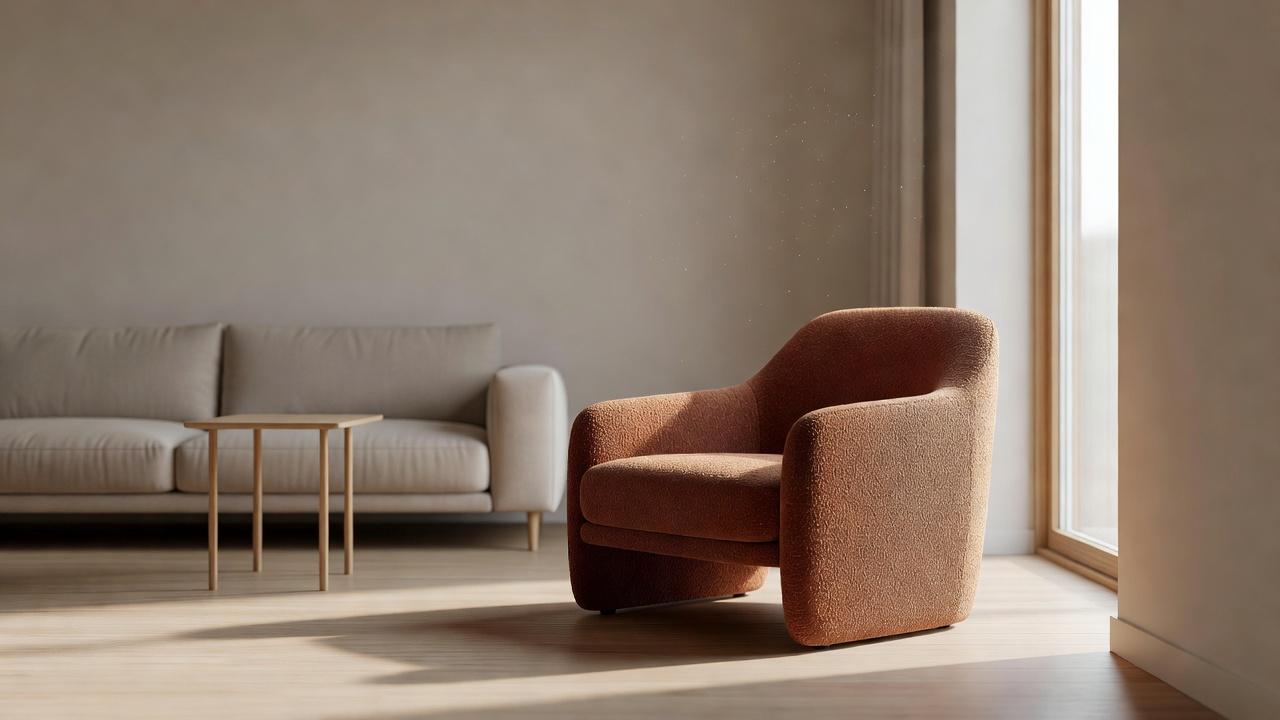
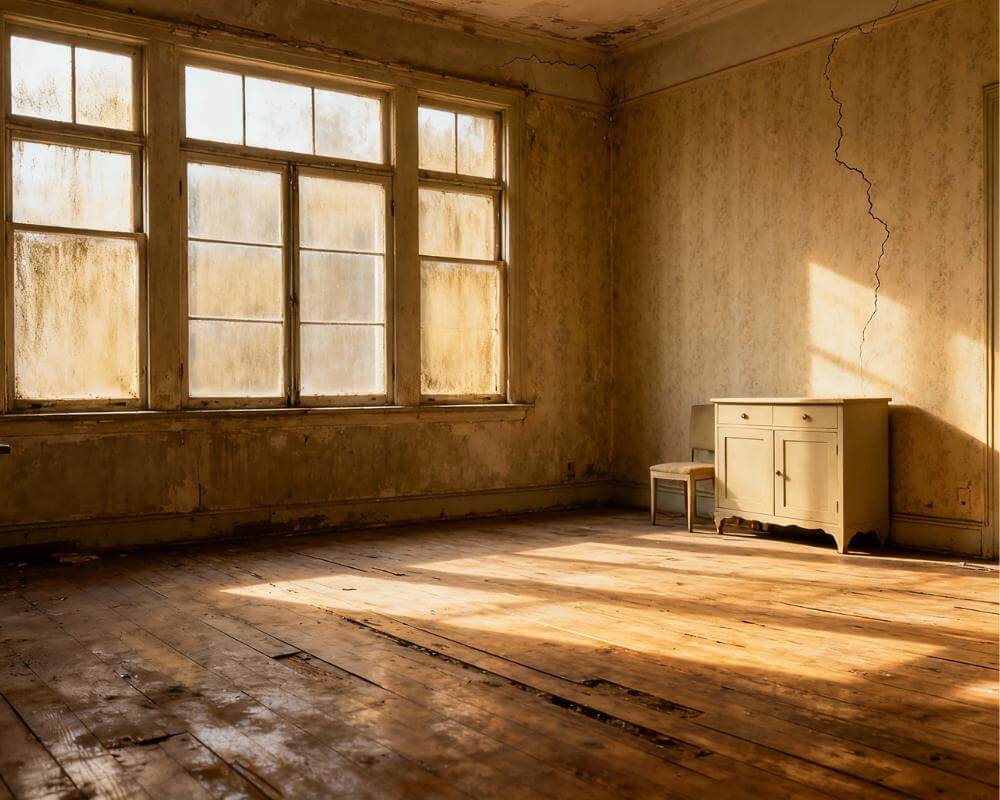
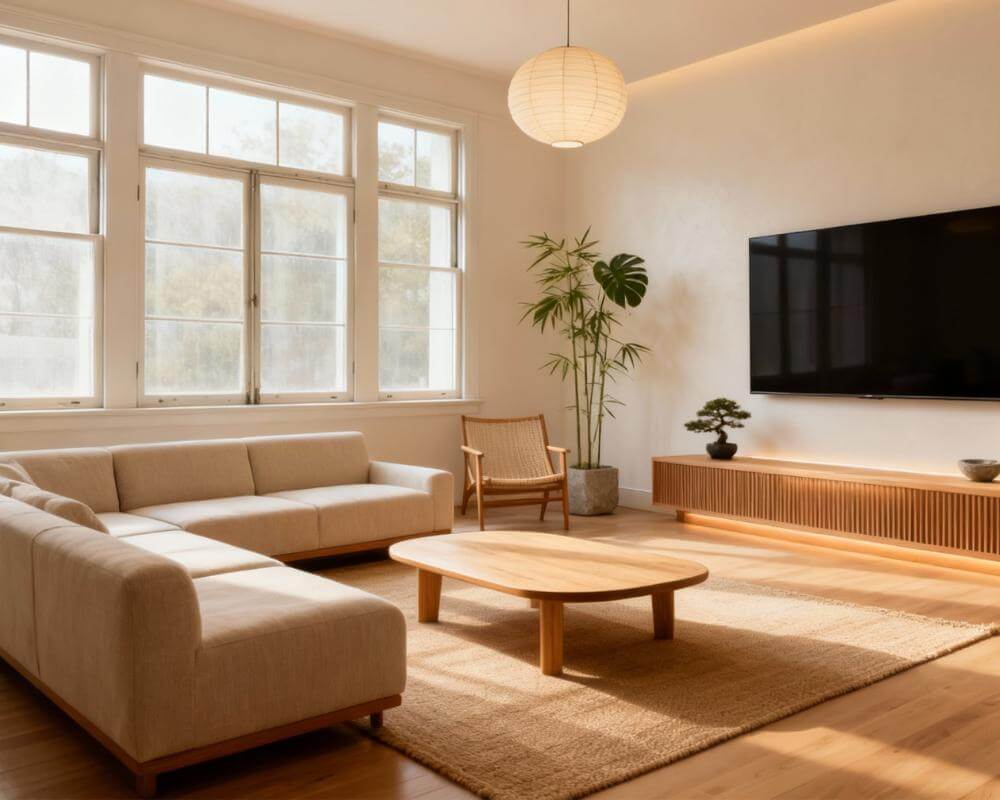
De fleste designverktøy ber deg gjøre om hele rommet hvis du ikke liker én ting. DecorAI er en AI-app for interiørdesign som lar brukere gjøre bilder av eksisterende rom om til realistiske redesignforslag, og Inpainting-redigereren er laget for det motsatte tilfellet: alt i bildet er allerede riktig, bortsett fra én ting. Du maler over det området med en justerbar pensel, beskriver bare hva som skal komme i stedet, og DecorAI genererer kun den delen på nytt (sofaen, radiatoren, den ene veggen), mens alle andre piksler i bildet forblir akkurat slik de var.
Denne guiden går gjennom hvordan Inpainting-redigereren fungerer steg for steg, når den slår en full redesign eller et verktøy som Stiloverføring, og de reelle situasjonene der den er den raskeste veien til et ferdig design: et møbel du aldri likte, en gjenstand du vil ha bort, eller én vegg med feil farge.
Hovedpunkter
- Inpainting endrer bare området du maler over med penselen. Alt utenfor masken beholdes nøyaktig slik det var i originalbildet.
- Den er laget for små, målrettede rettelser: bytte ett møbel, fjerne én gjenstand eller male om én vegg, ikke for redesign av hele rom.
- Hold masken stram. En stor eller løs maske begynner å oppføre seg som en full regenerering og mister presisjonen som gjør verktøyet nyttig.
- Den utfyller DecorAIs andre verktøy, den erstatter dem ikke: Møbelimport tester et bestemt produkt, Stiloverføring endrer hele uttrykket, Inpainting redigerer én detalj.
- Prøv DecorAI gratis og masker den ene tingen du ville endret i ditt eget rom.
Hva er AI Inpainting, og hvordan skiller det seg fra en full redesign?
DecorAIs hoved-Interiørdesigner jobber med hele bildet: velg romtype, stil og noen få designkontroller, så genererer AI hele rommet på nytt etter dette. Det er riktig verktøy når du vil ha et helt annet uttrykk. Inpainting jobber i stedet med én maskert region. Du maler over nøyaktig det området du vil endre, med en justerbar pensel, også skyggen gjenstanden kaster, beskriver bare hva som skal vises der, og genererer. Alt utenfor masken blir urørt, fordi AI bare skal løse selve det malte området og ikke tolke hele scenen på nytt.
Den forskjellen gjør Inpainting nyttig for det DecorAI-teamet kaller «de siste 10 prosentene av et design»: den ene lampen du misliker, radiatoren du vil ha bort, kunstverket som egentlig burde vært et speil. Å generere hele rommet på nytt for å fikse én detalj kan endre ting du allerede var fornøyd med, som lyset, planløsningen eller et møbel som ble helt perfekt. Inpainting rører ingenting av det.
Hvordan bruker du Inpainting-redigereren steg for steg?
- Åpne et bilde, eller et design DecorAI allerede har generert, i Inpainting-redigereren.
- Mal over området du vil endre med den justerbare penselen, og ta med gjenstandens skygge, ikke bare selve gjenstanden.
- Beskriv bare hva som skal vises i det maskerte området, ikke rommet som helhet: «en kremfarget treseters sofa», ikke «en finere stue».
- Generer. Den maskerte regionen erstattes, og alt utenfor forblir akkurat som det var.
Tre kontroller gjør prosessen tilgivende: justerbar penselstørrelse for stramme eller brede masker, tøm maske for å starte på nytt, og angre for det siste strøket. Ingenting låses før du genererer, så det koster ingenting å eksperimentere med selve masken.
Når bør du bruke Inpainting i stedet for Stiloverføring eller en full redesign?
DecorAI har flere verktøy som alle kan endre hvordan et rom ser ut, og de er laget for ulike spørsmål:
- AI-interiørdesigneren er for å endre hele rommets stil, planløsningens stemning eller flere ting samtidig. Start her for en full redesign.
- Stiloverføring er for når du vil at hele rommet skal få paletten og materialene fra ett referansebilde, for eksempel et Pinterest-bilde, en stoffprøve eller et annet interiør, i stedet for å redigere ett enkelt punkt.
- Møbelimport er for å teste ett bestemt produkt du vurderer å kjøpe, plassert i rommet ditt ut fra produktbildet.
- Inpainting er for når alt annet i rommet allerede er riktig og bare én ting, en gjenstand, et møbel eller en vegg, må endres.
De er laget for å brukes sammen, ikke som konkurrerende alternativer: utforsk stiler bredt med Interiørdesigneren først, og bytt til Inpainting når du har valgt retning og bare vil bytte ut det ene elementet som ikke fungerer.
Hva kan du faktisk fikse med Inpainting? Reelle eksempler
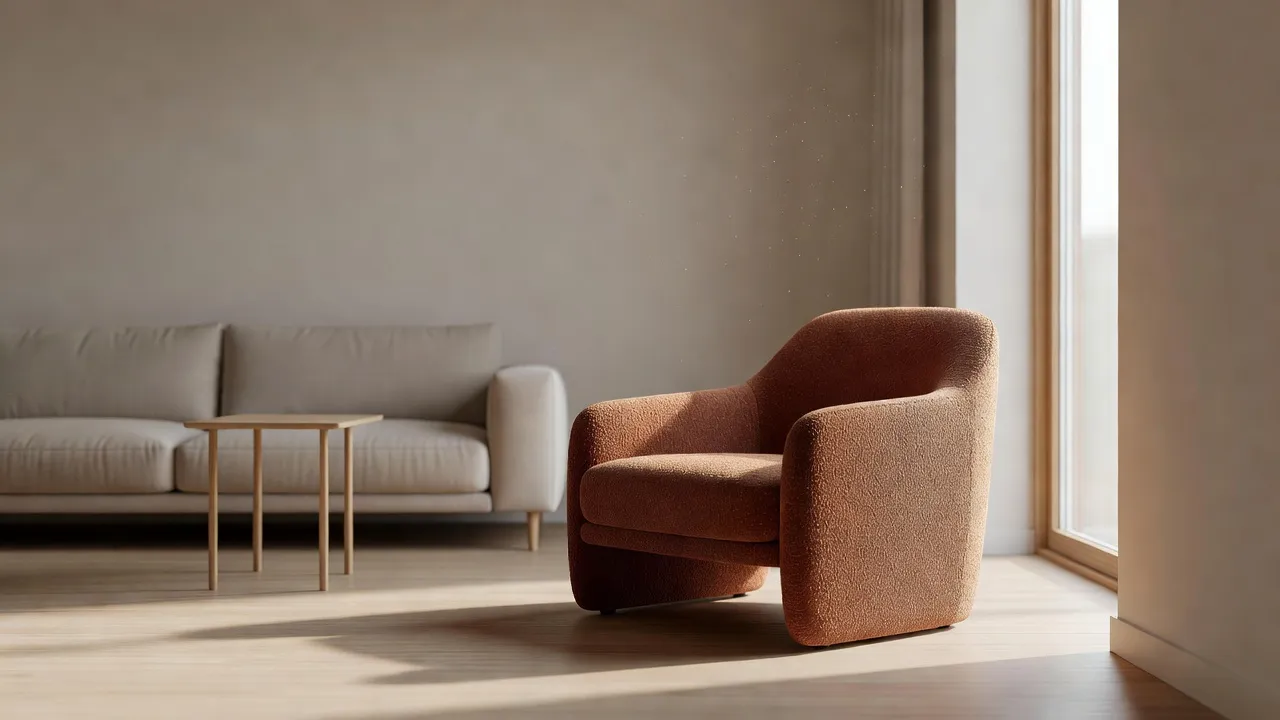
- Bytt ett møbel: erstatt en sofa, stol eller et bord med noe annet mens rommets planløsning og lys forblir identiske.
- Fjern én enkelt gjenstand: en radiator, en synlig kabel, en søppelkasse eller en tilfeldig ting som roter. Den samme teknologien som brukes i Tøm rommet rekonstruerer gulvet og veggen bak, men Inpainting bruker den på én ting i stedet for hele rommet.
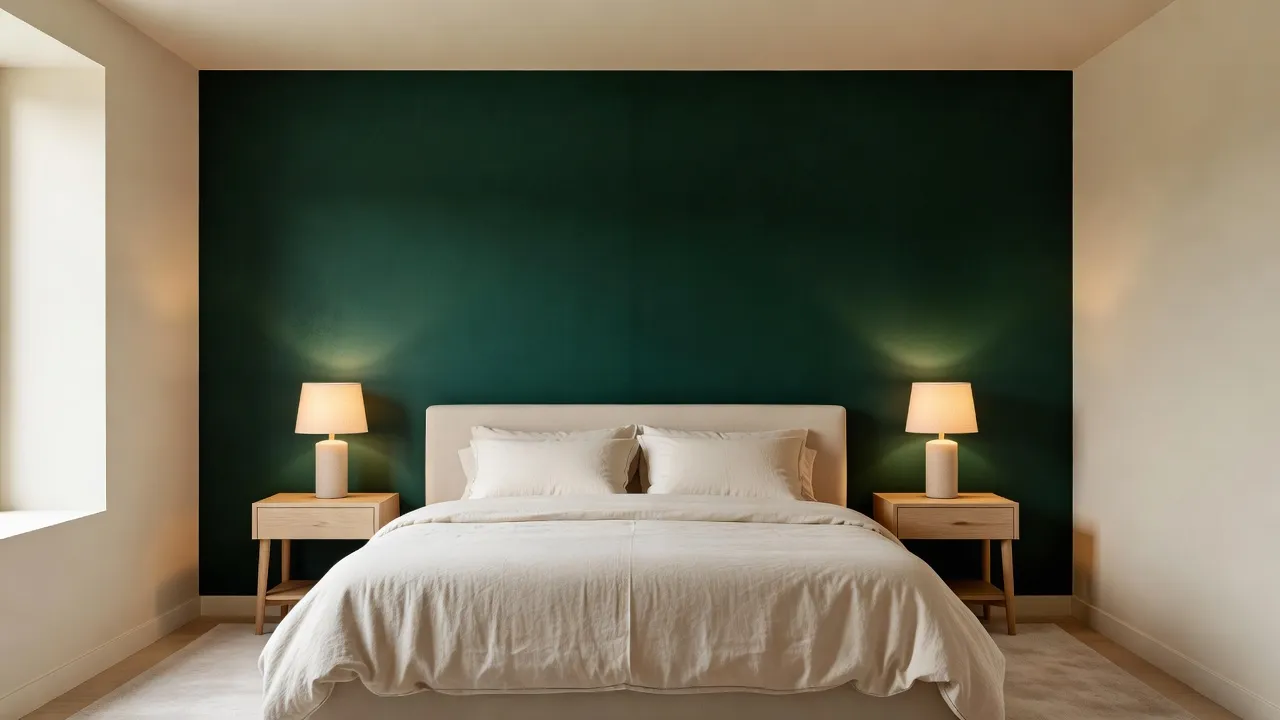
- Mal om eller bytt materiale på én vegg: test én aksentvegg uten å generere tak, gulv og de andre veggene på nytt.
- Bytt én armatur eller detalj: bytt et kunstverk mot et speil, eller en taklampe mot en annen stil, uten å røre noe rundt.
- Rydd opp i et annonsebilde før det legges ut: meglere og stylister bruker Inpainting for å vise en kunde én alternativ sofa eller armatur i stedet for å generere hele den stylede løsningen på nytt, noe som teller når du presenterer alternativer i et møte og trenger en rask, målrettet endring. Den fungerer sammen med virtuell staging som siste finpuss når et rom allerede er møblert.
Fiks den ene tingen du ville endret. Gratis å prøve
Last opp et bilde av rommet ditt, masker den ene gjenstanden du vil bytte eller fjerne, og se at bare det området endres mens resten av bildet forblir akkurat som det var.


Hvordan får du rene resultater med penselen?
- Zoom inn og mal litt utenfor kantene på gjenstanden, også skyggen. En maske som stopper rett ved omrisset kan etterlate en svak kant.
- Hold masken stram. Hvis du maskerer halve rommet, blir Inpainting mer som en full redesign, og du mister presisjonen verktøyet er bygget for.
- Beskriv bare det som skal vises i det maskerte området: «en kremfarget treseters sofa», ikke «en finere stue», siden AI løser akkurat den regionen.
- Bruk angre og tøm maske fritt. Masken låses ikke før du genererer, så det er ingen ulempe å tegne den på nytt noen ganger.
Den vanligste feilen er å male for løst og forvente et presist bytte. En bred maske gir AI rom til å tolke om møbler eller veggpartier du egentlig ikke ville endre. En stram maske rundt bare gjenstanden, pluss en konkret beskrivelse, holder resten av bildet identisk med originalen.
Hvem har mest nytte av Inpainting?
- Alle som avrunder en større redesign, som har utforsket stiler bredt med AI-interiørdesigneren, valgt retning og bare vil bytte den ene lampen eller stolen som ikke helt stemmer, uten å generere alt annet på nytt og risikere et dårligere resultat andre steder i rommet.
- Leietakere og boligeiere som vil forhåndsvise en liten endring, som én aksentvegg eller en enkelt armatur, før de bestemmer om det er verdt å gjøre på ordentlig.
- Meglere og stylister som raskt må vise en kunde ett alternativ på et annonsebilde, uten å generere et helt stylet rom på nytt.
- Alle som rydder opp i et bilde før det deles, ved å fjerne en tilfeldig gjenstand eller litt rot som en full redesign ellers måtte jobbe rundt.
Hele settet med verktøy Inpainting hører til sammen med, nemlig Romanalyse, Designrapporter, Tøm rommet, virtuell staging, Møbelimport og Stiloverføring, er listet i DecorAIs funksjonsoversikt.
Vanlige spørsmål om AI Inpainting
Hva endrer Inpainting egentlig i bildet mitt?
Bare området du maler over med penselen. DecorAI genererer en erstatning for den maskerte regionen ut fra beskrivelsen din, og hver piksel utenfor masken forblir akkurat som i originalbildet.
Er Inpainting tilgjengelig i gratisabonnementet?
Ja. Inpainting er tilgjengelig i både Gratis- og Pro-abonnementet, på samme måte som de fleste av DecorAIs kjerneverktøy for design.
Kan Inpainting fjerne en gjenstand, som en radiator eller en kabel?
Ja. Masker gjenstanden, beskriv hva som skal være der i stedet (eller la feltet stå tomt slik at AI rekonstruerer gulvet og veggen bak), og generer. Det er den samme grunnleggende tilnærmingen som i Tøm rommet, bare brukt på én gjenstand i stedet for hele rommet.
Hva er forskjellen på Inpainting og Stiloverføring?
Stiloverføring genererer hele rommet på nytt etter paletten og materialene i et referansebilde. Inpainting endrer bare det bestemte området du maskerer, og lar resten av rommet være urørt. Bruk Stiloverføring for et helhetlig uttrykk og Inpainting for én detalj.
Fungerer Inpainting bra på mobil, eller er det enklere på et nettbrett?
Det fungerer på begge, men en større skjerm gjør presis maskering enklere. DecorAI kjører den samme Inpainting-redigereren på iPad og Android-nettbrett, og det er merkbart mer behagelig å sammenligne versjoner eller maskere små detaljer på det større lerretet.
Konklusjon
Inpainting finnes for øyeblikket da en redesign er 90 prosent ferdig og bare én ting holder den tilbake: et møbel, en gjenstand i bildet eller én enkelt vegg. I stedet for å generere hele bildet på nytt og håpe at resten blir likt, maskerer du nøyaktig det som må endres og lar alt annet være. Last opp et bilde til DecorAI for å prøve det på ditt eget rom, utforsk resten av verktøyene i funksjonsoversikten, eller gå tilbake til DecorAIs hjemmeside for å komme i gang.
Visualiser drømmehjemmet ditt umiddelbart
Ikke bare les om det. Opplev kraften i AI innredning med DecorAIs gratis verktøy.
Begynn å designe gratisSkrevet av
DecorAI Team
Editorial Team