
DecorAI Business für Agenturen: Team-Workspace, Batch-Staging und beschriftete Exporte
Ein Leitfaden zu DecorAI Business, dem Team-Tarif der Web-App für Agenturen: gemeinsamer Workspace, Rollen als Owner, Admin und Editor, virtuelles Batch-Staging von bis zu 100 Fotos, beschriftete und gebrandete Exporte, Speicher und Grenzen.


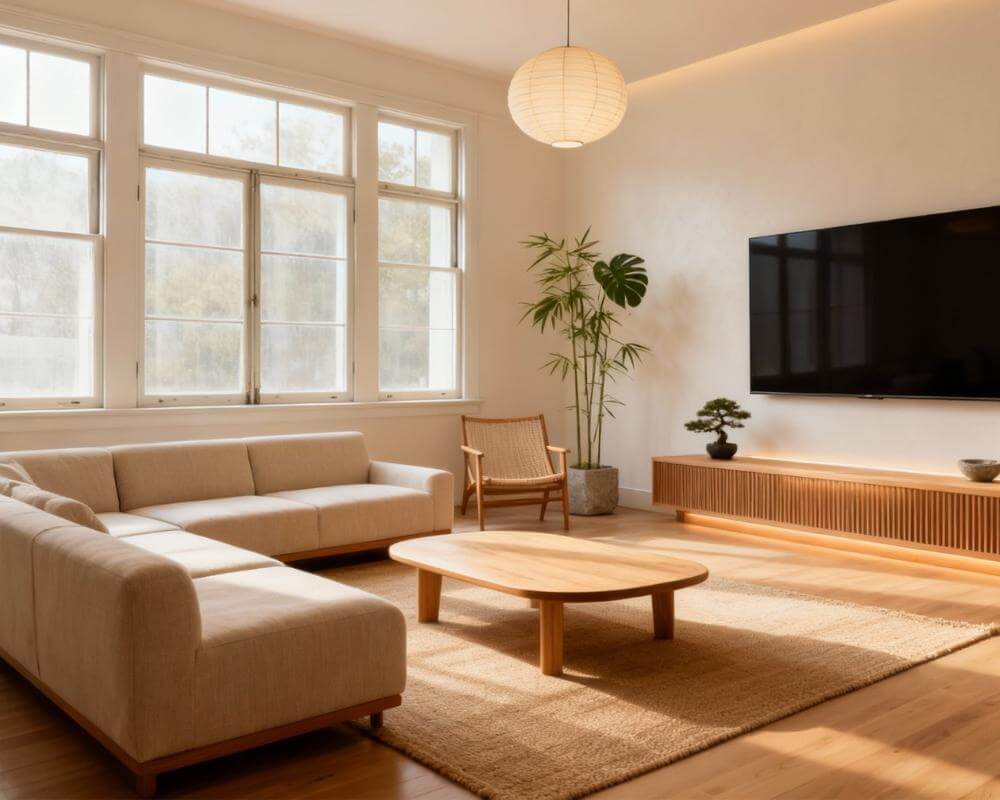
Ein einzelnes Exposé-Foto einzurichten ist eine Aufgabe. Vierzig Fotos von sechs Objekten zu bearbeiten, mit drei Kolleginnen und Kollegen, einem Hinweis auf jedem Bild und dem Agentur-Logo in der Ecke, ist ein Workflow. DecorAI Business ist der Team-Tarif für genau diese zweite Situation. DecorAI ist eine KI-Interior-Design-App, mit der Nutzer Fotos bestehender Räume in realistische Neugestaltungs-Konzepte verwandeln. DecorAI Business ergänzt einen gemeinsamen Firmen-Workspace in der Web-App, damit eine Agentur Objektfotos im Stapel einrichten und veröffentlichungsfertig exportieren kann.
Dieser Leitfaden erklärt, was der Workspace enthält, wer was darf, wie ein Stapel vom Upload bis zum Download läuft und wo die Grenzen liegen. Er richtet sich an Makler, Maklerbüros, Home Stager und Immobilienmarketer, die entscheiden wollen, ob ein Team-Tarif passt, und er sagt ebenso klar, was DecorAI Business nicht kann.
Das Wichtigste in Kürze
- Nur in der Web-App. DecorAI Business wird auf app.decoraihome.com gekauft und genutzt, in jedem Desktop-, Tablet- oder Smartphone-Browser, nicht in den iPhone- oder Android-Apps.
- Die Arbeit ist nach Objekten organisiert. Fotos werden in ein Objekt hochgeladen, Räume werden benannt, und eingerichtete Ergebnisse bleiben mit ihren unveränderten Originalen verknüpft.
- Drei Rollen halten die Kontrolle einfach. Editoren richten ein und exportieren, Admins verwalten zusätzlich Personen und Branding, und nur der Owner kümmert sich um die Abrechnung.
- Batch-Staging verarbeitet bis zu 100 Fotos auf einmal, in einem von acht Stilen, mit Fortschrittsanzeige in einer Activity-Liste.
- Exporte können einen Hinweis und Ihr Branding tragen und werden als ZIP-Datei geliefert, die 24 Stunden lang verfügbar bleibt.

Was ist DecorAI Business?
DecorAI Business ist ein Firmenabo in der DecorAI-Web-App. Es ergänzt einen gemeinsamen Workspace aus fünf Bereichen: Properties, Activity, Team, Branding und Billing. Zusätzlich erhält jeder Platz die Pro-Werkzeuge in der Web-App, sodass Kolleginnen und Kollegen nicht aufs Staging beschränkt sind, sondern in derselben Sitzung auch die übrigen Design-Tools nutzen können.
Es ist von den persönlichen Tarifen getrennt. DecorAI Pro gilt für eine Person und erlaubt bereits die kommerzielle Nutzung, während Business ein Firmenabo für Menschen ist, die zusammenarbeiten. Wenn Sie ein Unternehmen anlegen, wird ein bestehendes Pro-Abo oder ein Lifetime-Kauf weder gekündigt noch verändert. Brauchen Sie den persönlichen Tarif nicht mehr, kündigen Sie ihn dort, wo Sie ihn gekauft haben.
Der Owner legt das Unternehmen in vier Schritten an: auf app.decoraihome.com mit einem vollständigen Konto statt einer Gastsitzung anmelden, die E-Mail-Adresse bestätigen, Business öffnen und den Firmennamen eingeben, dann den monatlichen Checkout abschließen. Wer das Unternehmen anlegt, wird sein Owner. In der Übersicht zu DecorAI Business finden Sie die Tarifdetails und aktuellen Preise.
Für wen lohnt sich ein Team-Workspace wirklich?
Alle, die mehr als eine Handvoll Fotos einrichten und einheitliche Ergebnisse wollen, profitieren davon. Typische Nutzer sind kleine Agenturen, selbstständige Makler, die sich den Workflow mit einer Assistenz teilen, Home Stager, die Kunden mehrere Stile zeigen möchten, und Marketer, die Exposé-Bilder für ein Portfolio aufbereiten. Wenn Sie nur ab und zu einen Raum einrichten, reichen die persönlichen Tarife und das Virtual-Staging-Tool.
Unser Leitfaden für Immobilienmakler behandelt den Einzelfoto-Workflow mit Empty the Room, Virtual Staging und Design Reports. Business ist die Ebene darüber: derselbe Staging-Ansatz, aber organisiert für mehrere Personen und viele Fotos.
Wer darf in einem Unternehmen was?
Der Workspace kennt drei Rollen. Die Aufteilung ist bewusst einfach, damit niemand versehentlich die Abrechnung ändert und niemand den Owner braucht, um ein Foto einzurichten.
| Aufgabe | Editor | Admin | Owner |
|---|---|---|---|
| Objekte anlegen, hochladen, einrichten und exportieren | Ja | Ja | Ja |
| Kolleginnen und Kollegen einladen und Editoren entfernen | Nein | Ja | Ja |
| Branding und Standard-Exporteinstellungen ändern | Nein | Ja | Ja |
| Admins verwalten | Nein | Nein | Ja |
| Abrechnung, Rechnungen und Eigentümerwechsel | Nein | Nein | Ja |
Ein Unternehmen hat drei Plätze, den Owner eingeschlossen. Um jemanden hinzuzufügen, öffnet ein Owner oder Admin Team, gibt die E-Mail-Adresse der Kollegin oder des Kollegen sowie eine Rolle ein und kopiert den sicheren Einladungslink, um ihn weiterzuschicken. Die Web-App versendet ihn nicht per E-Mail. Die eingeladene Person meldet sich mit genau dieser Adresse an, bestätigt sie und tritt bei. Eine offene Einladung blockiert sieben Tage lang einen Platz, widerrufen Sie also nicht mehr benötigte Einladungen. Jede Person behält ihr eigenes Login und ihren persönlichen Tarif, und das Entfernen einer Person lässt deren privates Abo unberührt.
Wie funktioniert virtuelles Batch-Staging?
Das Batch-Staging ist der Grund, weshalb die meisten Agenturen sich den Tarif ansehen. Statt ein Foto nach dem anderen einzurichten, richten Sie die Fotos eines ganzen Objekts auf einmal ein.
- Legen Sie ein Objekt an unter Properties und wählen Sie Upload photos. Sie können bis zu 100 Fotos im Format JPEG, PNG oder WebP gleichzeitig hinzufügen, jeweils bis zu 25 MB. Originale bleiben genau so erhalten, wie sie hochgeladen wurden.
- Benennen Sie jeden Raum, zum Beispiel Küche oder Schlafzimmer 2. Der Raumname sagt der KI, welche Möbel passen, ein sinnvoller Name ist also die paar Sekunden wert.
- Wählen Sie die Fotos aus und entscheiden Sie sich für einen Stil aus acht: Modern, Skandinavisch, Minimalistisch, Zeitgenössisch, Klassisch, Küstenstil, Industrial oder Japandi.
- Ergänzen Sie optionale Anweisungen für den ganzen Stapel oder für ein einzelnes Foto.
- Starten Sie den Stapel und verfolgen Sie ihn unter Activity.
Jedes ausgewählte Foto wird zu einer Aufgabe in einer Warteschlange, und Activity zeigt den Fortschritt. Wartende Aufgaben lassen sich abbrechen, bereits laufende werden unter Umständen noch fertiggestellt, und eine fehlgeschlagene kann einzeln wiederholt werden. Staging-Generierungen sind bei DecorAI Business unbegrenzt, Sie können also in einem anderen Stil erneut einrichten, ohne auf einen Zähler achten zu müssen.
Was verändert das Staging, und was lässt es unangetastet?
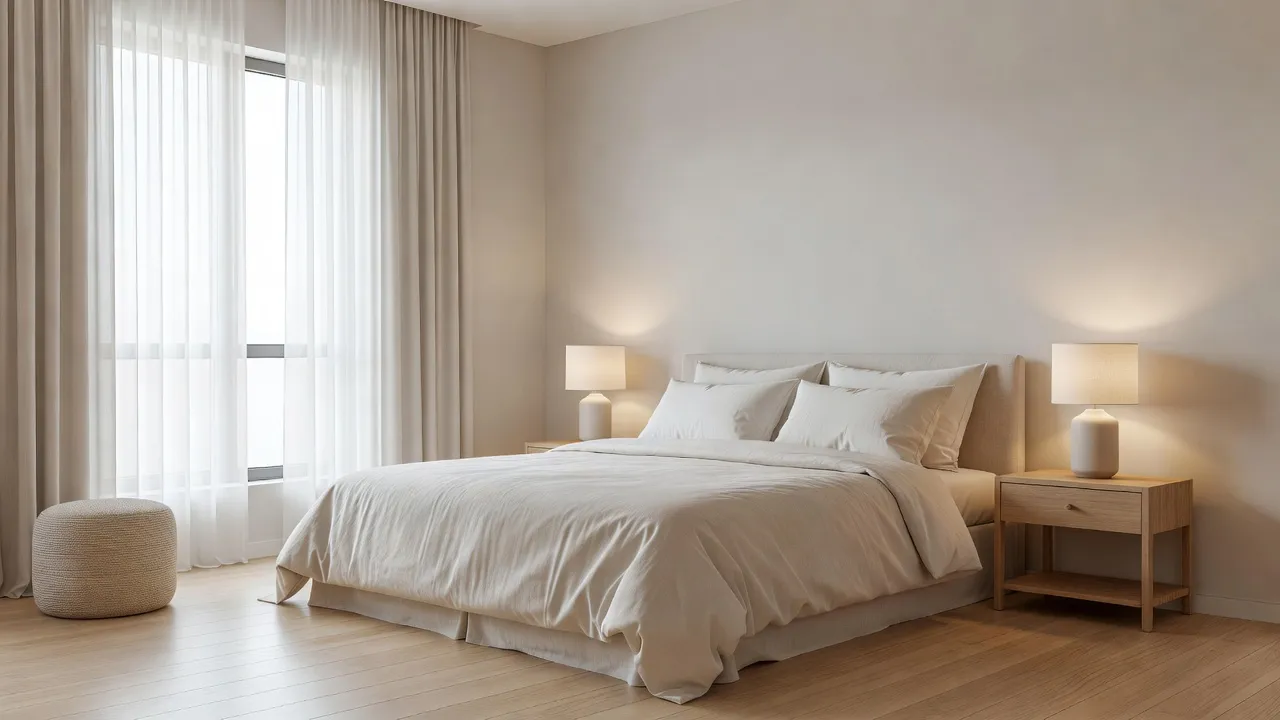
Die Staging-Anweisung bittet die KI, ausschließlich realistische bewegliche Möbel und Deko hinzuzufügen. Sie soll Kameraposition, Proportionen, Wände, Fenster, Türen, Böden, fest verbaute Elemente, die Aussicht nach draußen sowie Schäden und Mängel genau so erhalten, wie sie fotografiert wurden. Das ist wichtig für ehrliches Marketing: Staging soll zeigen, wie ein Raum möbliert sein könnte, nicht einen Fleck an der Wand verstecken oder ein Fenster breiter machen.
Originale werden nie verändert. Jedes eingerichtete Ergebnis wird als neue Version gespeichert, die mit ihrem Original verknüpft ist, sodass Sie beide jederzeit vergleichen oder exportieren können. Prüfen Sie trotzdem jedes eingerichtete Foto, bevor Sie veröffentlichen, und nutzen Sie Retry photo bei jedem Ergebnis, das Sie neu erstellen lassen möchten. Bei leeren Räumen, in denen noch alte Möbel stehen, erklärt unser Leitfaden zum Entfernen von Möbeln aus einem Foto den vorgelagerten Schritt Empty the Room.
Wie funktionieren beschriftete und gebrandete Exporte?
Bei den Exporten spart der Workspace die meiste Routinearbeit. Wählen Sie die eingerichteten Versionen aus, klicken Sie auf Export images, wählen Sie eine Vorgabe, und die App erstellt eine ZIP-Datei.
| Einstellung | Was sie bewirkt |
|---|---|
| Vorgabe | Property listing (Hinweis standardmäßig aktiv) oder Agency marketing |
| Hinweis (Disclosure label) | Setzt einen Vermerk wie „Virtuell eingerichtet“ auf jedes Bild; Text anpassbar, mehr als 30 integrierte Sprachen |
| Ecke des Hinweises | Oben links, oben rechts, unten links oder unten rechts |
| Firmen-Branding | Ihr Agenturname und Logo, getrennt vom Hinweis |
| Originale einbeziehen | Legt das passende unmöblierte Foto neben jedes eingerichtete Bild |
Nutzen Sie Preview, um zu prüfen, wo Hinweis und Logo sitzen, bevor Sie die ZIP-Datei erstellen. Der Download erscheint unter Activity und bleibt 24 Stunden lang verfügbar; läuft er ab, erstellen Sie den Export einfach erneut. Branding und Hinweis sind unabhängig voneinander, Sie können also das eine, beides oder keines von beiden anzeigen.
Ein Owner oder Admin legt unter Branding den Agenturnamen fest, lädt ein Logo als PNG, JPEG oder WebP hoch (ein transparentes PNG sieht meist am besten aus) und speichert Standard-Exporteinstellungen, damit alle Kolleginnen und Kollegen gleich exportieren, ohne sich die Optionen merken zu müssen.
Müssen Sie die Kennzeichnungsregeln trotzdem prüfen?
Ja. Der Hinweis macht es einfach, eingerichtete Fotos zu kennzeichnen, doch Immobilienportale und Länder haben unterschiedliche Regeln zu Staging-Hinweisen, zur Anzeige von Originalfotos und zur Verwendung von Logos, und andere Dienste entfernen unter Umständen Bild-Metadaten. Prüfen Sie die Anforderungen jedes Ziels, bevor Sie veröffentlichen. Unser Beitrag dazu, wem KI-Raumdesigns gehören und wie Sie sie ehrlich präsentieren, behandelt die kommerzielle Nutzung, die in jedem DecorAI-Tarif erlaubt ist, und sinnvolle Wege, KI-Arbeit gegenüber Kunden und Käufern zu kennzeichnen.
Testen Sie Virtual Staging zuerst mit einem Foto
Nicht sicher, ob ein Team-Tarif etwas für Sie ist? Richten Sie ein einzelnes Raumfoto in der DecorAI-Web-App ein, sehen Sie, wie realistisch das Ergebnis ist, und entscheiden Sie dann, ob Batches und gemeinsame Exporte Ihrem Team Zeit sparen würden.


Was zählt zum Speicher, und was passiert, wenn ein Tarif endet?
Das Unternehmen hat 10 GB Speicher für Originale, eingerichtete Bilder, deren Vorschauen und das Logo. Staging-Generierungen sind unbegrenzt, aber jedes Original und jedes eingerichtete Bild zählt. Ist der Speicher voll, sind Uploads und neue Batches gesperrt, bis Sie durch das Löschen von Fotos Platz schaffen. Seien Sie mit dieser Schaltfläche vorsichtig: Das Löschen eines Fotos entfernt für das gesamte Unternehmen das Original und jede daraus erstellte eingerichtete Version und lässt sich nicht rückgängig machen. Ein Objekt zu archivieren blendet es aus der Liste aus, behält aber seine Dateien und gibt deshalb keinen Speicher frei. Laden Sie vorher herunter, was Sie brauchen.
Endet ein Abo, stoppen Staging und Uploads, doch das Unternehmen kann seine Objekte noch 30 Tage nach dem letzten bezahlten Zeitraum öffnen und Bilder exportieren. Ein Abrechnungsproblem, das geprüft wird, pausiert das Staging, bis es geklärt ist. Der Owner findet alle Rechnungen als PDF unter Billing, wo Manage billing die Zahlungsmethode oder Rechnungsdaten aktualisiert und den Tarif kündigt; der Tarif läuft monatlich ohne langfristige Bindung.
Was kann DecorAI Business nicht?
- Es ist nicht in den mobilen Apps enthalten. Die Apps für iPhone, iPad und Android nutzen die persönlichen Tarife Free und Pro; der Business-Workspace öffnet sich im Browser.
- Es ist kein Veröffentlichungstool für Inserate. Es erzeugt eingerichtete, beschriftete Bilder in einer ZIP-Datei. Sie laden sie selbst auf Ihr Portal oder Ihre Website hoch.
- Es verschickt keine Einladungen per E-Mail. Den sicheren Link sendet der Owner oder Admin.
- Es ist auf drei Plätze begrenzt. Größere Teams müssen damit planen.
- Es ersetzt kein eigenes Urteil. Prüfen Sie jedes eingerichtete Bild und wählen Sie mit unserem Leitfaden zum virtuellen Staging Stile, die zur Käuferschaft passen.
Wie sieht ein sinnvoller Team-Workflow aus?
- Der Owner legt das Unternehmen an, richtet Branding und Standard-Exporteinstellungen ein und lädt ein bis zwei Editoren ein.
- Ein Editor legt pro Inserat ein Objekt an und lädt die Fotos hoch, wobei er jeden Raum benennt.
- Er wählt den Stil, der zur wahrscheinlichen Käuferschaft passt, startet den Batch und wiederholt schwache Ergebnisse.
- Eine Kollegin oder ein Kollege prüft die eingerichteten Fotos im Vergleich mit den Originalen.
- Der Editor exportiert mit Hinweis und Branding und veröffentlicht den ZIP-Inhalt wo nötig innerhalb von 24 Stunden oder exportiert später erneut.
Zum Möblieren leerer Räume im Allgemeinen zeigt der Leitfaden zum Einrichten eines leeren Raums mit KI, was Sie von jedem Stil erwarten können.
FAQ zu DecorAI Business
Gibt es DecorAI Business für iPhone und Android?
Nein. Es wird nur in der DecorAI-Web-App auf app.decoraihome.com gekauft und genutzt, die auch im Browser von Smartphone und Tablet funktioniert.
Wie viele Personen können ein Unternehmen nutzen?
Drei Plätze, den Owner eingeschlossen. Eine offene Einladung blockiert sieben Tage lang einen Platz.
Wie viele Fotos kann ich auf einmal einrichten?
Sie können bis zu 100 Fotos gleichzeitig hochladen, im Format JPEG, PNG oder WebP mit je bis zu 25 MB, und ausgewählte Fotos im Batch einrichten.
Kann ich mein Agentur-Logo hinzufügen?
Ja. Ein Owner oder Admin fügt unter Branding Agenturnamen und Logo hinzu, und Exporte bieten dann Add company branding an.
Brauche ich Business, wenn ich bereits Pro habe?
Nur, wenn Sie im Team arbeiten oder den Firmen-Workspace möchten. Pro enthält bereits unbegrenzte Designs und die kommerzielle Nutzung für eine Person, und Business wird separat abgerechnet, ohne Pro zu verändern.
Ist die kommerzielle Nutzung erlaubt?
Ja, in jedem DecorAI-Tarif, auch im kostenlosen. Business ergänzt den Team-Workflow, nicht das Recht, Designs kommerziell zu nutzen.
Fazit
DecorAI Business übernimmt den Staging-Ansatz, den einzelne Makler bereits nutzen, und macht ihn teamfähig: ein gemeinsamer, nach Objekten organisierter Workspace, drei klare Rollen, Batches mit bis zu 100 Fotos und Exporte, die den Hinweis und das Logo tragen, die Ihre Inserate brauchen. Es ist ein reiner Web-Tarif mit drei Plätzen und einem Speicherlimit und passt deshalb besser zu kleinen Agenturen als zu großen Maklerhäusern, doch für diese Teams nimmt es viel Routinearbeit ab.
Möchten Sie sehen, wie Staging auf Ihren eigenen Fotos aussieht? DecorAI öffnen, einen einzelnen Raum ausprobieren und das gesamte DecorAI-Funktionsverzeichnis durchstöbern. Design-Tipps, die Profis im Alltag nutzen, finden Sie unter So nutzen Innenarchitekten KI-Tools.
Visualisiere dein Traumzuhause sofort
Lies nicht nur darüber. Erlebe die Kraft der KI Innenarchitektur mit dem kostenlosen Tool von DecorAI.
Kostenlos mit dem Design startenGeschrieben von
DecorAI Team
Editorial Team
Ähnliche Artikel

Wem gehören KI-Raumdesigns? Was du mit DecorAI-Ergebnissen tun darfst
9 Min. Lesezeit

Akzentsessel auswählen: Größe, Form, Stoff und der richtige Platz
9 Min. Lesezeit

Warum sieht mein KI-Raumdesign falsch aus? So behebst du verzerrte, danebenliegende oder fehlgeschlagene Ergebnisse in DecorAI
9 Min. Lesezeit